1
Accedé al panel de promociones
Para iniciar la creación de un anuncio, dirigite a la barra de búsqueda principal del sistema. Ingresá el término “promo” para localizar la aplicación de promociones y seleccionála de la lista de resultados para acceder al panel de gestión.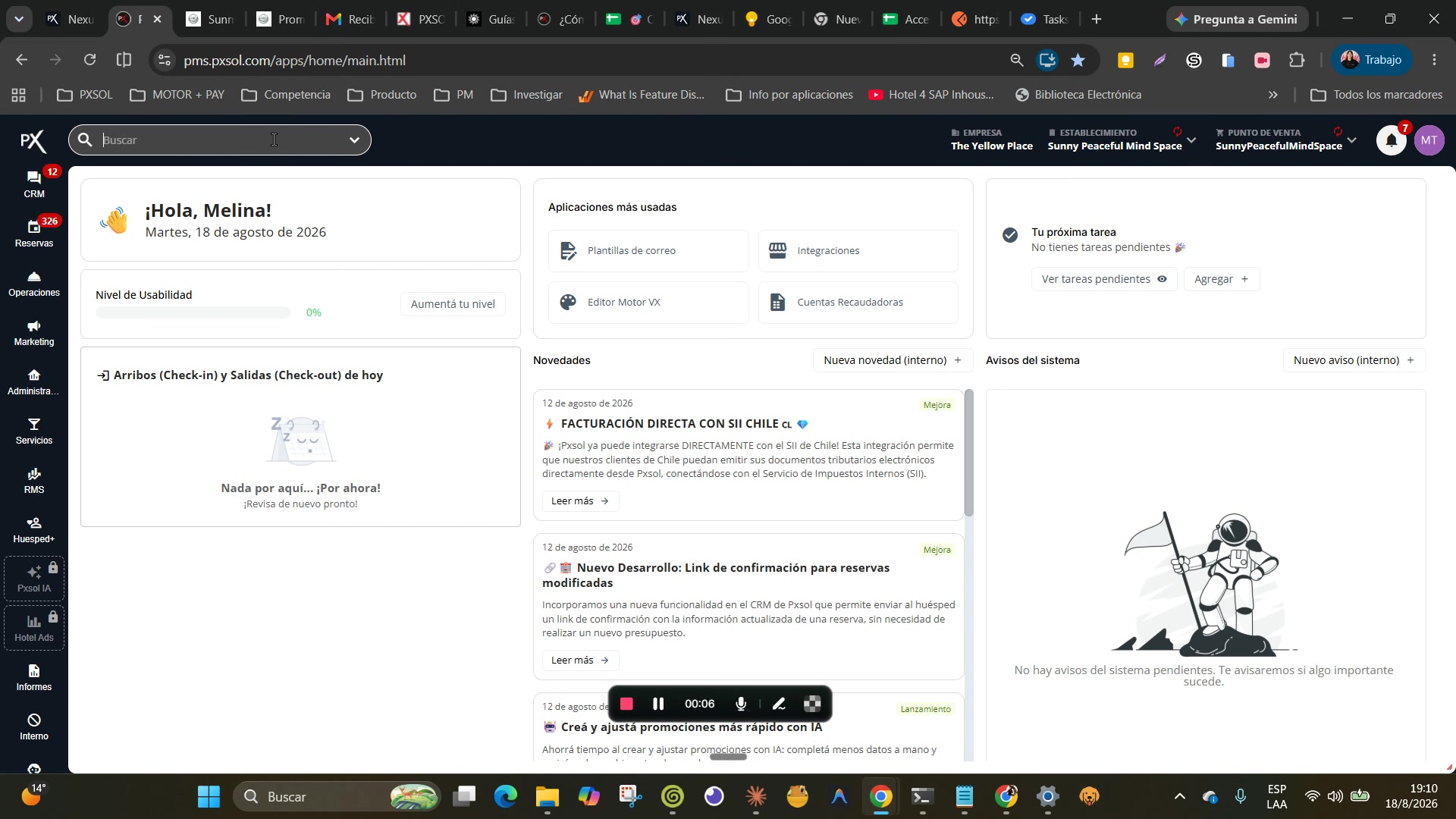
2
Iniciá la creación de un nuevo elemento
Dentro del panel de “Promociones, Vouchers y Anuncios”, hacé clic en el botón rojo + Crear ubicado en la esquina superior derecha de la pantalla. Esta acción iniciará el asistente para la creación de un nuevo elemento promocional.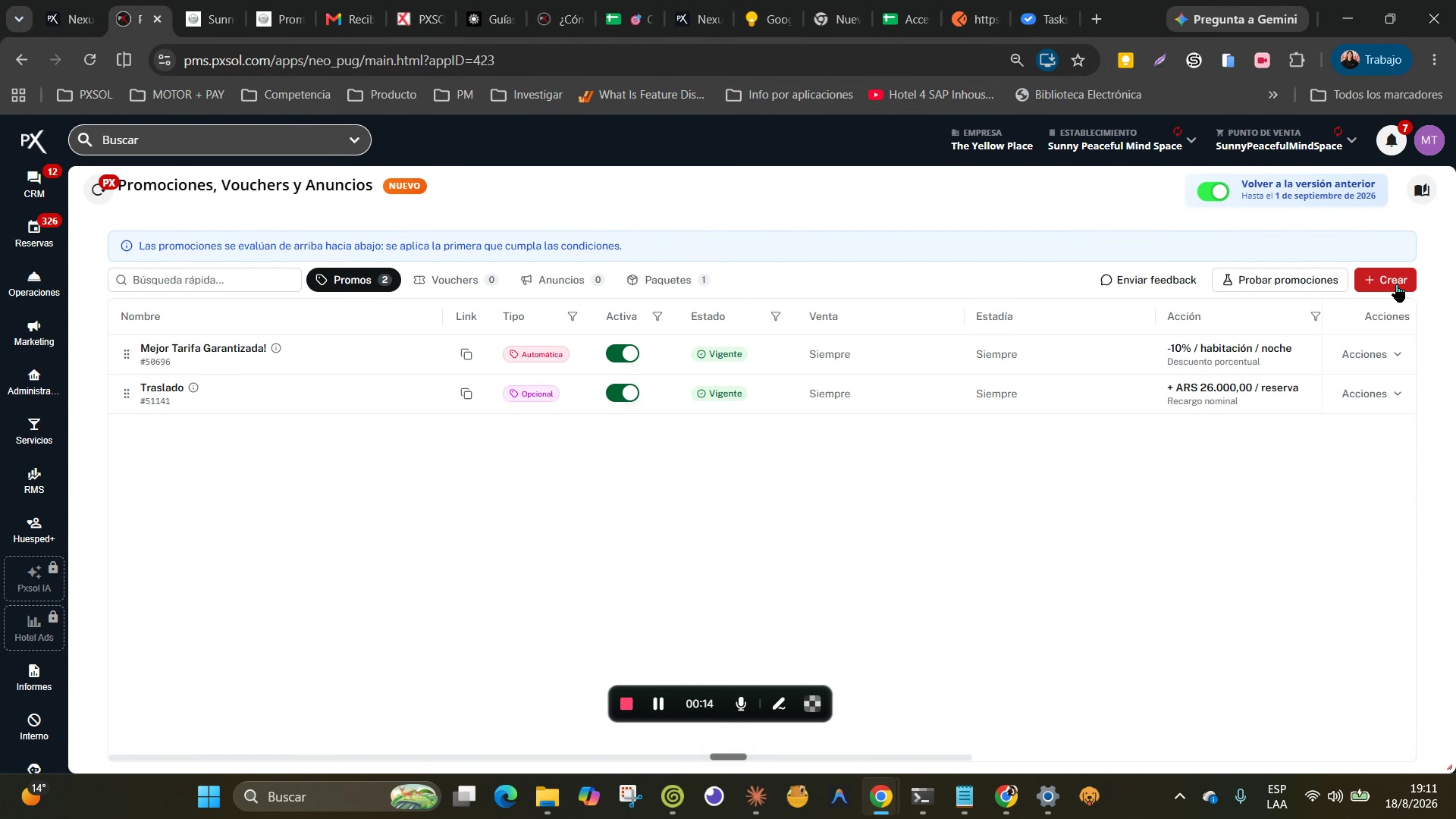
3
Elegí el tipo de elemento 'Anuncio'
Se abrirá una ventana emergente titulada “¿Qué quieres crear?”. En esta sección, se presentan cuatro opciones: Promoción, Voucher, Anuncio y Paquete. Seleccioná la opción Anuncio para continuar con la configuración específica de este tipo de elemento.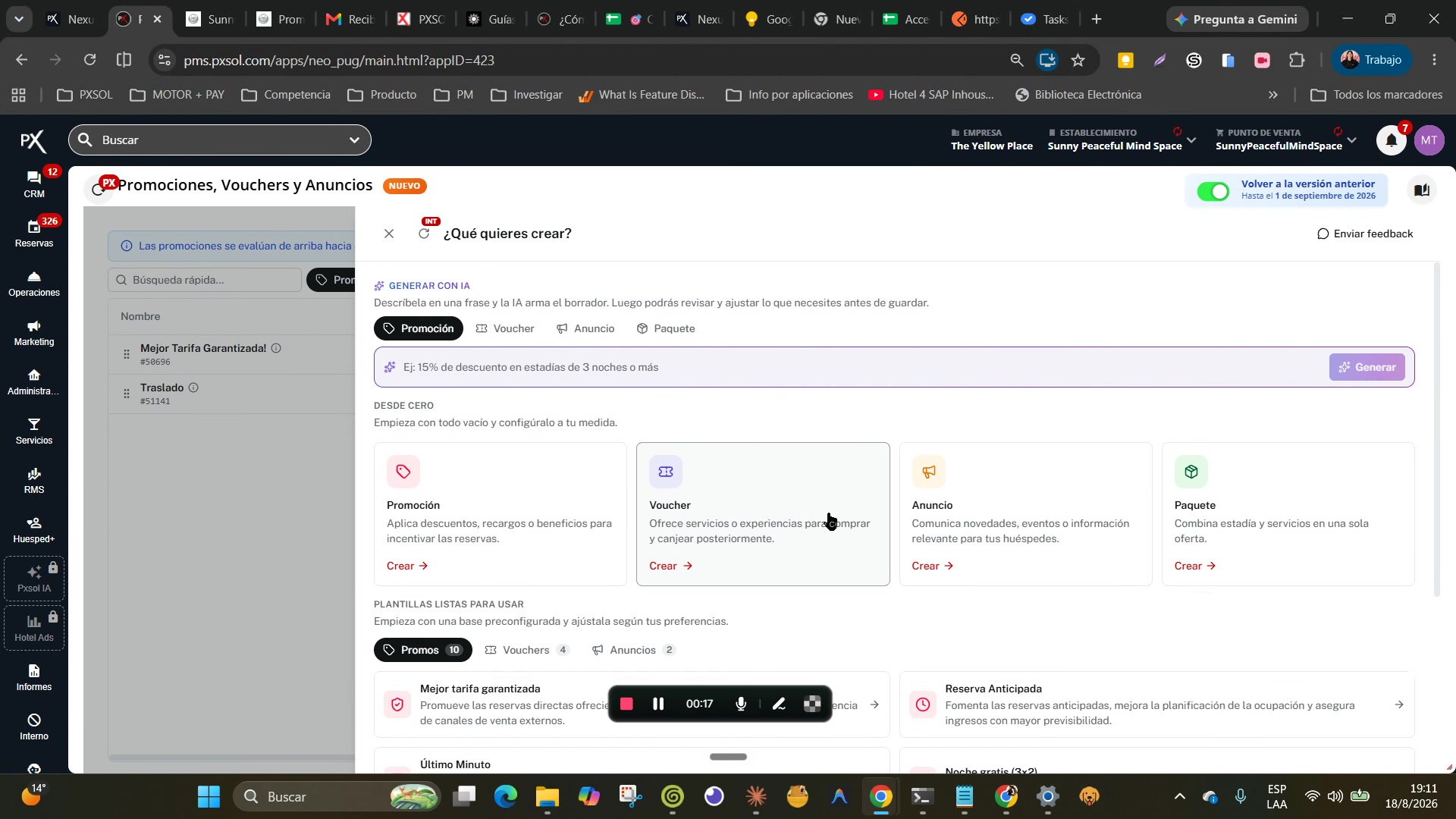
4
Configurá el beneficio visual del anuncio
En el primer paso, “¿Qué precio deseas mostrar?”, debés definir el tipo de beneficio que el anuncio comunicará.En este caso, seleccioná la opción Descuento e ingresá el valor “30” en el campo de porcentaje. Luego, presioná Continuar.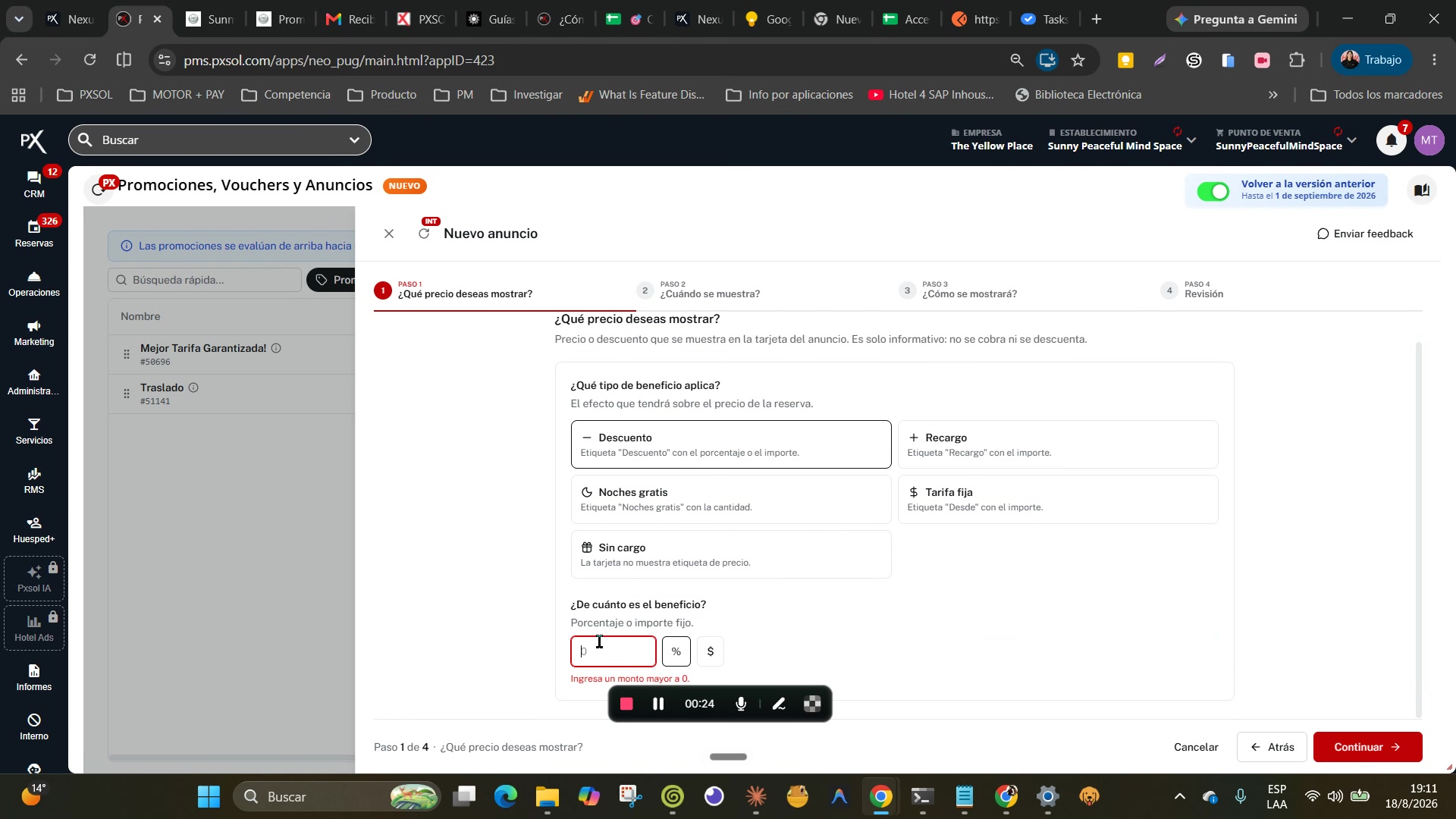
Aunque es un anuncio informativo y no aplica un descuento real, debés seleccionar una opción para la etiqueta visual que se mostrará.
5
Establecé las condiciones de visibilidad
El segundo paso es “¿Cuándo se muestra?”. Acá definís las condiciones de visibilidad del anuncio. Por defecto, se muestra siempre. Opcionalmente, podés hacer clic en Agregar condición para especificar reglas adicionales, como mostrarlo solo en ciertos días de la semana, para una moneda específica o únicamente en dispositivos móviles. Una vez definidas las condiciones, hacé clic en Continuar.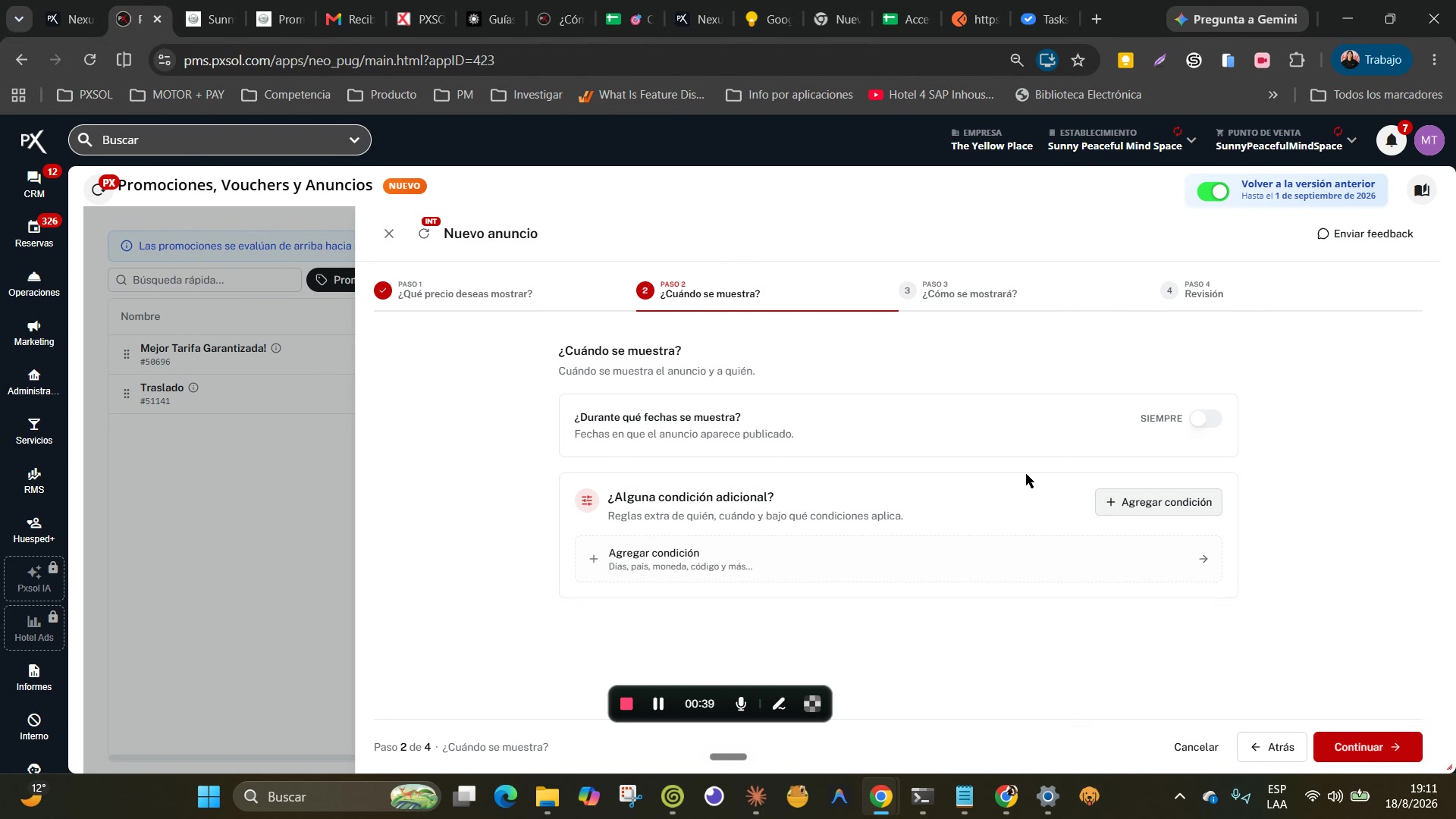
6
Personalizá la apariencia y el contenido
En el tercer paso, “¿Cómo se mostrará?”, personalizás el contenido visual y textual del anuncio. Para agregar una imagen, hacé clic en Cambiar imagen. Se abrirá la biblioteca de archivos, donde vas a poder subir una nueva imagen desde tu dispositivo.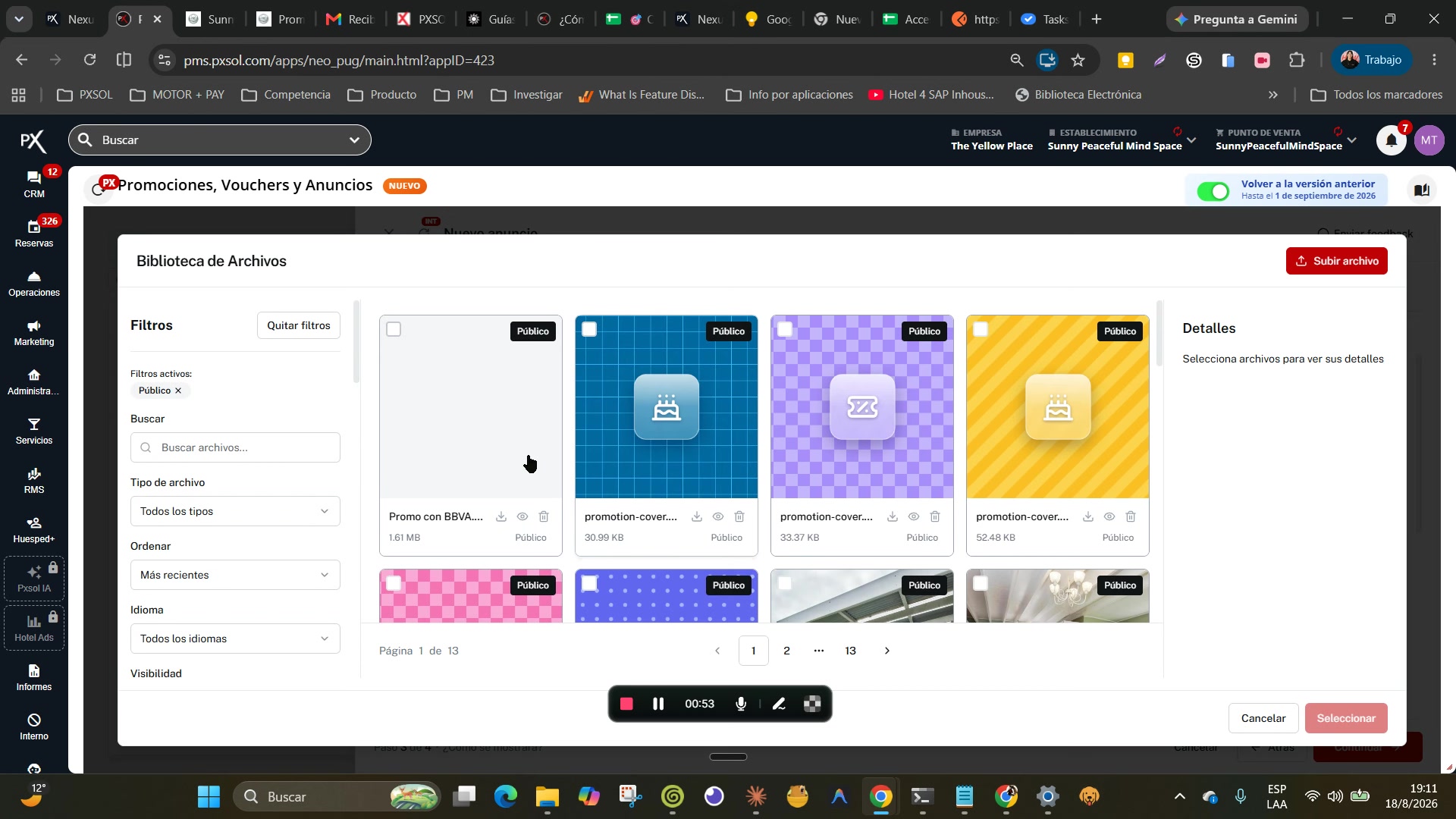
7
Personalizá la apariencia y el contenido
Una vez cargada la imagen, esta aparecerá en la vista previa. A continuación, completá los campos de texto:
- Título del anuncio: Ingresá un nombre descriptivo, como “Descuentos con BBVA”.
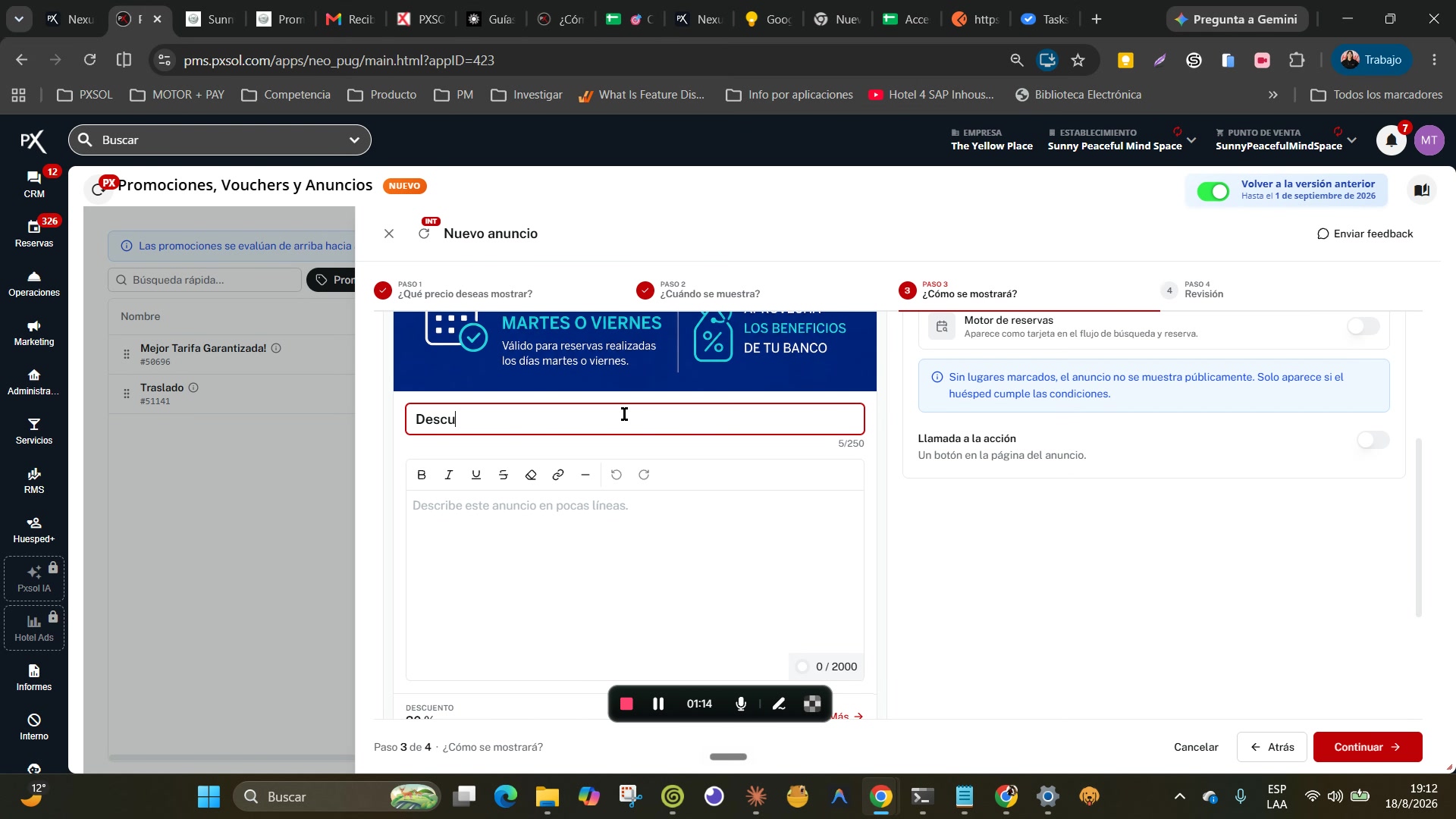
- Descripción: Proporcioná más detalles sobre la oferta. Por ejemplo, escribí “30% de reintegro con BBVA, válido para tarjetas de crédito y débito”.
- Condiciones comerciales con la información clave sobre la validez de la promoción. Por ejemplo, escribí “Promoción válida hasta el 31/12/2024 o hasta agotar stock”.
8
Configurá la visibilidad del voucher
En la sección de configuración de visibilidad, activá el interruptor para Motor de reservas o Web si querés que el anuncio se muestre a los clientes.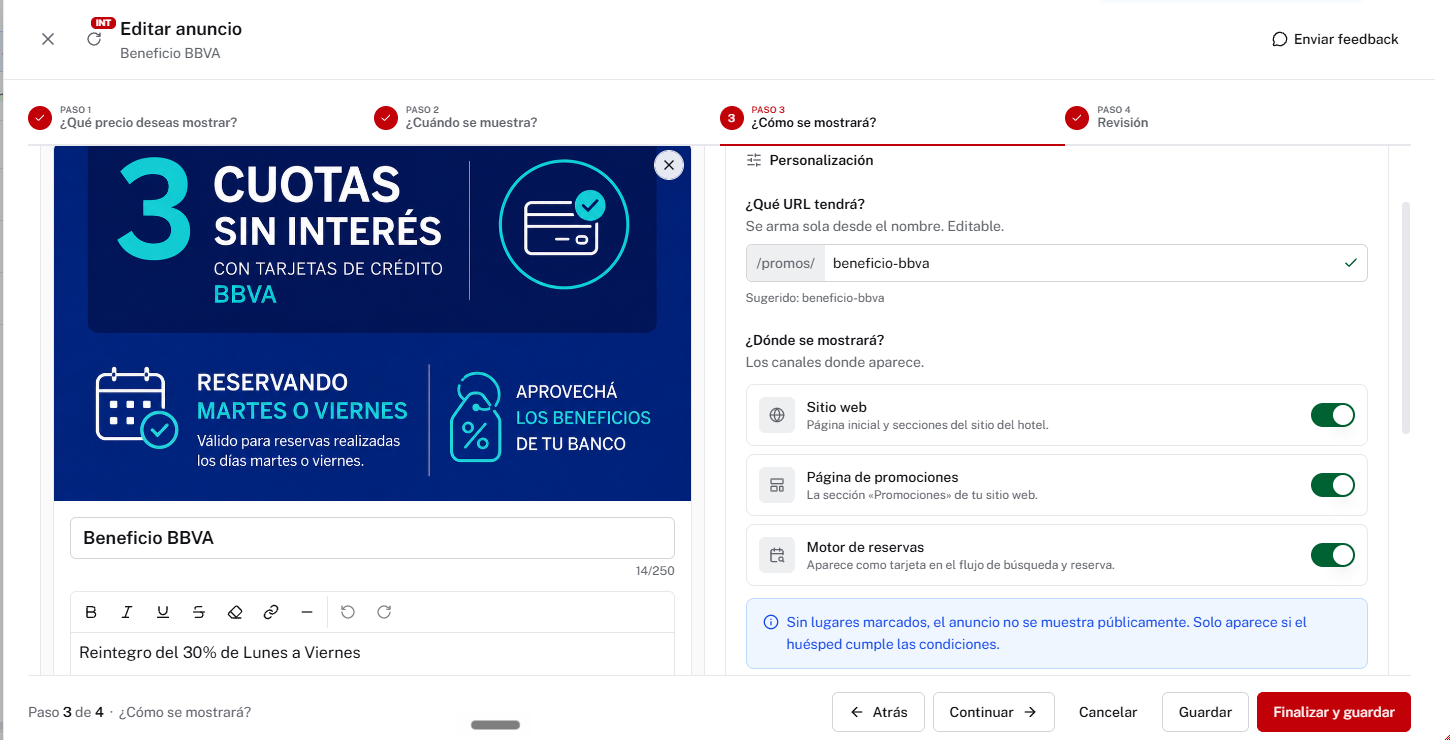
9
Revisá y creá el anuncio
Antes de finalizar, revisá la pantalla de configuración final para asegurarte de que todos los datos del anuncio sean correctos. Una vez confirmado, hacé clic en Guardar y finalizar.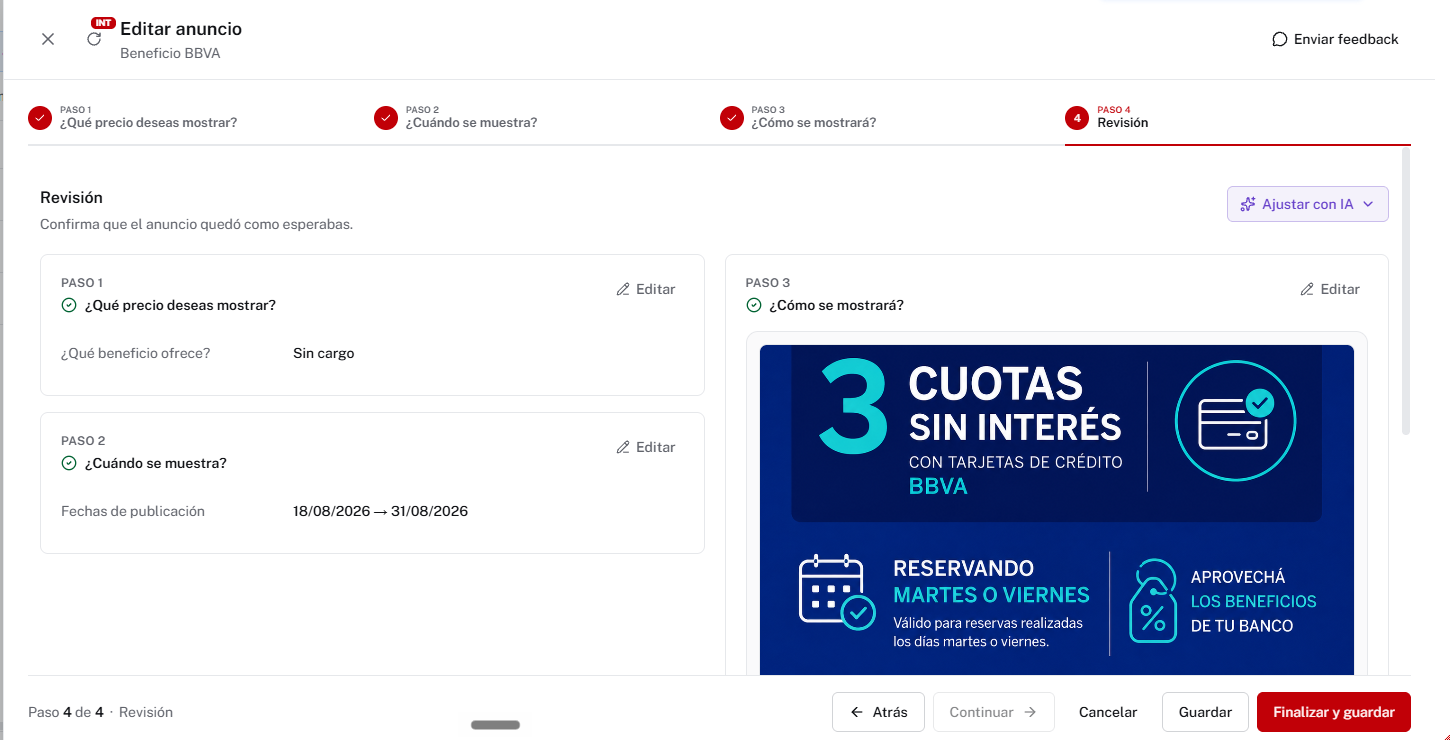
10
Verificá el anuncio creado
Volvé al panel principal de “Promociones, Vouchers y Anuncios”. Verificá que el anuncio recién creado aparezca en la lista con su nombre y estado Activo.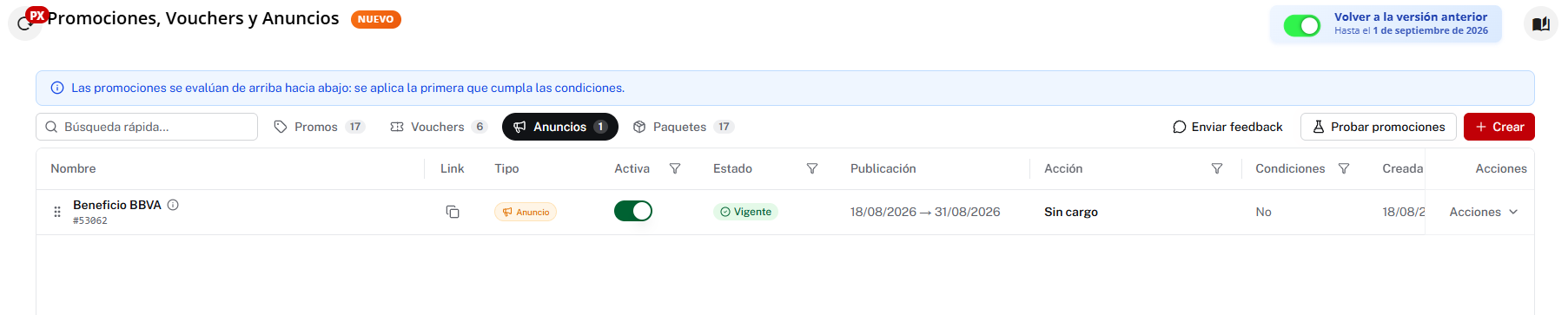
11
Confirmá la visibilidad en el motor de reservas público
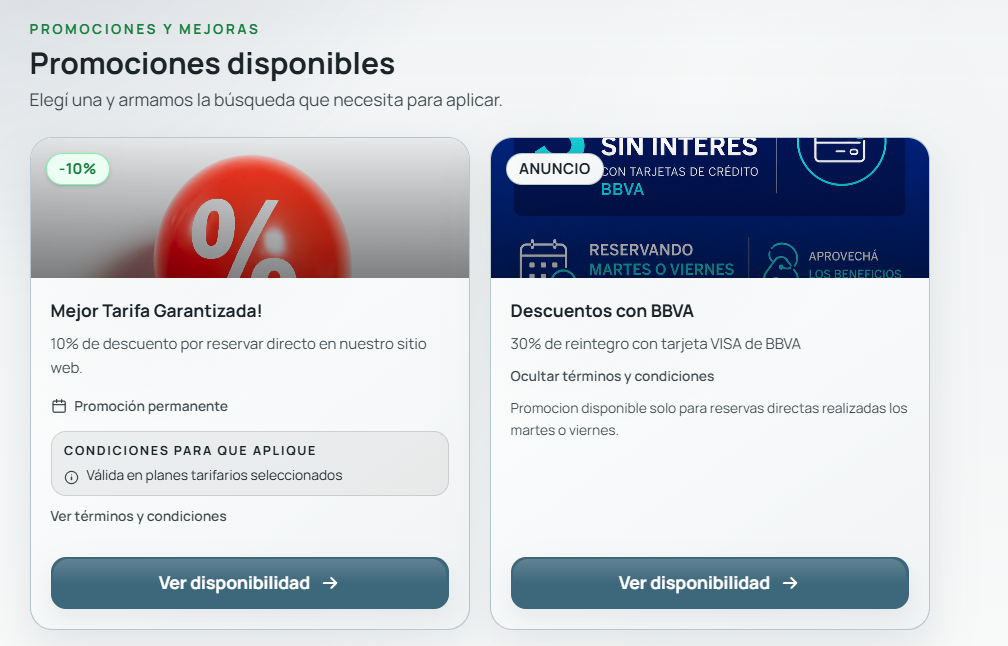
Finalmente, accedé al motor de reservas público y confirmá que el anuncio “Descuentos con BBVA” sea visible para los potenciales clientes, tal como lo configuraste.