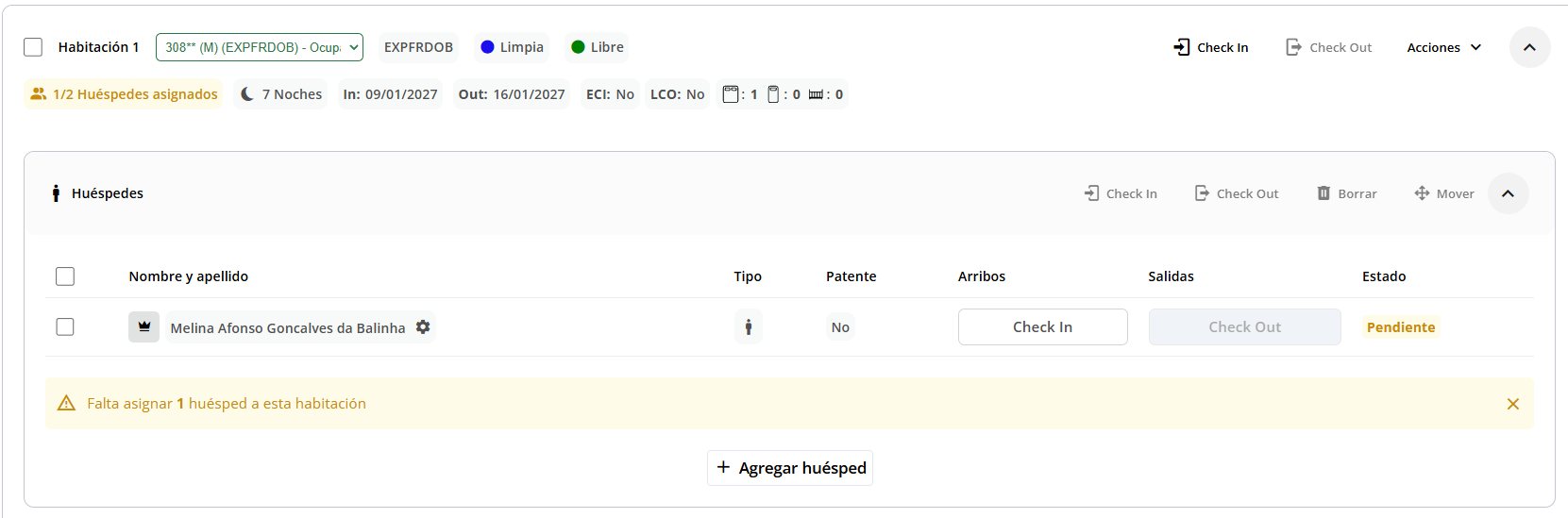
1
Acceda a la reserva correspondiente
Acceda a la reserva que desea modificar.
2
Seleccione la pestaña 'Habitaciones y Huéspedes'
Dentro de la reserva, navegue a la pestaña “Habitaciones y Huéspedes”.
3
Identifique huéspedes sin asignar
Debajo de las habitaciones listadas, encontrará los huéspedes que aún no han sido asignados a una habitación.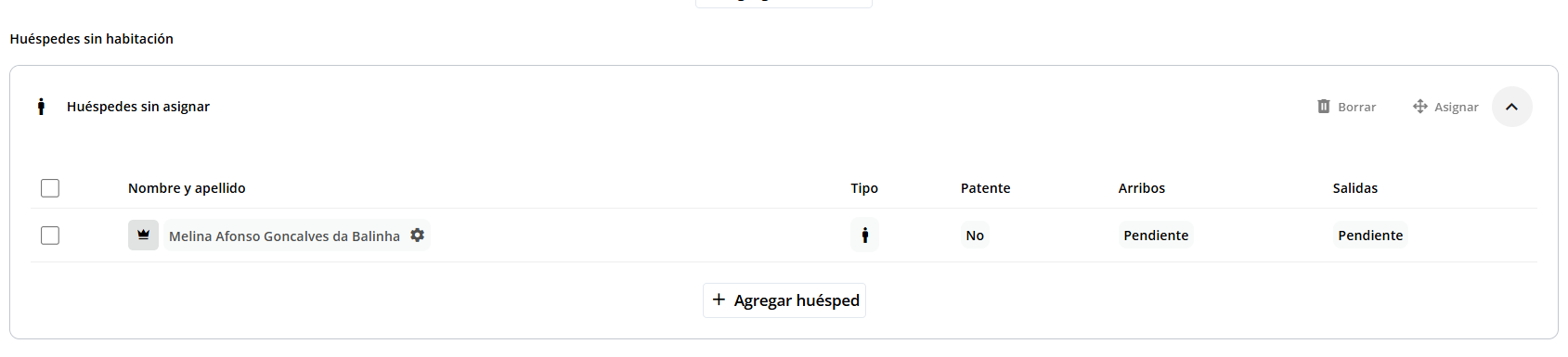
4
Asigne huéspedes a una habitación
Haga clic en la casilla de verificación junto al nombre de cada huésped que desee asignar. Esto activará la opción “Asignar”.Puede seleccionar uno o varios huéspedes y moverlos simultáneamente a la misma habitación. 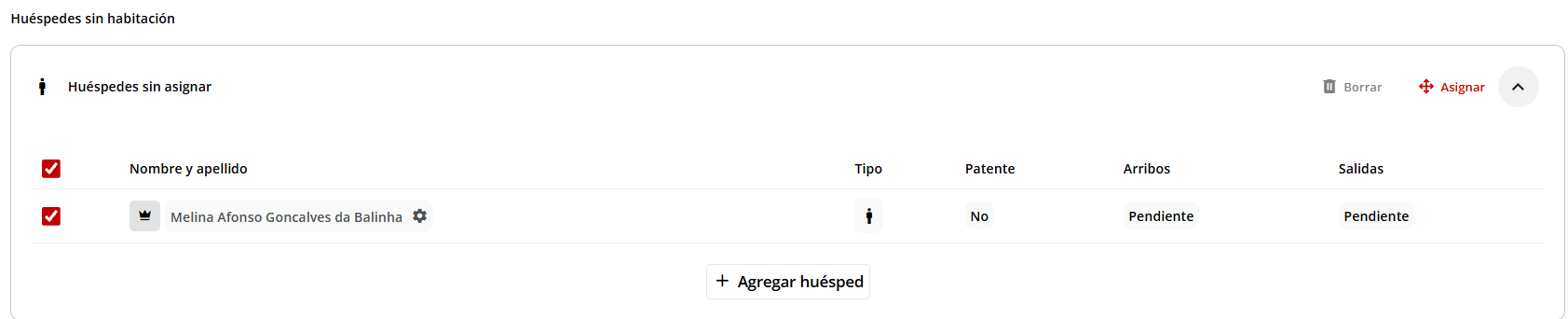 Al hacer clic en “ASignar”, aparecerá una ventana emergente donde podrá seleccionar la habitación de destino.
 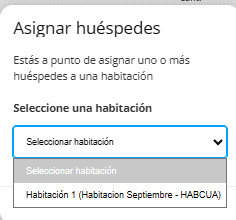 Una vez confirmada la asignación, los huéspedes aparecerán inmediatamente en la habitación seleccionada.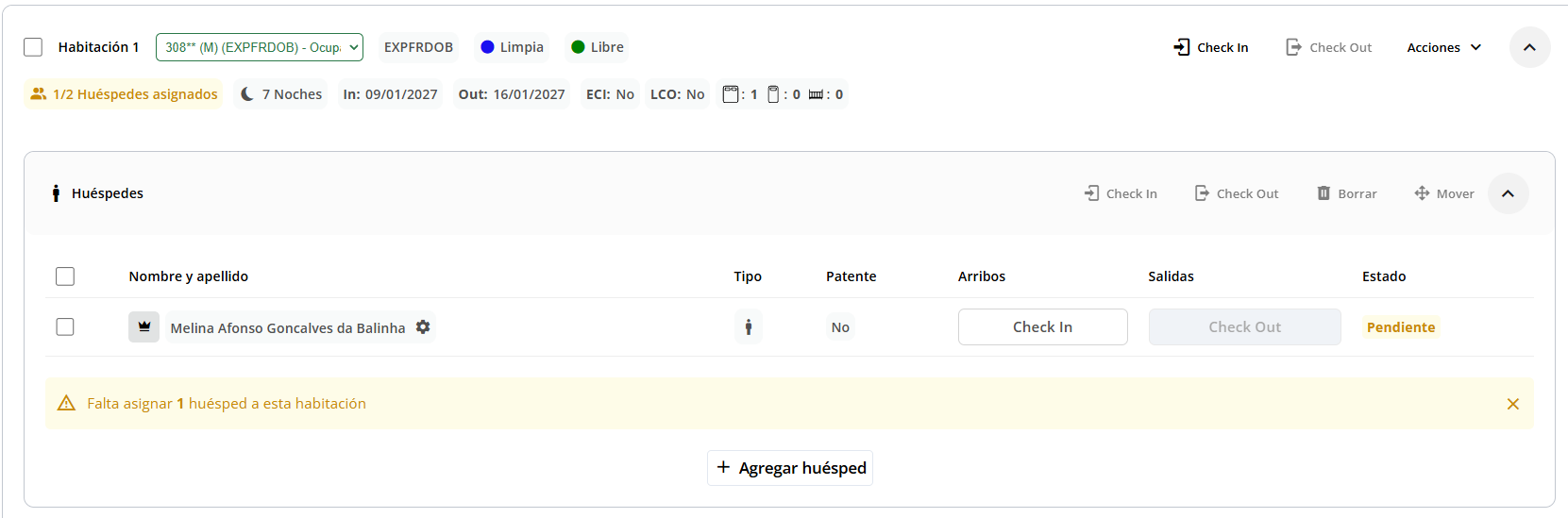
5
Agregue un nuevo huésped directamente a una habitación
Si un huésped no aparece en la lista de “Huéspedes sin asignar” o desea añadir uno nuevo, puede hacerlo directamente desde la habitación. Haga clic en “Agregar huésped” dentro de la habitación deseada. 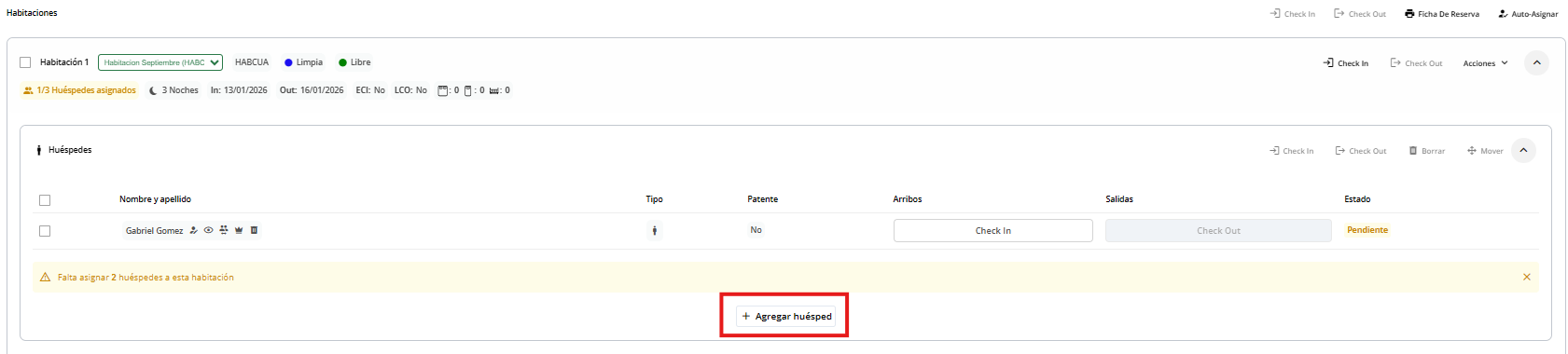 Se abrirá una ventana donde podrá introducir la información del nuevo huésped.
 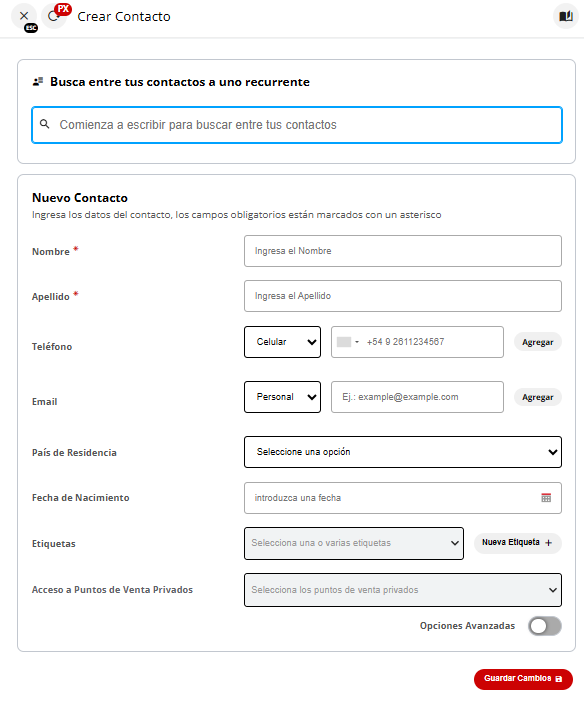 Rellene los campos requeridos y haga clic en “Guardar cambios”.
  El nuevo huésped será creado y automáticamente vinculado a la habitación seleccionada.