1
Accede a Conversaciones
Desde el menú lateral, selecciona la aplicación Conversaciones.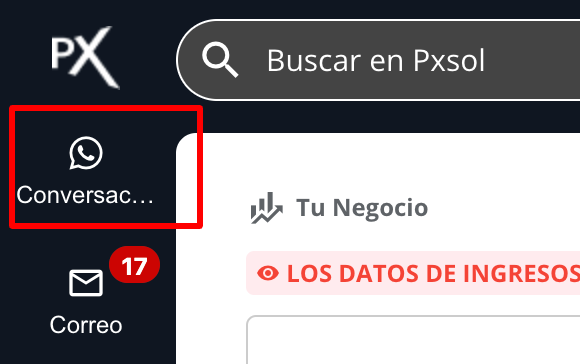 Esto abrirá la aplicación en una nueva pestaña de tu navegador.
2
Navega a la sección Chat
Una vez dentro de la aplicación, haz clic en el menú lateral, en el apartado Chat.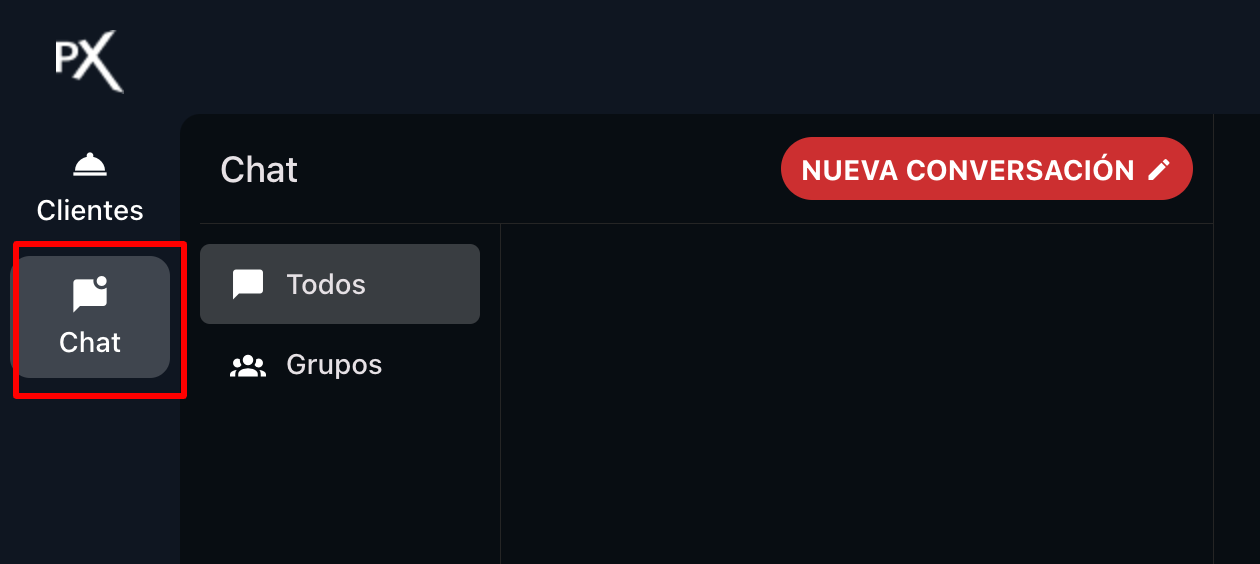
3
Selecciona la opción Grupos
A continuación, haz clic en el botón Grupos.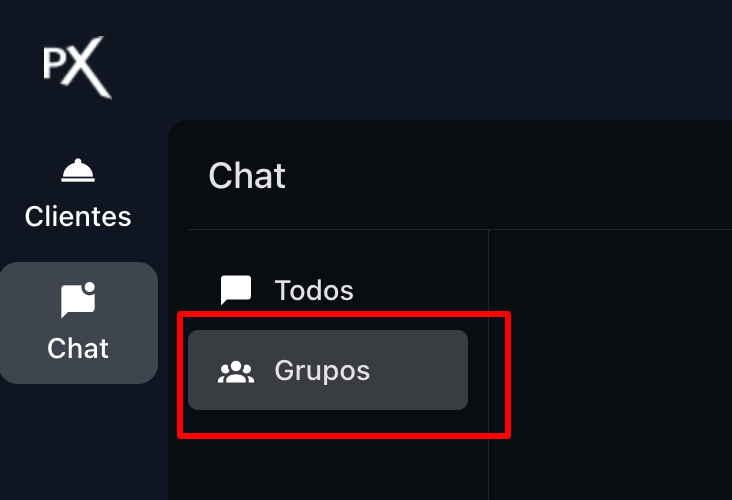
4
Crea un nuevo grupo
Para crear un nuevo grupo, haz clic en el botón Nuevo Grupo.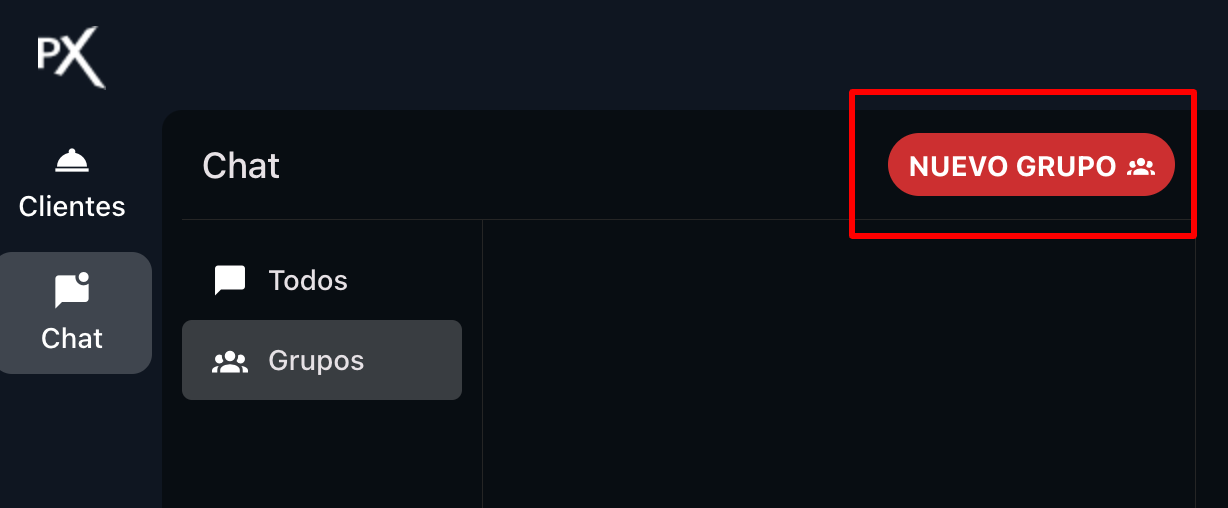
5
Selecciona los miembros del grupo
Se desplegará un recuadro con los usuarios de tu establecimiento. Utiliza el buscador para encontrar los usuarios con los que deseas formar el grupo y haz clic sobre ellos. Verás un check a la derecha de cada usuario seleccionado.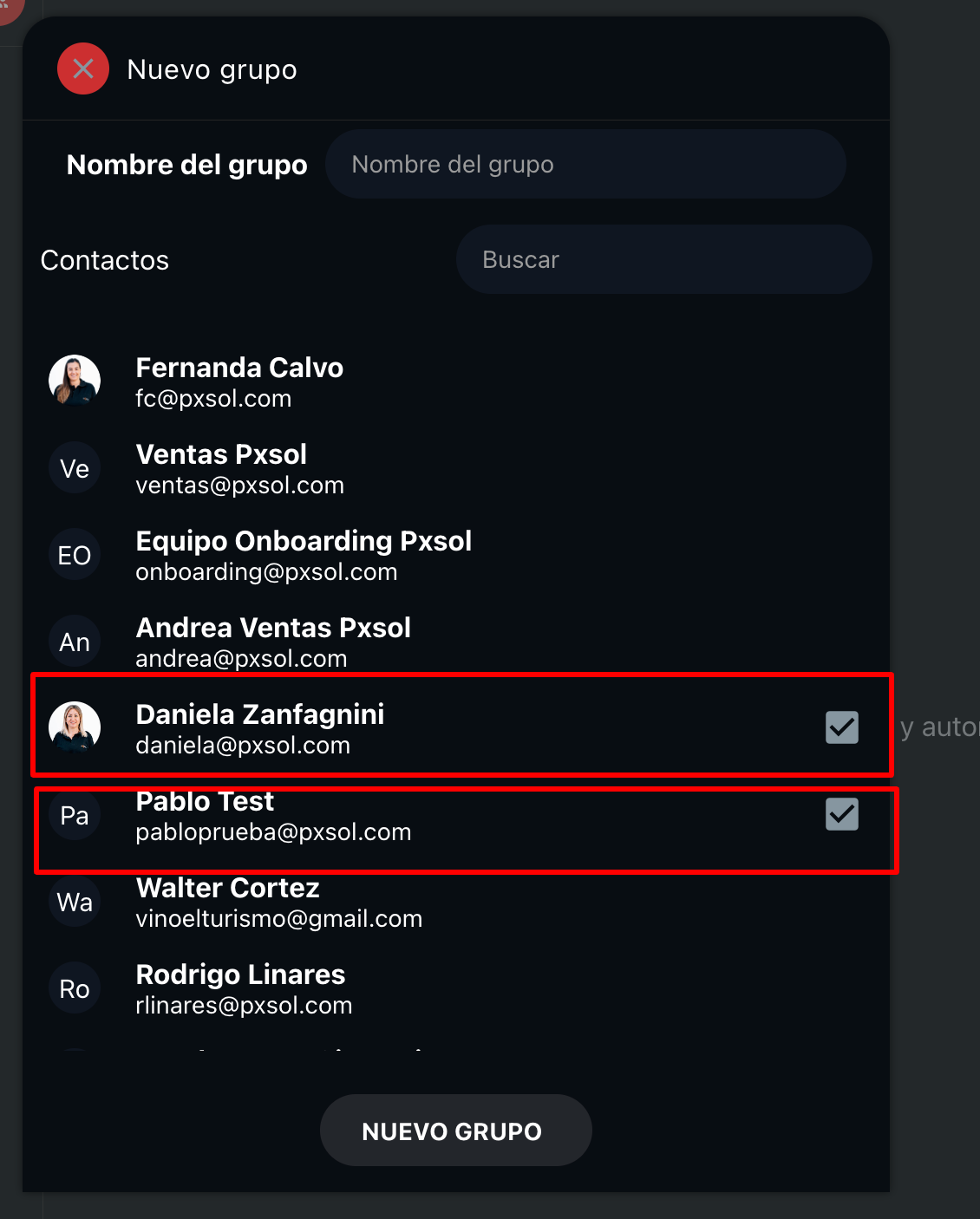
6
Nombra tu grupo y confírmalo
Una vez seleccionados los integrantes, ingresa un nombre para el grupo en el campo correspondiente en la parte superior y haz clic en el botón Nuevo Grupo.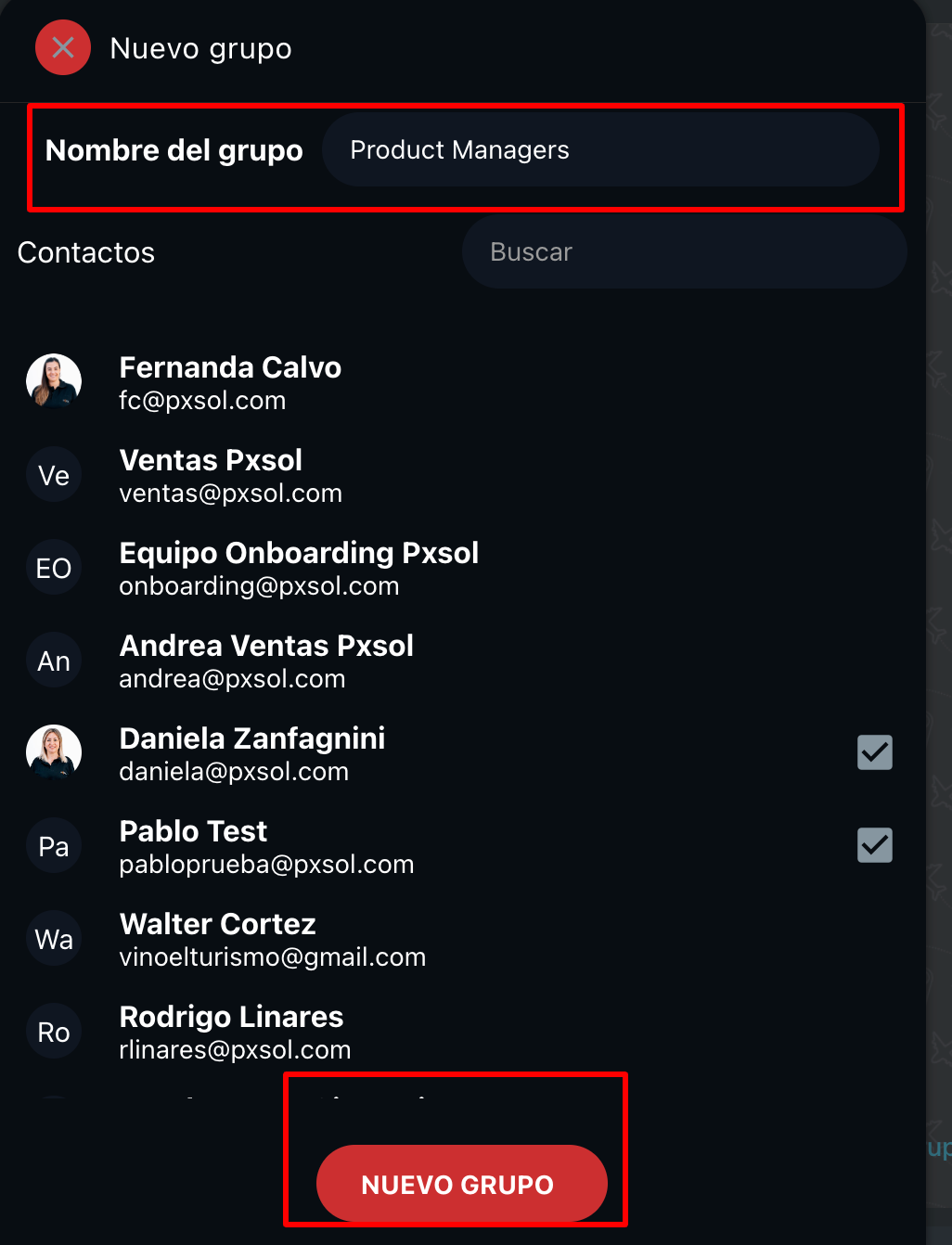
Tu nuevo grupo aparecerá en la columna de chats, listo para que comiences a enviar mensajes.
7
Personaliza tu grupo
Puedes editar la foto y el nombre de tu grupo haciendo clic en el nombre del grupo, que se encuentra sobre el cuadro de diálogo de mensajes.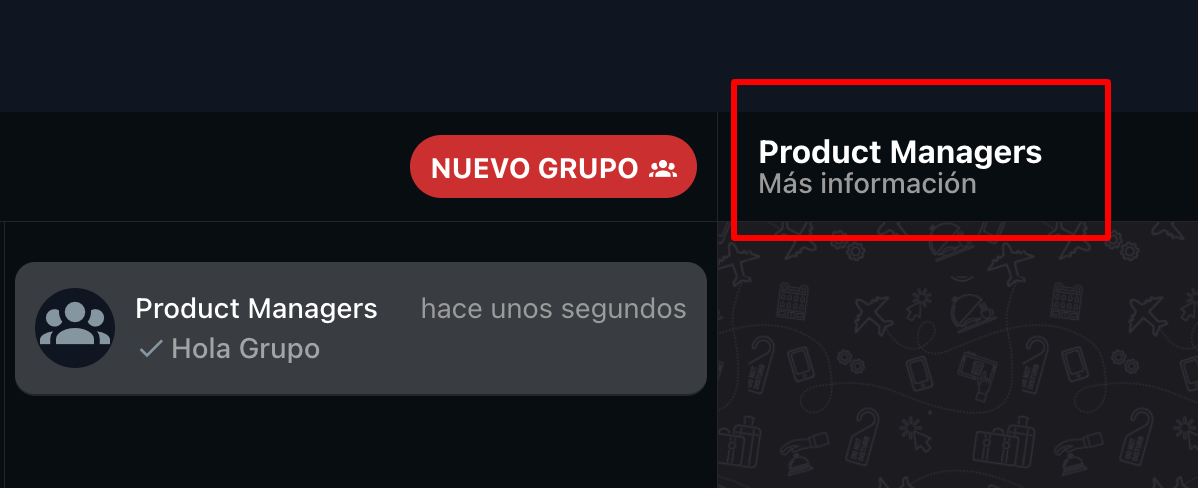 Esto desplegará un recuadro con varias opciones de personalización:
-
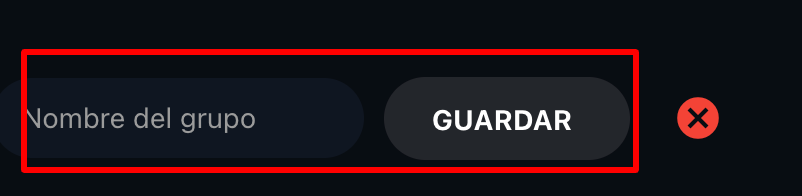
Editar el nombre: Haz clic en el ícono del lápiz a la derecha del nombre actual.

-
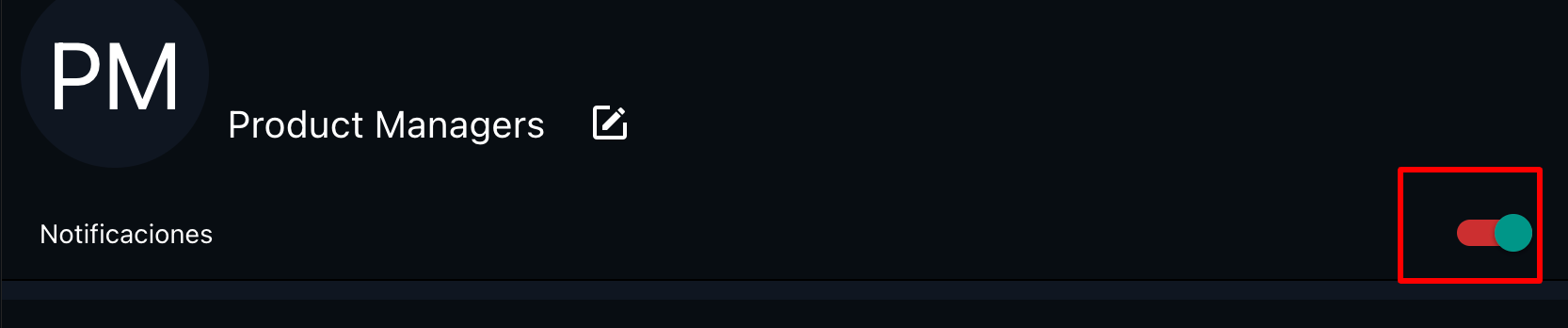
Gestionar notificaciones: Activa o desactiva las notificaciones del grupo usando el interruptor (switch).
-
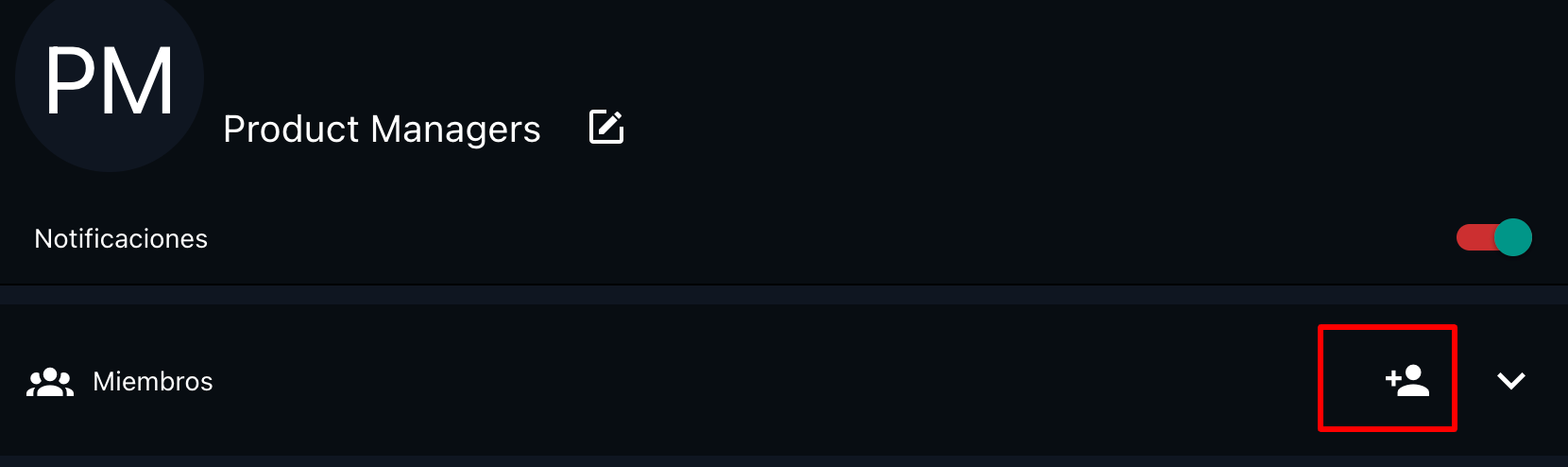
Agregar miembros: Haz clic en el ícono de agregar miembro para incluir a más personas.
-
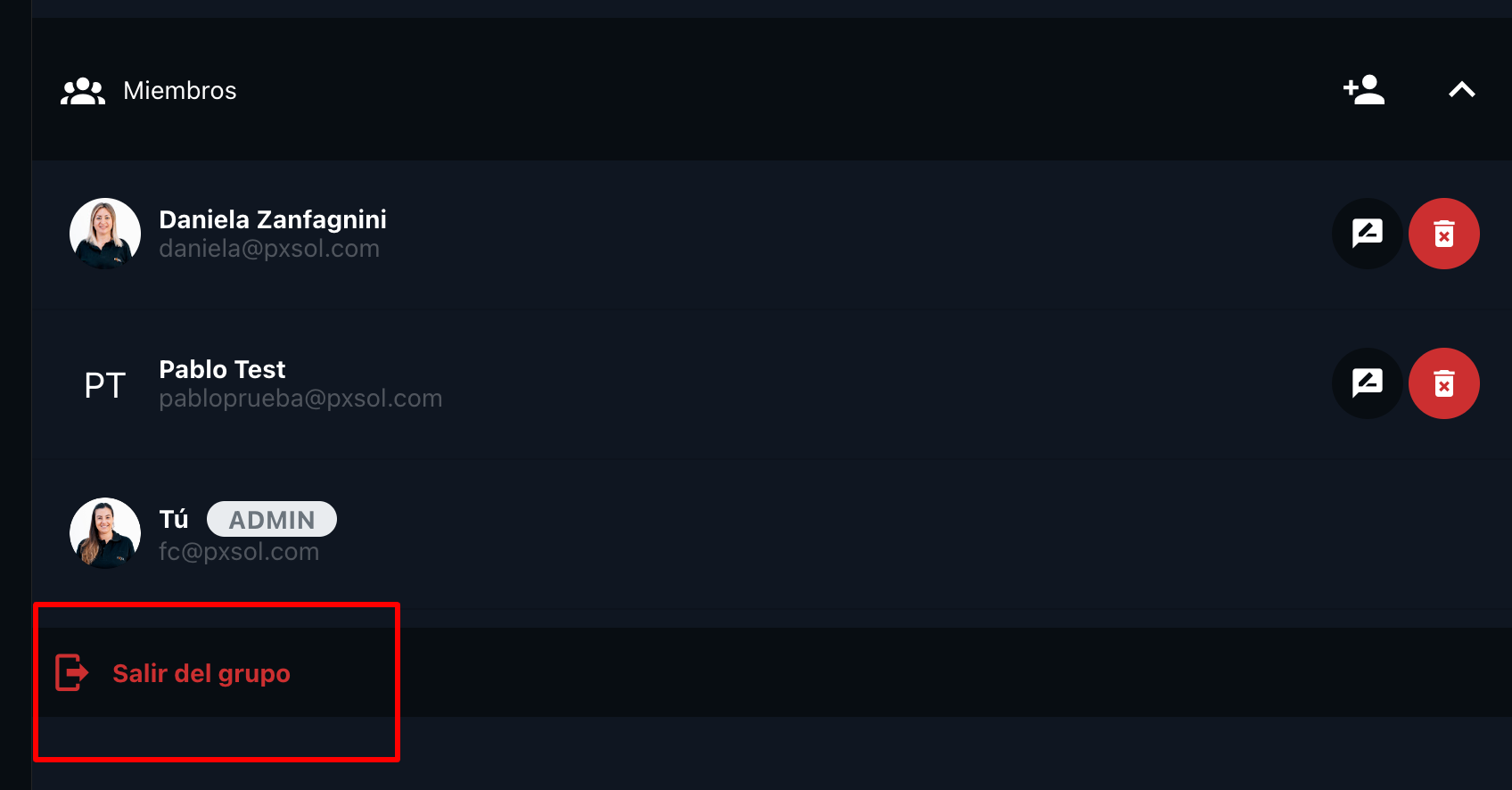
Visualizar miembros: Haz clic en la flecha desplegable para ver quiénes forman parte del grupo.

-
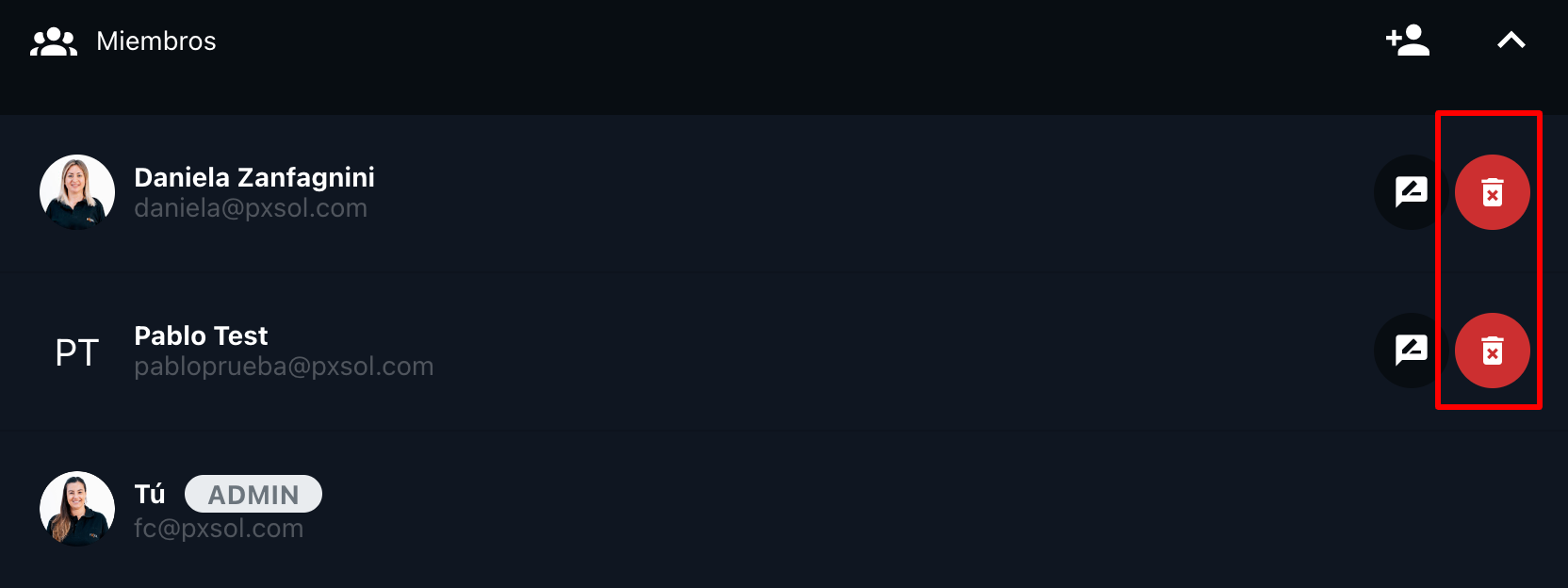
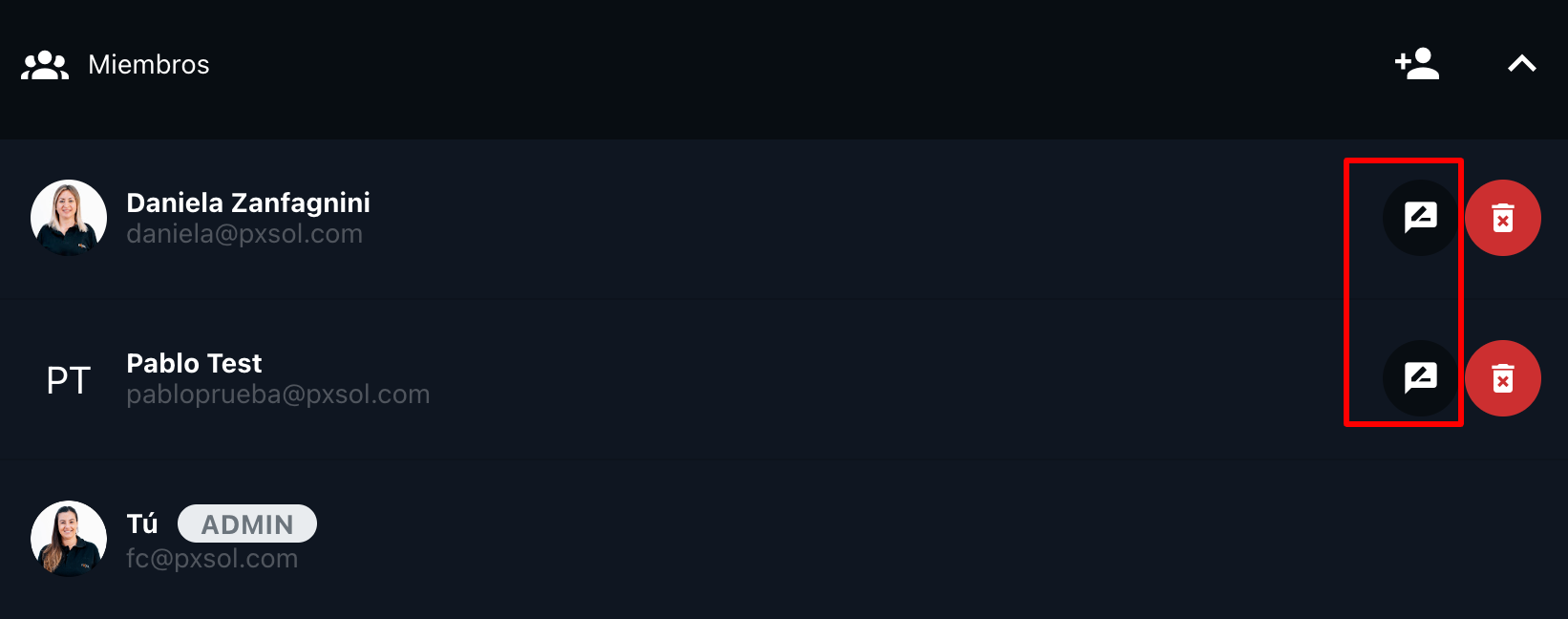
Eliminar miembros: Una vez desplegados los miembros, puedes eliminarlos haciendo clic en el ícono del tacho de basura a la derecha de cada contacto.
-
Iniciar conversación individual: Puedes iniciar un chat privado con cualquiera de los miembros del grupo haciendo clic en el ícono de escribir a la derecha de su nombre.
-
Salir del grupo: Si deseas abandonar el grupo, haz clic en el botón Salir del Grupo.