Sólo se podrán recuperar comprobantes tipo A, B, C y T y sus respectivas Notas de Crédito y Débito.
Recuperar comprobantes manualmente
- Inicia sesión en
pms.pxsol.com con tu usuario.
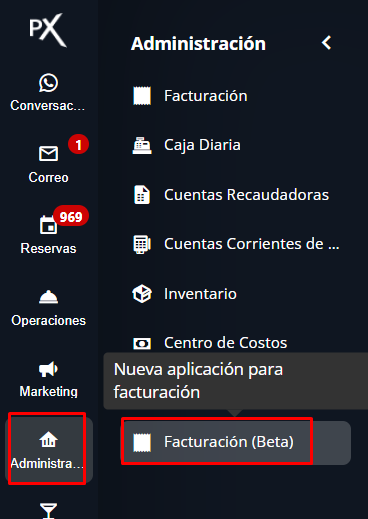
- Navega a la sección Administración y luego selecciona Facturación.
- En la ventana que se abre, selecciona Más Acciones (…) y luego Auditoría de Comprobantes.
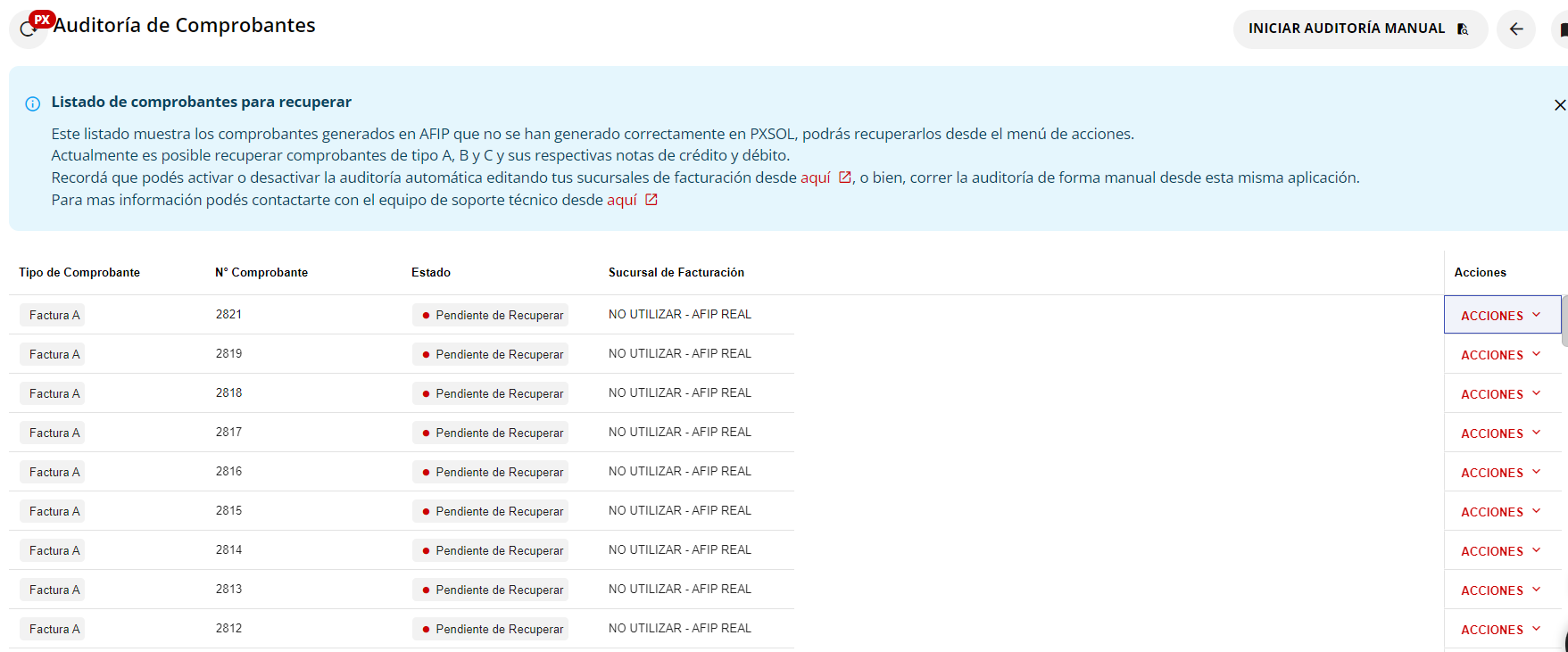
- Se mostrará un listado de comprobantes que figuran en ARCA pero no en la aplicación Facturación de Pxsol.
Para actualizar el listado, selecciona Iniciar Auditoría Manual.
- Sobre el comprobante que deseas recuperar, selecciona Acciones y luego Recuperar Comprobante desde ARCA.
- Selecciona Recuperar.
Se podrá realizar la Recuperación de Comprobantes de Forma masiva, seleccionado todos los comprobantes que se desean recuperar:
-
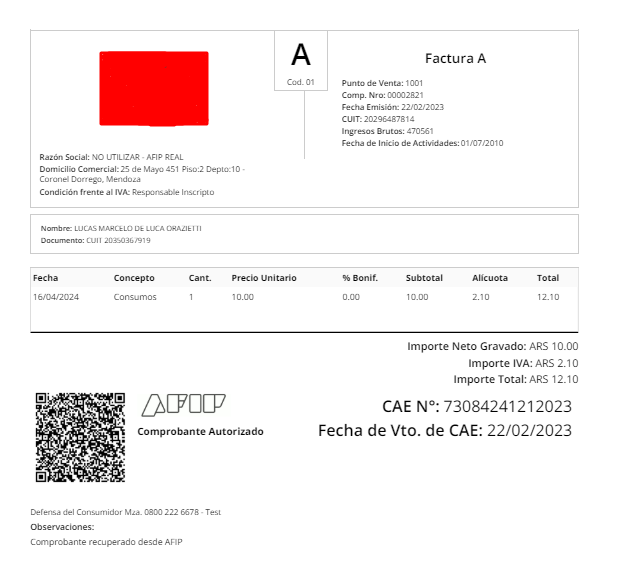
Se mostrará un PDF con el comprobante generado y una notificación para editarlo.
La opción “Editar Comprobante” te permitirá vincular el comprobante a una reserva ingresando el número de Reserva en Asociar a Reserva.Si no necesitas asociar el comprobante a una reserva, puedes omitir este paso.
-
Usa el botón de volver atrás en la esquina superior derecha para regresar al listado de Comprobantes.
-
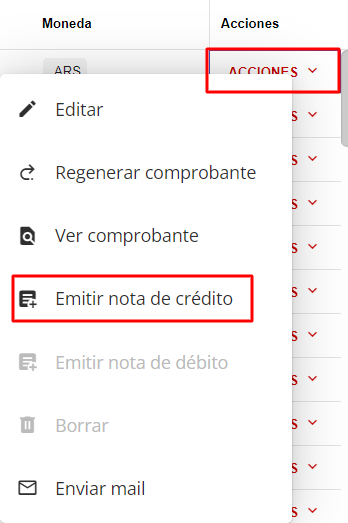
En el listado encontrarás el comprobante recuperado de AFIP. Desde allí, podrás generar la Nota de Crédito correspondiente seleccionando Acciones - Emitir Nota de Crédito.
Si no necesitas emitir una Nota de Crédito por este comprobante recuperado, no es necesario realizar este último paso.







 La opción “Editar Comprobante” te permitirá vincular el comprobante a una reserva ingresando el número de Reserva en Asociar a Reserva.Si no necesitas asociar el comprobante a una reserva, puedes omitir este paso.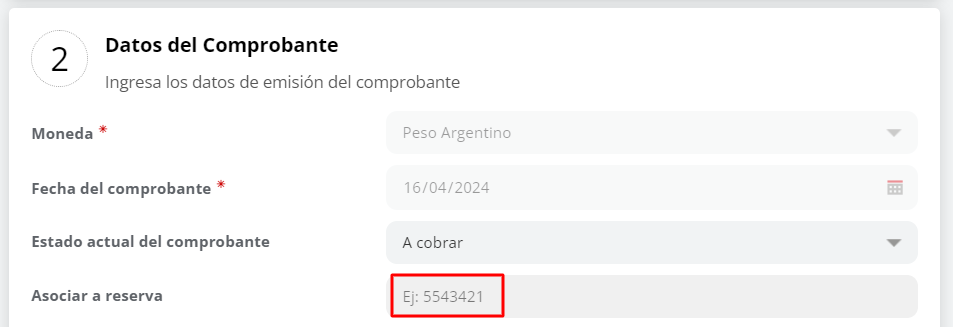

 Si no necesitas emitir una Nota de Crédito por este comprobante recuperado, no es necesario realizar este último paso.