

En esta guía explicaremos los pasos para gestionar una reserva en las instancias de Check-in, In-house y Check-out.
Gestión de Reservas Durante la Estadía
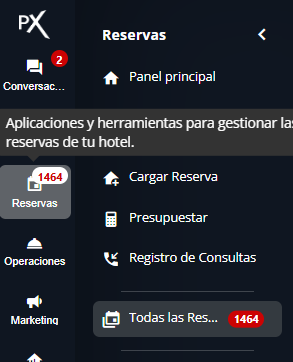
La etapa de “Estadía” de una reserva se divide en tres secciones:- Check-in
- In House
- Check-out
Este movimiento automático solo ocurre si la reserva se encuentra previamente en la instancia “Confirmadas”. Si la reserva está en la instancia “Nuevas”, permanecerá allí hasta que se realice una acción manual, incluso si la fecha de Check-in ha pasado.

- Cargar huéspedes acompañantes
- Imprimir ficha de registro
- Cargar consumos adicionales
- Imprimir folio de consumos
- Registrar un pago
Cargar Huéspedes Acompañantes
-
Accede a la reserva desde la instancia correspondiente (ej. “Check-in del día”).
-
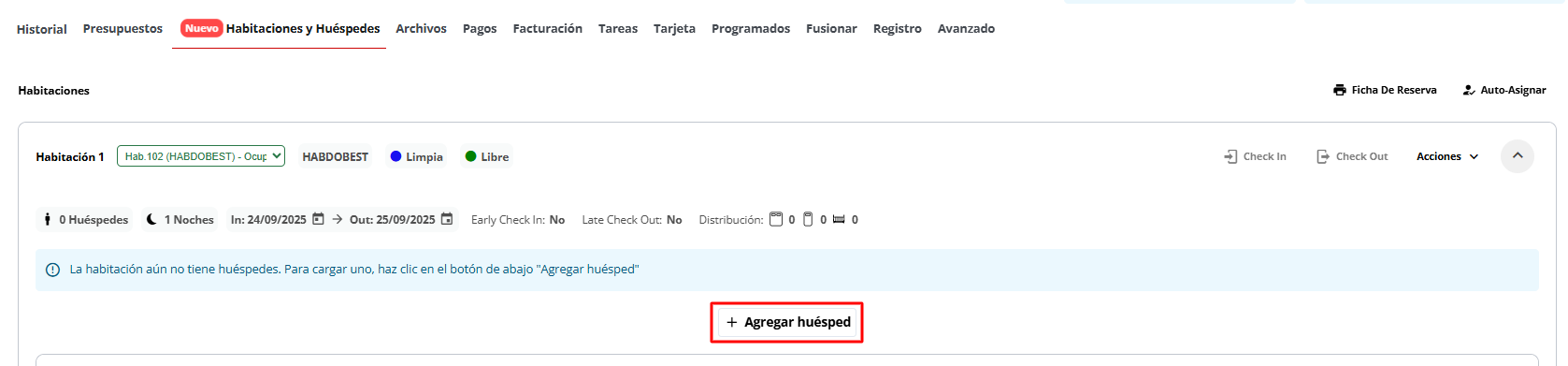
Selecciona la pestaña “Habitaciones y Huéspedes”.

-
En esta sección, puedes ver todas las habitaciones de la reserva, añadir nuevos huéspedes (si la reserva es para más de una persona) o imprimir la ficha de check-in. Para añadir un huésped a una habitación, haz clic en “Agregar Huésped”.
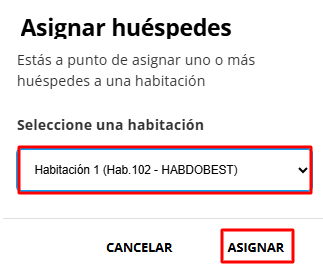
Si un huésped está cargado pero no asignado a una habitación, puedes hacerlo desde la opción “Asignar”.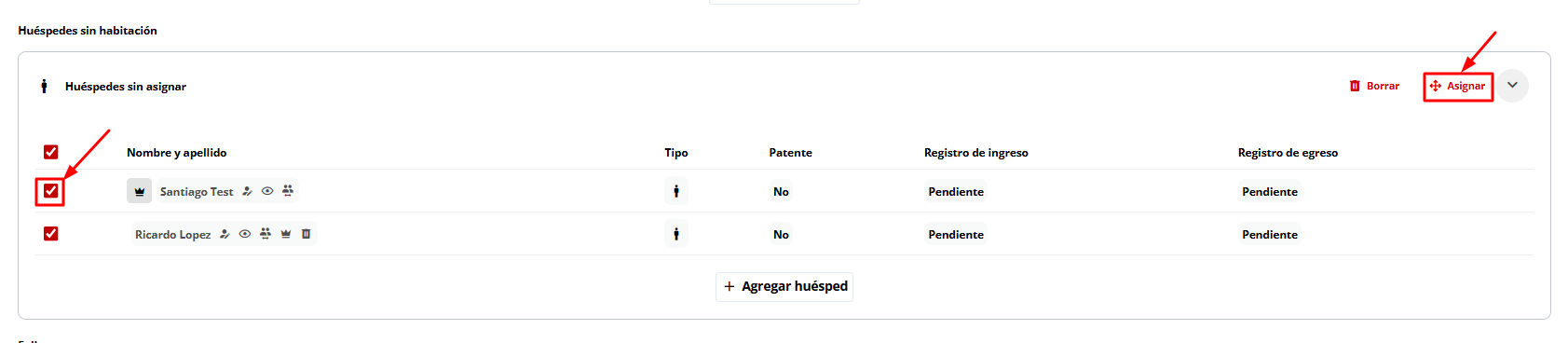
Imprimir Ficha de Check-in o Ficha de Registro
Consulta la siguiente guía para imprimir la ficha de registro: ¿Cómo imprimir la ficha de registro? Una vez que el huésped complete la ficha y reciba la llave de la habitación, podrás realizar el Check-in. Puedes hacer el Check-in a un huésped individual o a la habitación completa si todos los huéspedes han realizado su ingreso. Check-in a un huésped: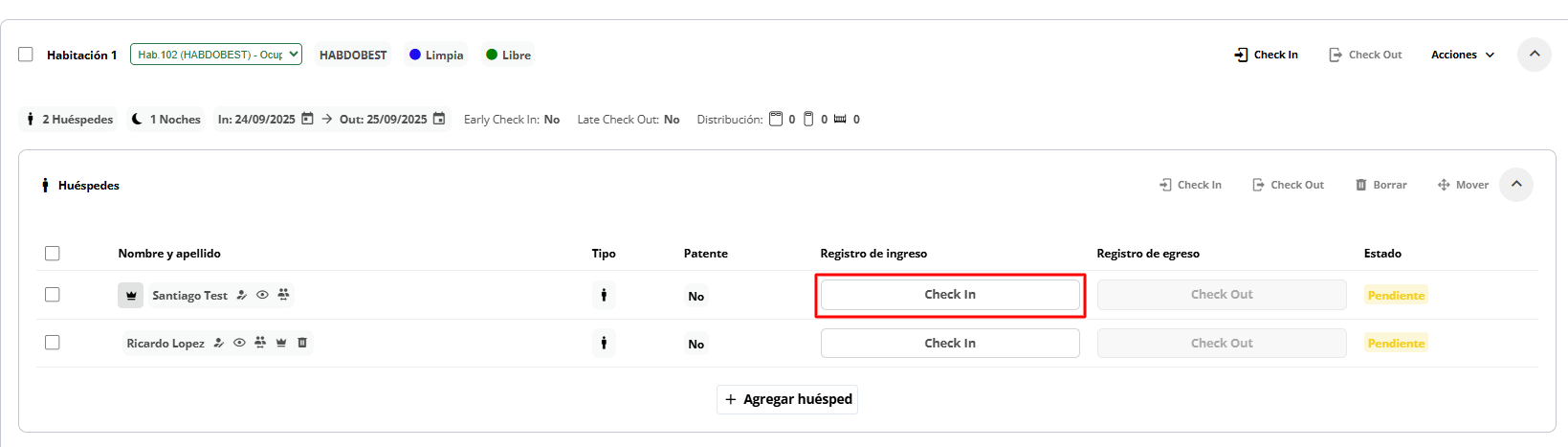
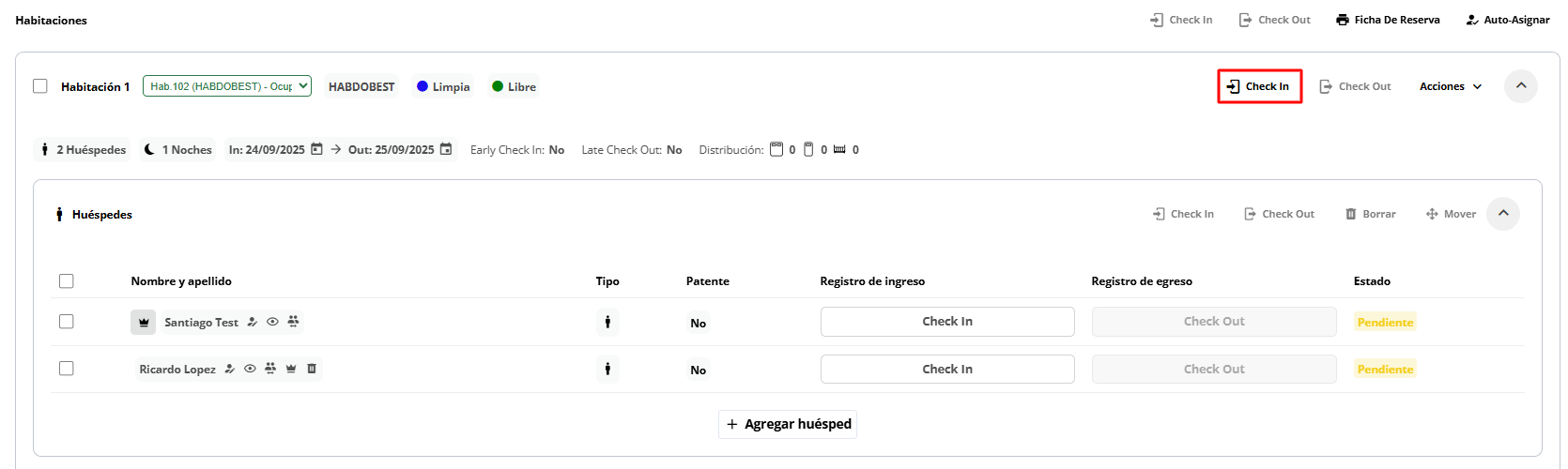
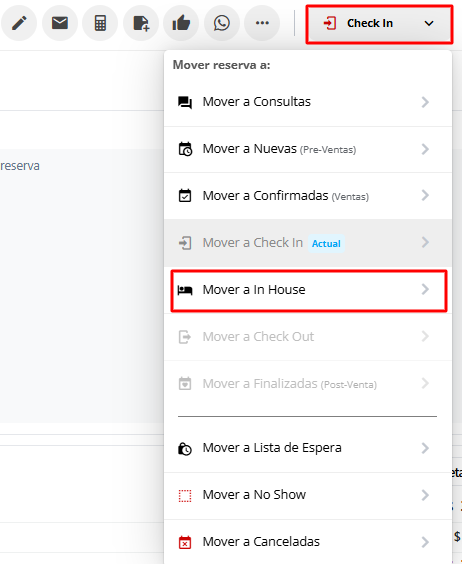
Al intentar mover una reserva a la instancia “In House”, el sistema te solicitará confirmar el ingreso de todas las habitaciones y huéspedes de la reserva.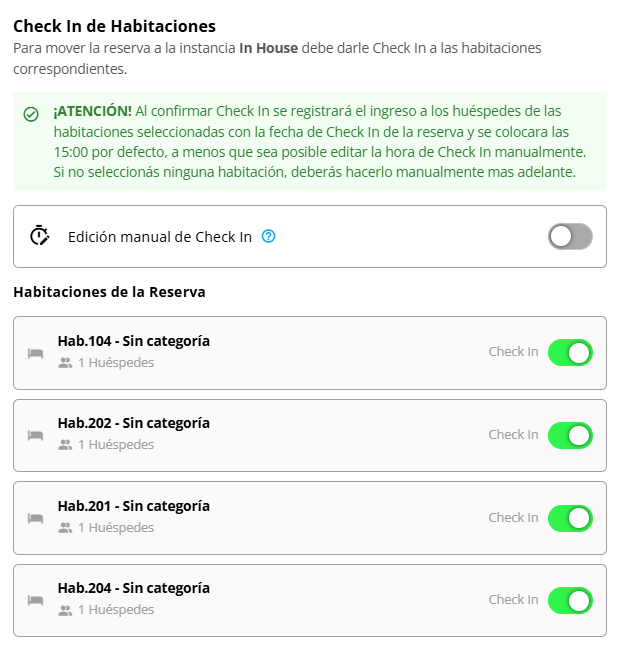
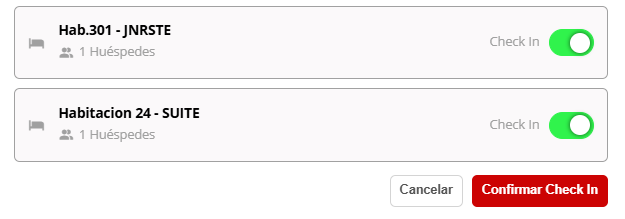
No podrás realizar el Check-in a una habitación si esta ya está ocupada por otra reserva. Para proceder, deberás primero realizar el Check-out de la reserva actual que ocupa la habitación.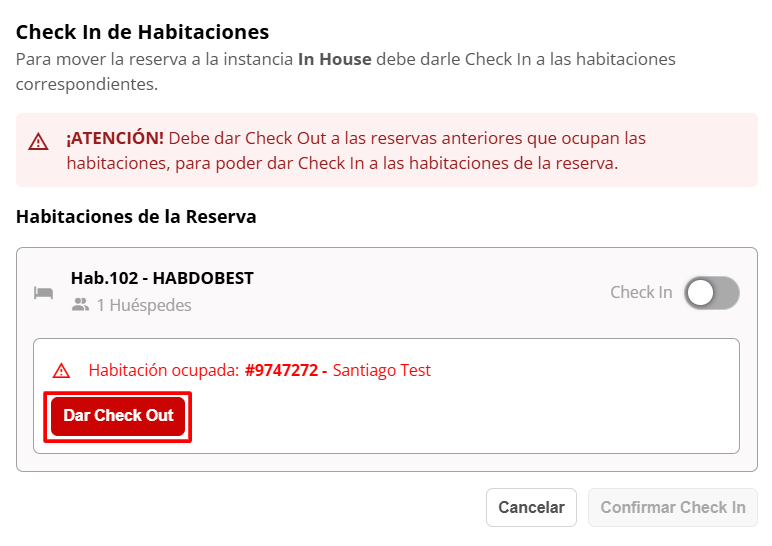 Importante: Realizar el Check-out de una habitación no finaliza la reserva. Simplemente marca la habitación como libre y registra la hora de salida de los huéspedes.
Cargar Consumos Adicionales
Para realizar esta acción, sigue los pasos de la siguiente guía: ¿Cómo cargar consumos en una reserva?Check-out
El día de Check-out, la reserva se moverá automáticamente a la instancia “Check-out”.Imprimir Folios de Consumos
Esta opción te permite mostrarle al huésped los consumos antes de que realice el pago. Sigue los pasos de la siguiente guía: ¿Cómo imprimir un folio?Registrar un Pago
-
Ubica la pestaña “Pagos” dentro de la reserva.
Los iconos mostrados te permitirán registrar un pago a través de las diferentes cajas o cuentas recaudadoras del hotel (efectivo, tarjeta de crédito, transferencia bancaria).

 Para registrar una deuda a una cuenta corriente, utiliza la siguiente acción:
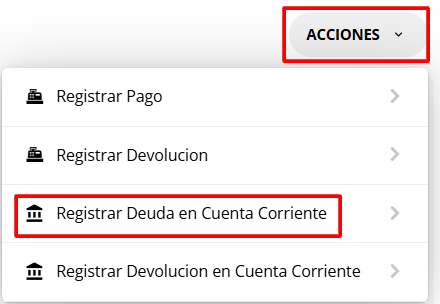
- Para registrar el pago, sigue los pasos de la siguiente guía: ¿Cómo registrar un pago? Si necesitas registrar una deuda en Cuenta Corriente, sigue esta guía: ¿Cómo registrar deuda en Cuenta Corriente?
Check-out de Huéspedes o Habitaciones
Una vez registrados los cobros y la factura, podrás realizar el Check-out de las habitaciones o huéspedes que abandonan el establecimiento. Check-out a un huésped: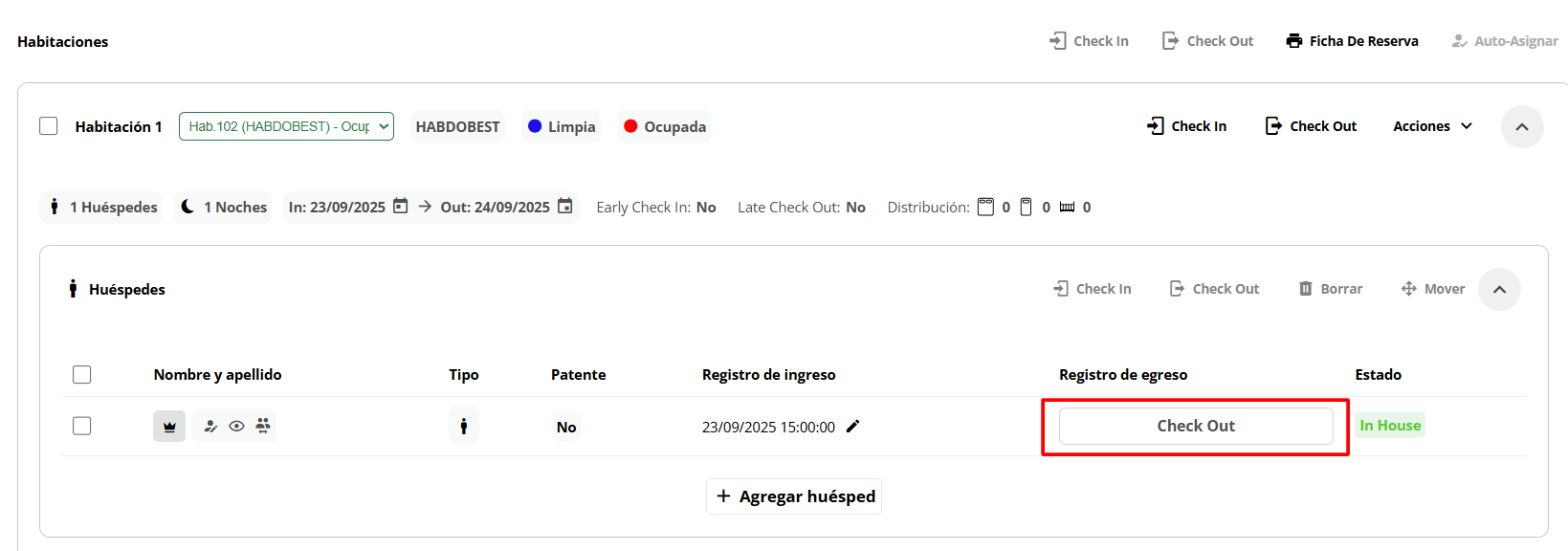
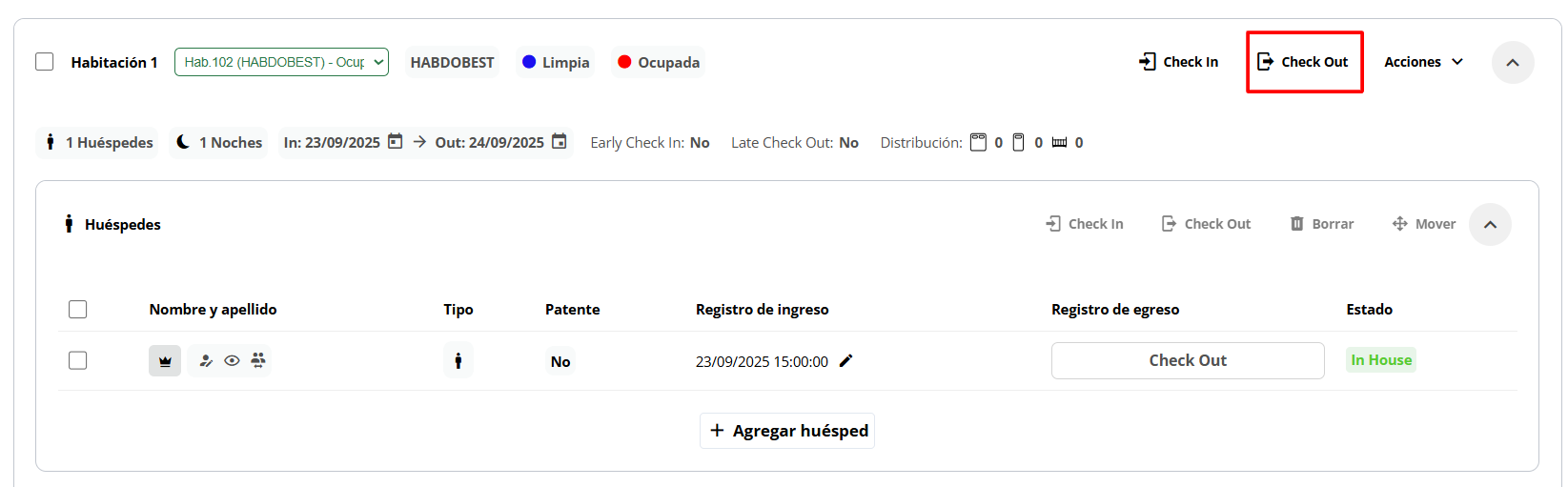
El Check-out de una habitación permite realizar el Check-out de todos los huéspedes de esa habitación.
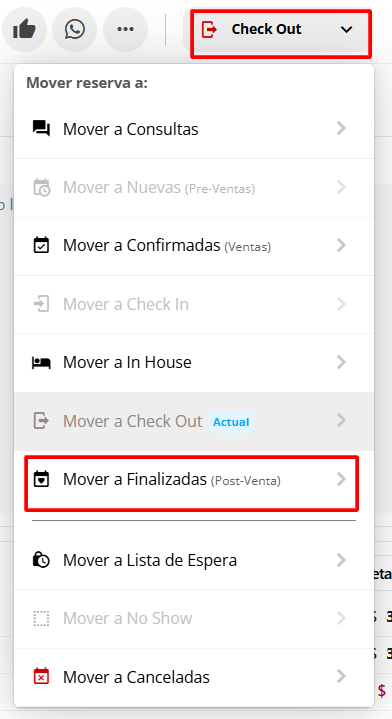
Si mueves una reserva a “Finalizadas” y las habitaciones o huéspedes no han realizado el Check-out correspondiente, todos ellos realizarán el Check-out automáticamente.