

1
Accede a la aplicación 'Tarifa y Disponibilidad'
Desde el menú principal, busca la aplicación Tarifa y Disponibilidad dentro del módulo Reservas y haz clic para abrirla.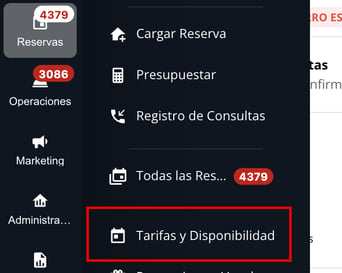
Asegúrate de estar en el módulo correcto para encontrar la aplicación.
2
Consulta la información del tarifario
Dentro del módulo de tarifarios, haz clic en el signo de interrogación (?) que se encuentra a la derecha del nombre de cada tarifario. Se desplegará una ventana emergente con la información sobre la vinculación de dicho tarifario.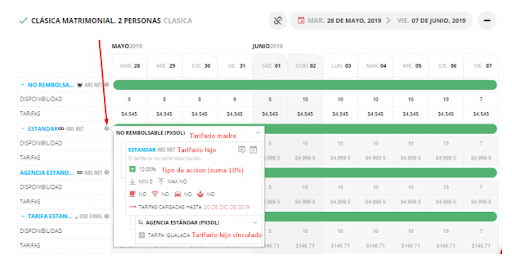
Esta acción te permitirá acceder a detalles importantes de configuración.
3
Interpreta la información desplegada
La ventana emergente te proporcionará los siguientes datos: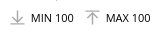


- Mínimo o máximo de noches: Indica si existe un requisito de noches mínima o máxima. Si no hay, se mostrará “NO”.
- Servicios incluidos: Muestra los servicios que están incluidos (en verde) y los que no (en rojo).
- Fecha de carga de tarifas: Indica hasta qué fecha se han cargado las tarifas. Es importante revisar esto periódicamente para asegurar que siempre haya tarifas disponibles y no afectar las ventas.
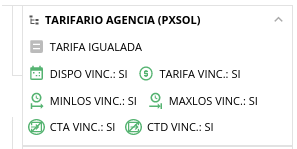
- Regla del tarifario y tarifario madre: Detalla la regla de ese tarifario en relación con el tarifario madre. También informa si tiene mínimos y máximos de noches y si está activo “Cerrado al ingreso o egreso”.
Has interpretado correctamente la información de las reglas entre tarifarios.