

1
Abrir el buscador
Abre el buscador del Panel de Inicio haciendo clic sobre él o presionando 
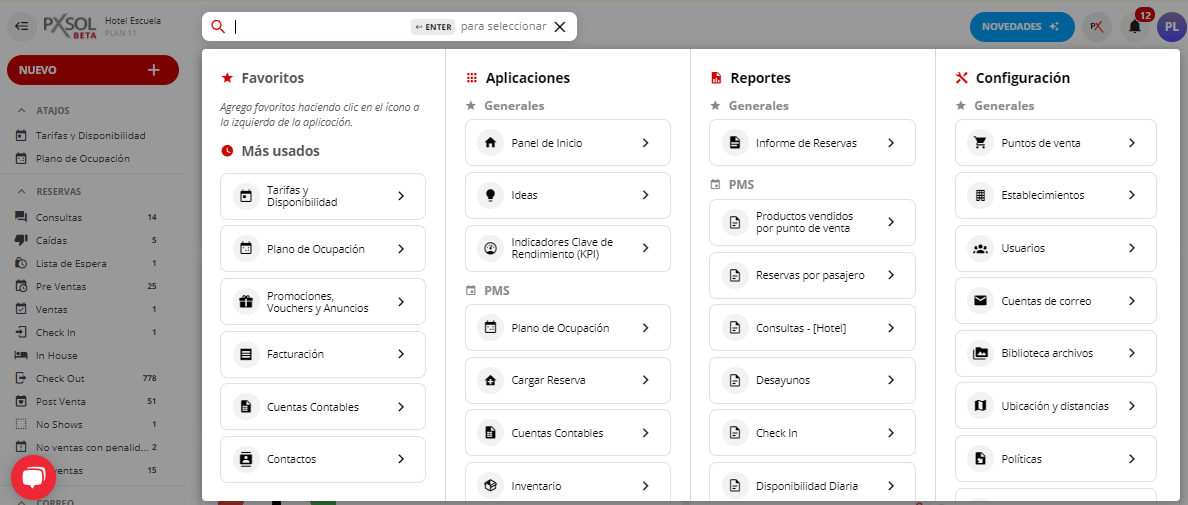
ALT + S.2
Buscar 'Biblioteca Archivos'
Escribe “Biblioteca Archivos” en el buscador y haz clic en la aplicación correspondiente.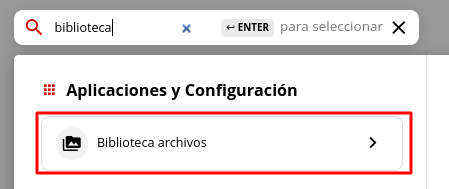
3
Visualizar imágenes cargadas
Se abrirá una ventana donde podrás ver las imágenes que ya están cargadas.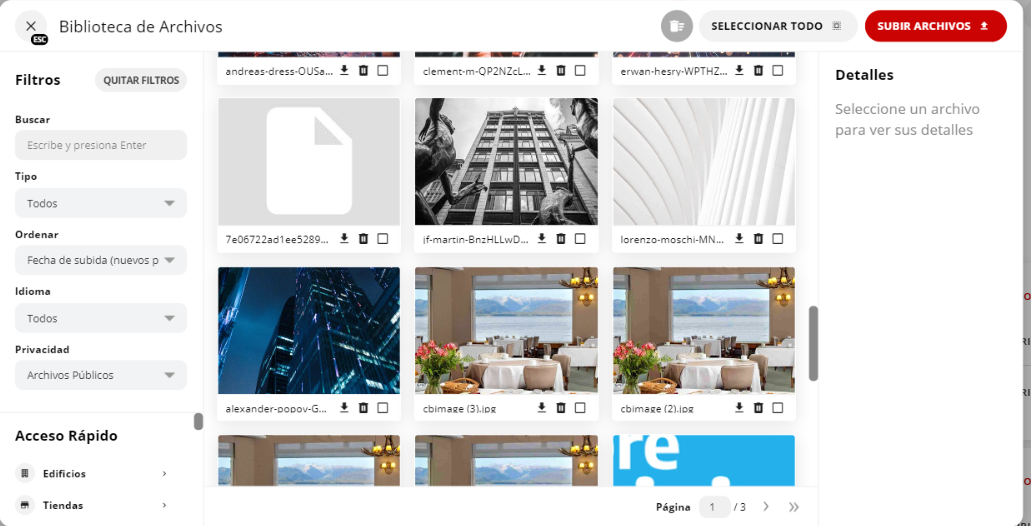
4
Hacer clic en 'Subir archivos'
Para cargar nuevas imágenes, haz clic en el botón “Subir archivos” ubicado en la esquina superior derecha.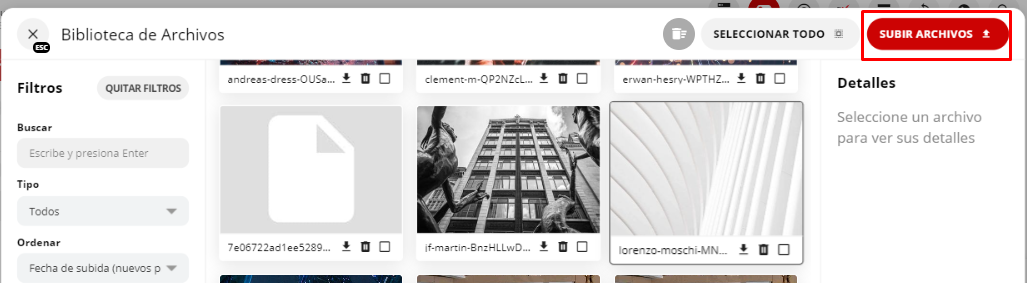
5
Arrastrar o seleccionar archivos
Se habilitará un campo donde podrás arrastrar tus imágenes directamente o hacer clic para seleccionarlas desde tu computadora.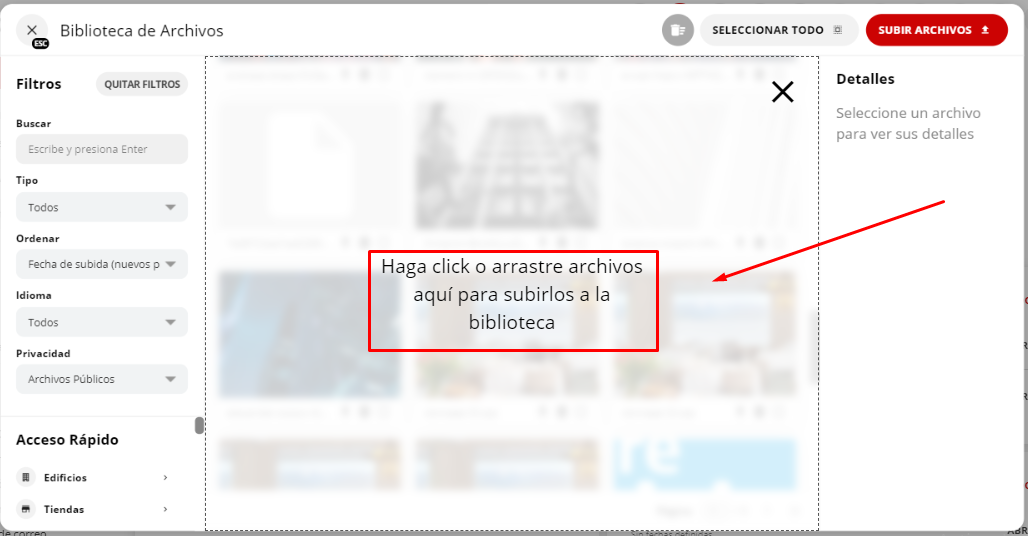
6
Seleccionar archivos desde la computadora
Si eliges cargar desde la computadora, se abrirá una ventana para que selecciones el archivo o los archivos que deseas subir.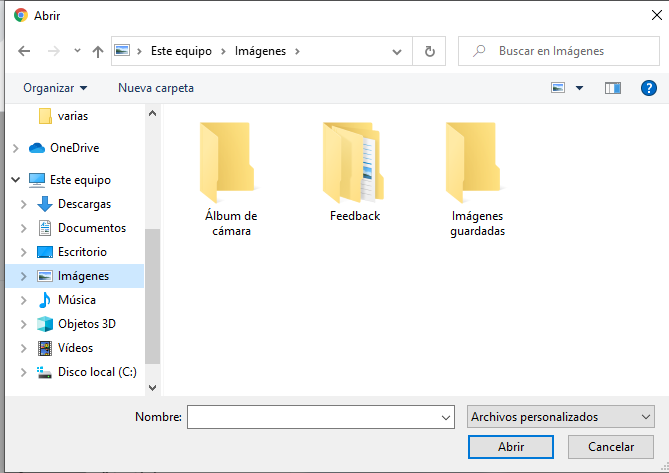
7
Confirmación de carga
Una vez que la carga se complete, verás un mensaje de confirmación en la esquina superior izquierda.
¡Tus imágenes se han subido exitosamente a la Biblioteca de Fotos y Archivos!