

¿Cómo agregar condiciones a una Promoción o Anuncio?
En esta guía te enseñaremos a agregar condiciones a una promoción.Pasos para agregar condiciones a una promoción
1
Ingresar a la aplicación
Puedes ingresar a la aplicación desde el omnibox o desde el menú lateral en el apartado Marketing.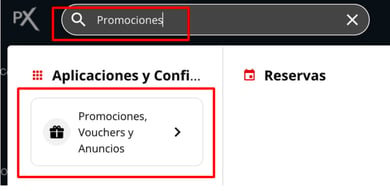
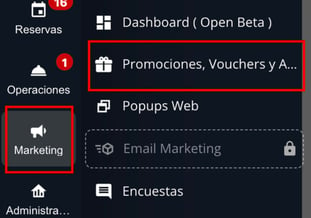 En la aplicación, verás tus vistas de Promociones - Vouchers y Anuncios en listas independientes. Colócate en la vista Promociones.
Estás en la vista correcta de Promociones.
2
Seleccionar la promoción y acceder a condiciones
Haz clic en el menú de acciones (tres puntos verticales) a la derecha de la promoción a la que deseas agregar condiciones y luego selecciona la opción Condiciones.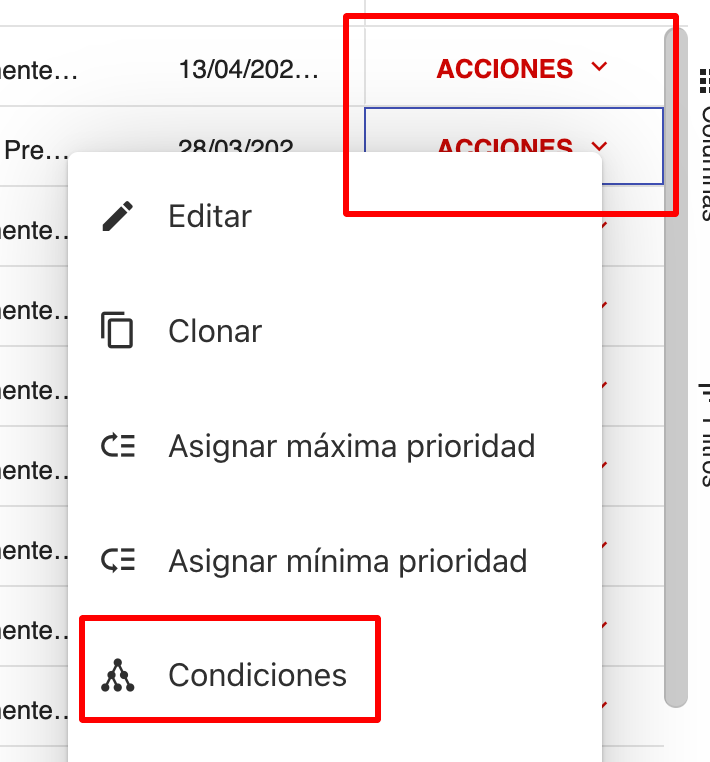
3
Añadir una condición
Haz clic en Añadir una condición. Se mostrará un desplegable donde podrás seleccionar la condición que deseas agregar.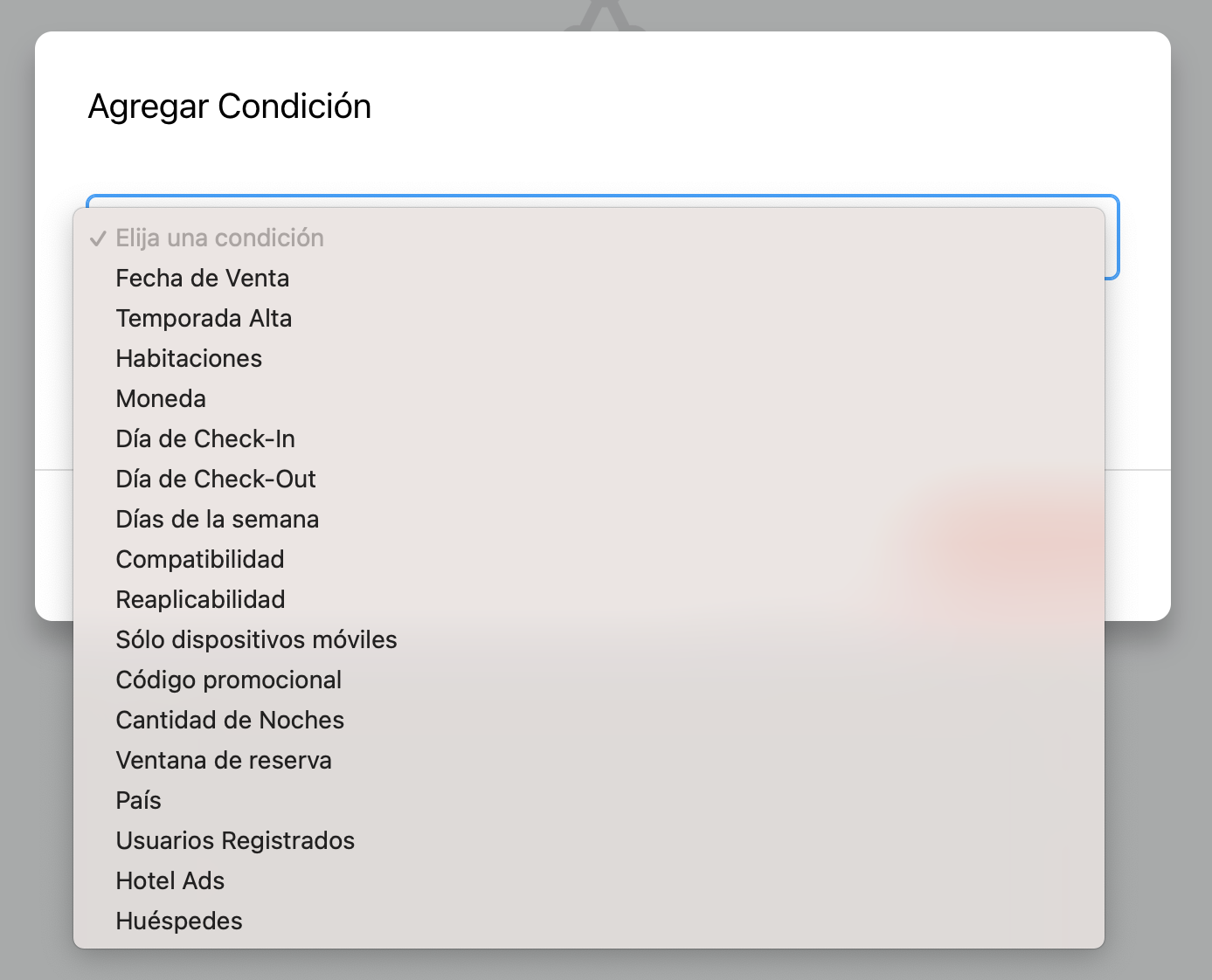
4
Configurar la condición
Selecciona la condición deseada y configúrala según tus necesidades. Las condiciones disponibles son:
- A - Fecha de venta: Define el rango de fechas en el que la promoción o voucher estará disponible y activado.
-
B - Temporada alta: Establece que la promoción no esté activa en fechas definidas como “Temporada Alta”.

- C - Habitaciones: Selecciona las habitaciones a las que aplicará la promoción.
- D - Monedas: Filtra la promoción para que aplique solo a búsquedas realizadas en las monedas seleccionadas.
- E - Día de Check-In (solo en Promociones): Selecciona los días de la semana para el check-in. La promoción solo aplicará si el día de check-in coincide con alguno de los seleccionados.
- F - Día de Check-Out (solo en Promociones): Selecciona los días de la semana para el check-out. La promoción solo aplicará si el día de check-out coincide con alguno de los seleccionados.
- G - Días de la semana: Selecciona los días de la semana en los que la promoción estará disponible.
-
H - Compatibilidad: Selecciona otras promociones que serán compatibles con la promoción actual. Si las promociones no son compatibles, se aplicará la que esté más arriba en la lista.
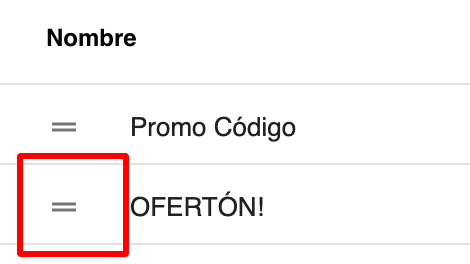
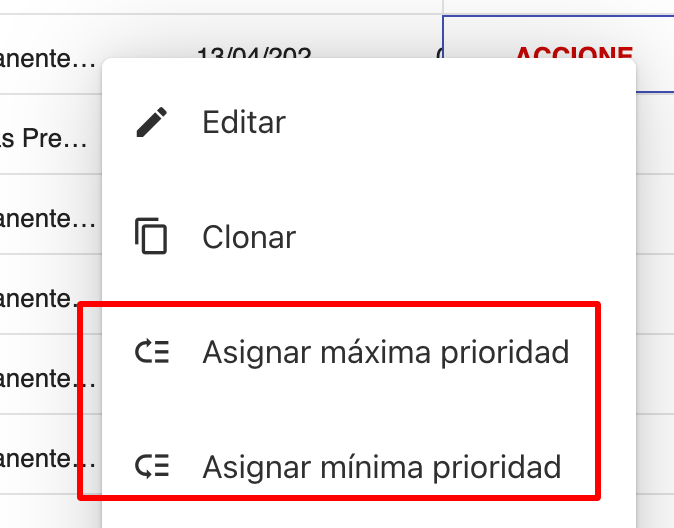
Puedes ordenar tus promociones moviéndolas con el mouse o utilizando los atajos del menú de acciones para ponerlas en primer o último lugar.
- I - Reaplicabilidad: (Solo para Adicionales Optativos o Vouchers) Si está activo, la promoción podrá ser adquirida más de una vez por el usuario.
- J - Sólo dispositivos móviles: Si está activo, la promoción solo aplicará si la compra se realiza desde un dispositivo móvil.
-
K - Código promocional: Establece un código que activará la promoción cuando el usuario lo ingrese en el buscador de la web o del motor.


- L - Cantidad de Noches: Define una cantidad exacta, mínima o máxima de noches para la aplicación de la promoción.
-
M - Ventana de reserva: Aplica la promoción a búsquedas con una ventana de tiempo específica entre la reserva y la fecha de check-in.
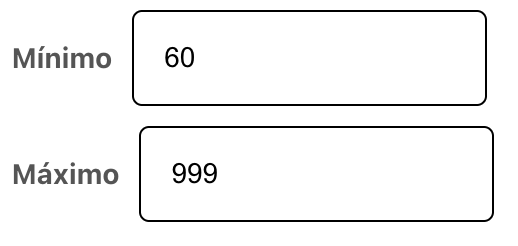 El cero (0) indica que no hay mínimo y el 999 indica que no hay máximo.
 - N - País: Selecciona uno o varios países para que la promoción aplique solo en esos países.
- O - Usuarios registrados: Si está activo, la promoción solo aplicará para usuarios registrados en la web.
- P - Hotel Ads: Si está activo, la promoción solo aplicará para usuarios que lleguen al motor de forma orgánica y no se mostrará si llegan desde un anuncio de Ads.
-
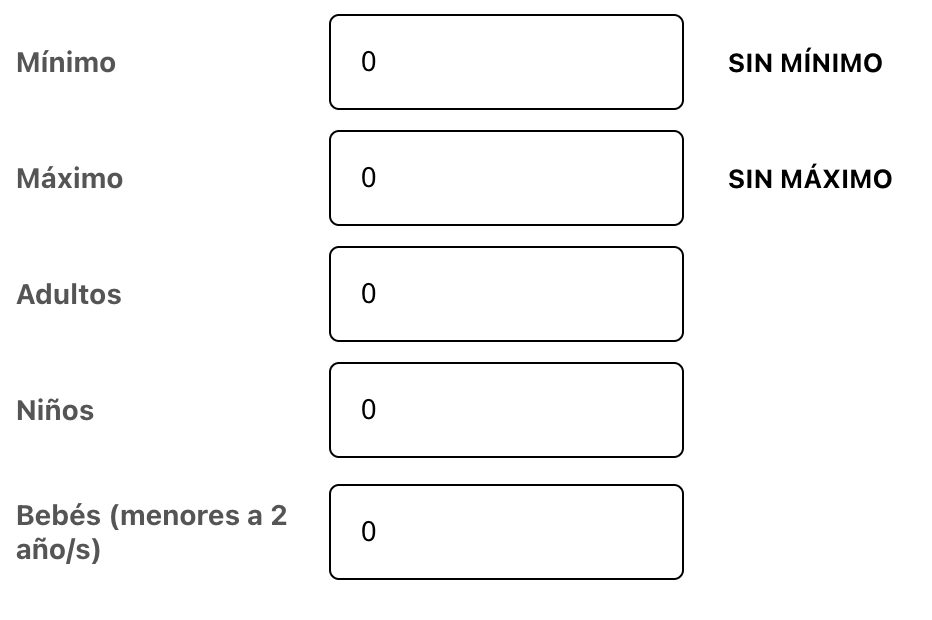
Q - Huéspedes: Si está en SI, la promoción aplicará bajo ciertas condiciones de cantidades o tipos de huéspedes.
5
Eliminar una condición (Opcional)
Para borrar una condición, haz clic en el icono de basura a la derecha de la condición que deseas eliminar.
6
Guardar cambios
Una vez que hayas agregado todas las condiciones deseadas, haz clic en Guardar Cambios.
Las condiciones han sido guardadas exitosamente para la promoción.