Requisito previo: Plan tarifario exclusivoPara aplicar restricciones que afecten únicamente al motor de reservas, es fundamental que cuentes con un plan tarifario configurado exclusivamente para este canal. La tarifa no debe estar vinculada a OTAs ni a otros canales de distribución.De esta manera, cualquier restricción aplicada a dicho plan tarifario impactará solamente en tu motor de reservas.
Opción 1: Aplicar para fechas específicas
Este método es ideal cuando necesitas aplicar una restricción para una o pocas fechas puntuales.1
Paso 1: Ingresar a Tarifas y Disponibilidad
Dirígete al módulo Reservas y luego selecciona Tarifas y Disponibilidad.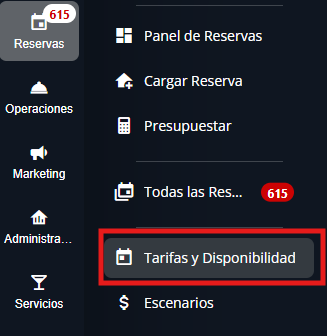
2
Paso 2: Seleccionar categorías y plan tarifario
En la pantalla de Tarifas y Disponibilidad, selecciona: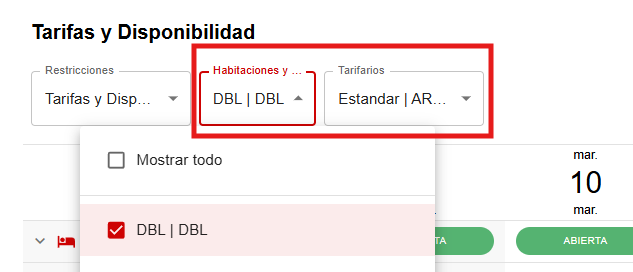
- La categoría o categorías de habitación deseadas.
- El plan tarifario exclusivo de tu motor de reservas.
3
Paso 3: Seleccionar la restricción
Usa el filtro desplegable para elegir la restricción que deseas aplicar. Por ejemplo: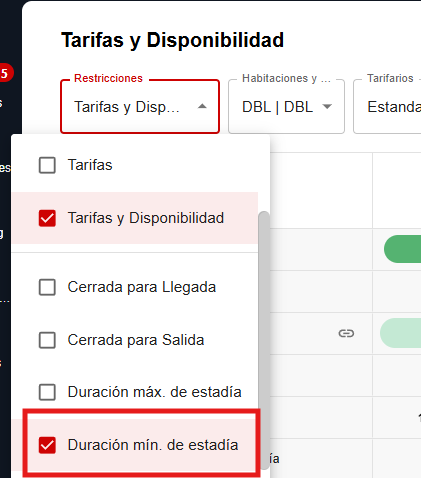
- Mínimo de noches
- Cierre a la llegada
- Cierre a la salida
4
Paso 4: Seleccionar las fechas
Haz clic en el calendario para marcar las fechas específicas en las que se aplicará la restricción.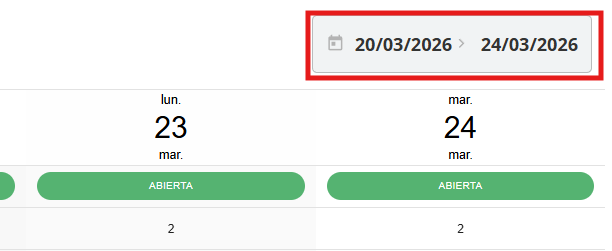
5
Paso 5: Aplicar la restricción
Ingresa el valor de la restricción (por ejemplo, el número de noches mínimas) y aplícala. La configuración se guardará para el plan tarifario y las fechas seleccionadas.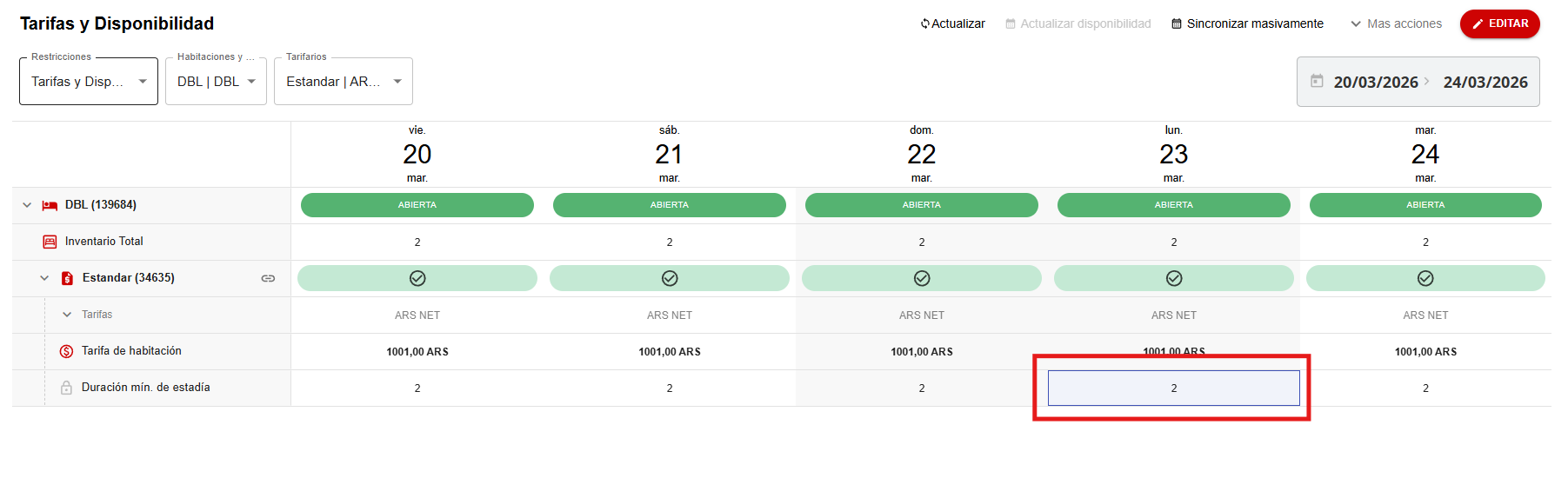
Una vez aplicada, la restricción impactará automáticamente en tu motor de reservas.
Opción 2: Aplicar con Edición Masiva
Este método se recomienda para aplicar restricciones en períodos largos, varias fechas no consecutivas o días específicos de la semana (por ejemplo, todos los sábados).1
Paso 1: Abrir Edición Masiva
Desde la pantalla de Tarifas y Disponibilidad, haz clic en el botón Editar ubicado en la esquina superior derecha.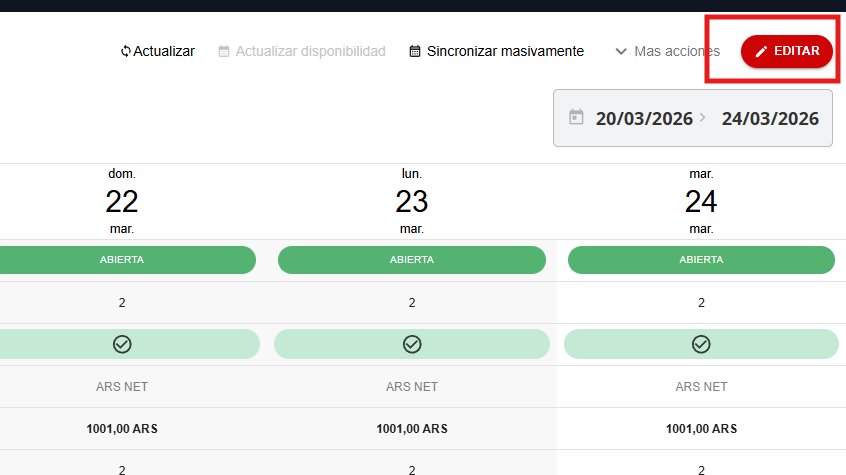
2
Paso 2: Seleccionar fechas
En la pantalla de Edición Masiva, selecciona el rango de fechas. Puedes elegir: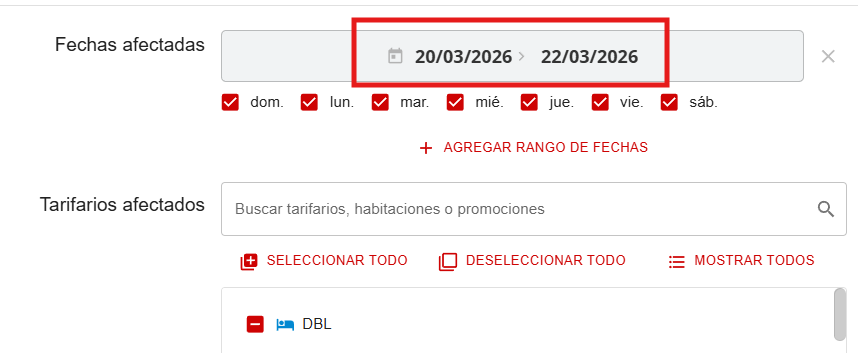
- Un período continuo.
- Varios períodos no consecutivos.
- Días específicos de la semana dentro de un rango.
3
Paso 3: Seleccionar categorías y plan tarifario
Selecciona las categorías de habitación y el plan tarifario exclusivo del motor de reservas a los que deseas aplicar la restricción.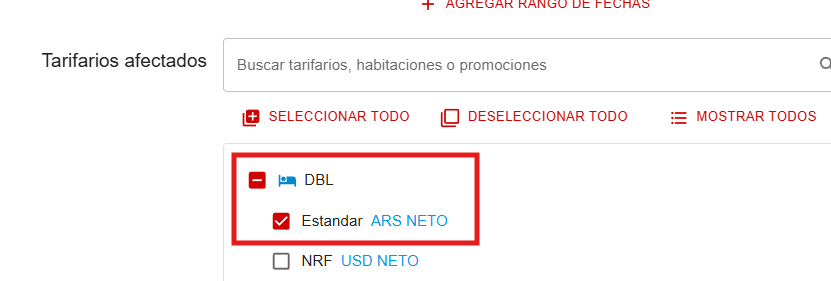
4
Paso 4: Aplicar la restricción
En la sección de Restricciones, elige la restricción deseada (por ejemplo, Mínimo de noches) e ingresa su valor. La modificación se aplicará a todas las categorías, tarifas y fechas seleccionadas.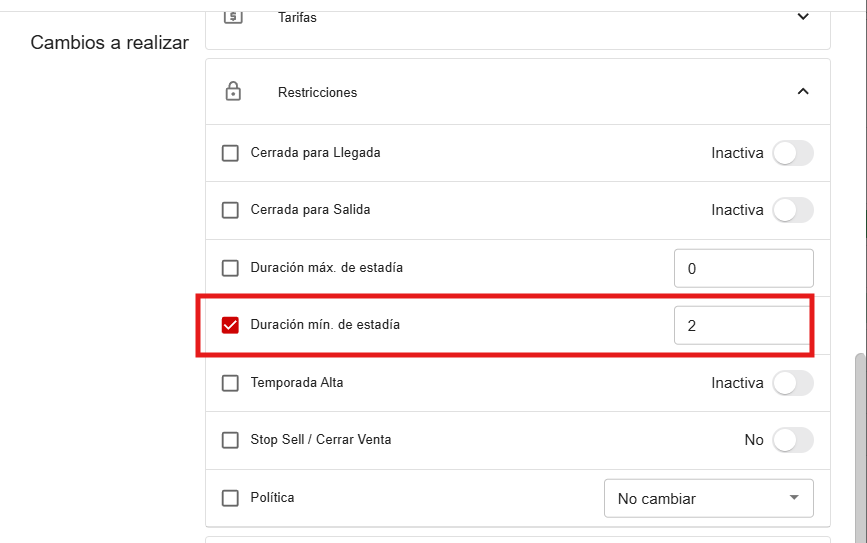
5
Paso 5: Difundir los cambios
Selecciona la opción Difundir a canales y haz clic en Continuar. Aunque la tarifa es exclusiva del motor, este paso es necesario para aplicar los cambios.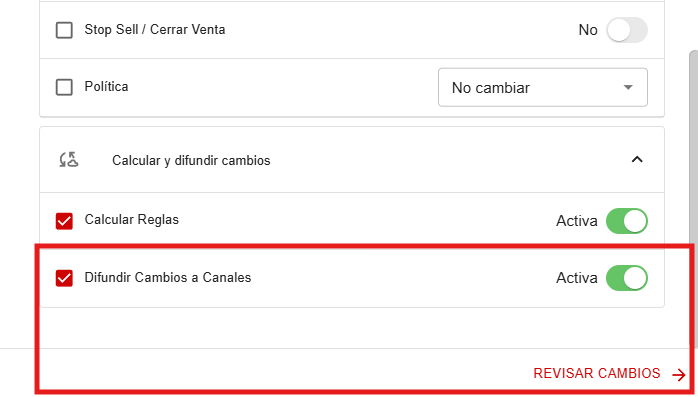
6
Paso 6: Revisar y aplicar
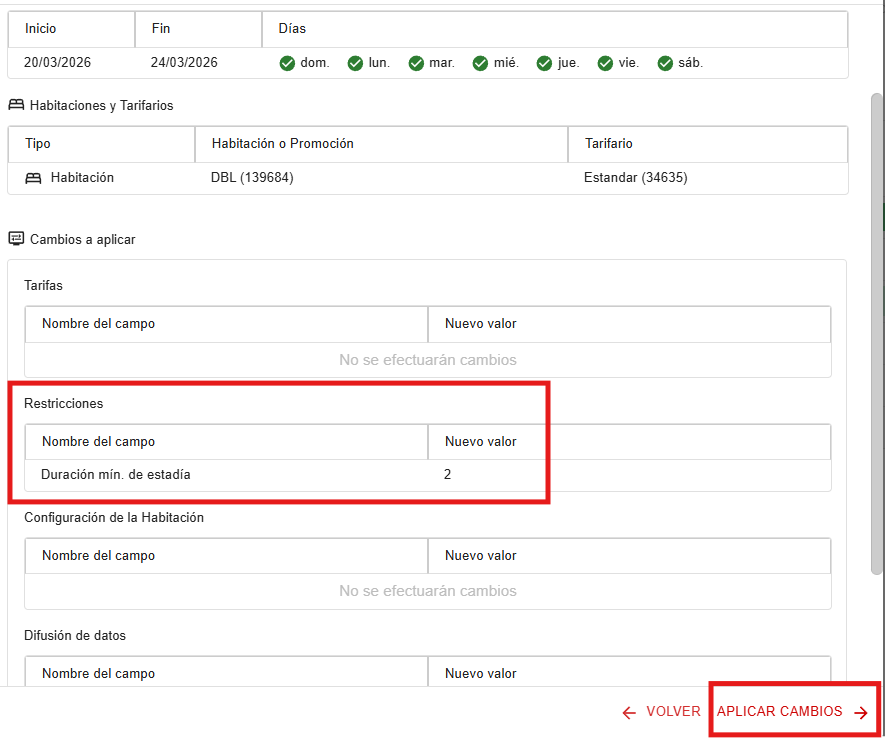
El sistema te mostrará una vista previa de los cambios que se realizarán. Revisa que la información sea correcta y presiona Aplicar para confirmar.