1
Accede al Panel de Configuración
- Haz clic en el ícono de engranaje (configuración).
- Selecciona “Panel de configuración” en el menú desplegable.

2
Navega a la Biblioteca de Fotos y Archivos
- En el panel de configuración, selecciona el módulo “Biblioteca de Fotos y Archivos”.
3
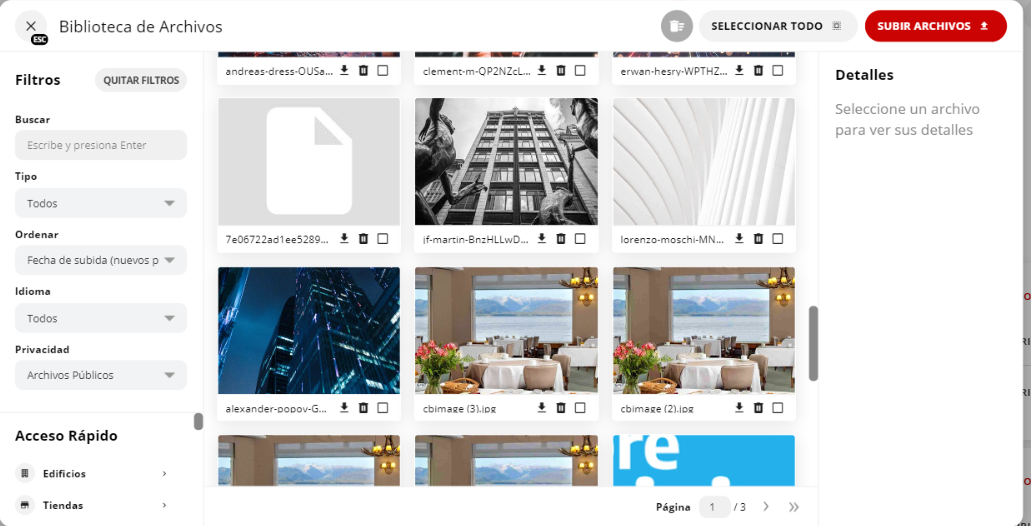
Visualiza las imágenes cargadas
- Se abrirá una ventana donde podrás ver todas las imágenes que has cargado.
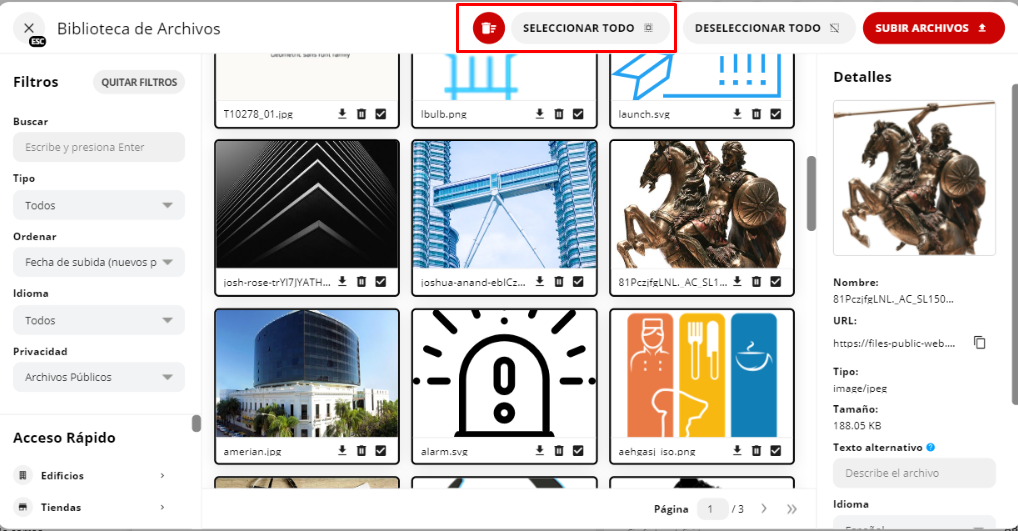
4
Elimina las imágenes
Puedes eliminar las imágenes de las siguientes maneras:
-
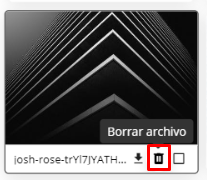
Eliminar una foto individual: Haz clic en el ícono de bote de basura que aparece junto a la imagen que deseas eliminar.
-
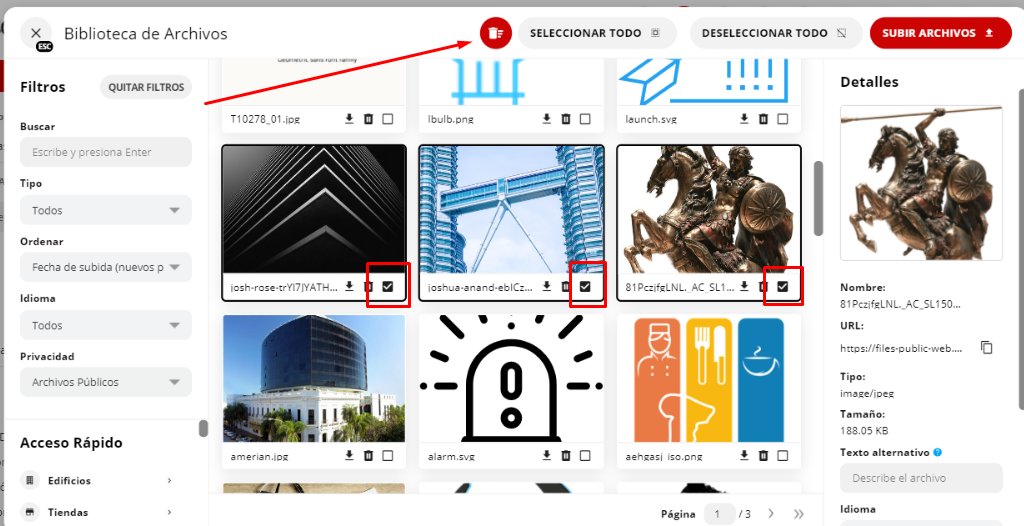
Eliminar algunas imágenes: Selecciona las fotos que deseas eliminar haciendo clic en la casilla de verificación (“check box”) de cada imagen. Una vez seleccionadas, haz clic en el ícono de bote de basura rojo ubicado en la parte superior.
-
Eliminar todas las imágenes: Haz clic en el botón “Seleccionar todo”. Posteriormente, haz clic en el ícono de bote de basura rojo ubicado en la parte superior.