

Documentation Index
Fetch the complete documentation index at: https://ayuda.pxsol.com/llms.txt
Use this file to discover all available pages before exploring further.
Introducción
En esta guía aprenderás a agregar y configurar el módulo Availability Form en tu sitio web construido con el Editor Web de Pxsol. Este formulario te permitirá recibir consultas de disponibilidad de forma eficiente, mejorando la interacción con tus usuarios.Antes de comenzar
Antes de continuar, asegúrate de:- Tener acceso al módulo Availability Form en tu cuenta de Pxsol.
- Contar con permisos de edición en la página donde deseas agregar el módulo.
¿Dónde se encuentra esta función?
Puedes acceder a esta funcionalidad desde: Editor Web → Panel de módulos → Availability Form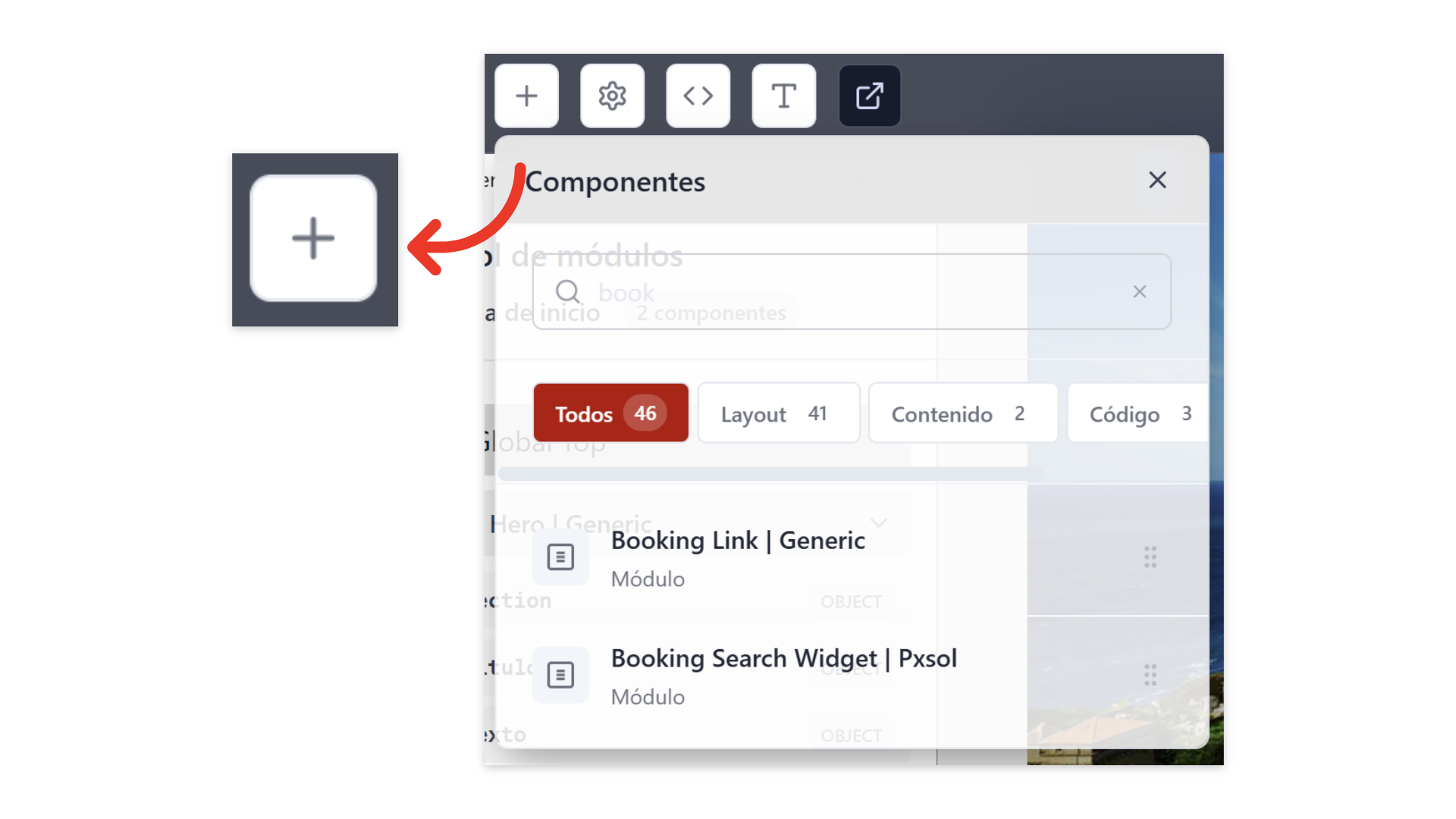
Cómo utilizar el módulo Availability Form
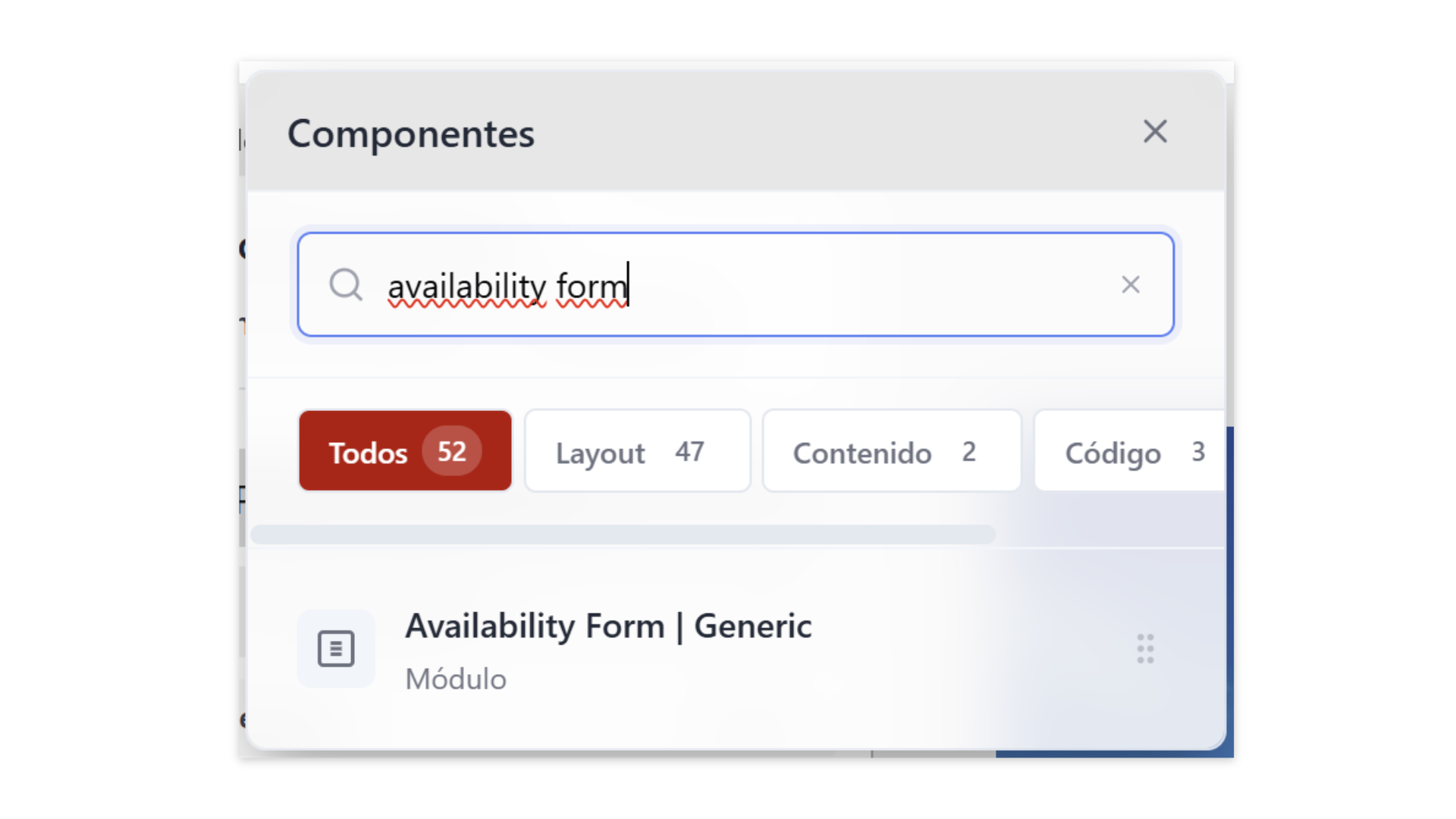
Sigue estos pasos:1. Ingresa al editor y busca el módulo
- Desde el panel de administración de tu sitio, ingresa al editor de la página donde deseas añadir el formulario.
- Haz clic en el ícono de
(+)para abrir el panel de módulos y busca Availability Form.
2. Arrastra y suelta el módulo
- Una vez localizado el módulo, haz clic y arrástralo a la sección de la página donde quieres que aparezca.
Configuración del módulo
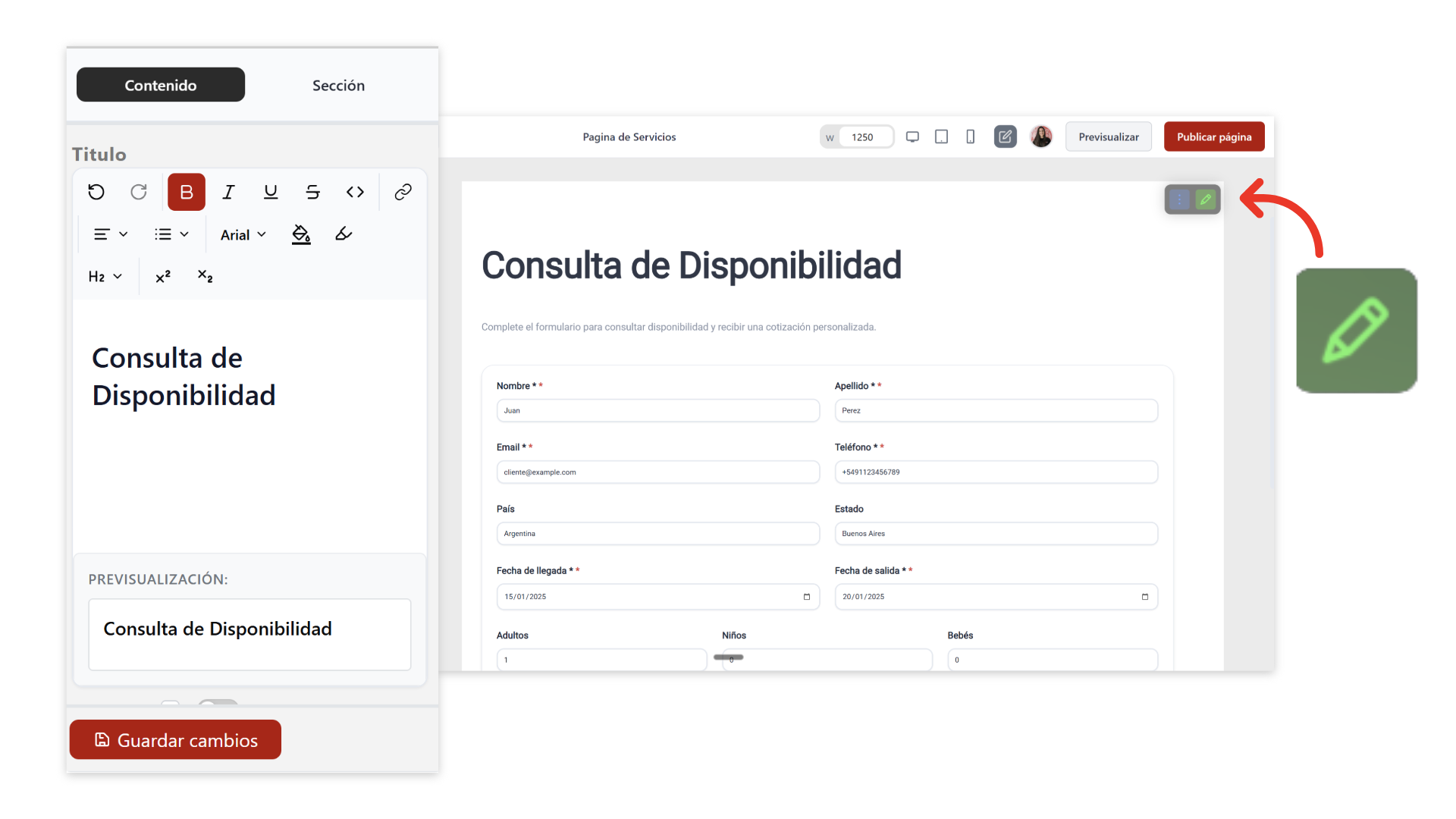
Al seleccionar el módulo, se abrirá un panel lateral con todas las opciones de configuración, divididas en contenido visible y campos técnicos.Contenido y apariencia
Personaliza cómo verán el formulario tus usuarios:- Título del formulario: Un encabezado claro como “Consulta nuestra disponibilidad”.
- Descripción: Un texto breve que explique el propósito del formulario.
- Texto del botón: Un llamado a la acción (CTA) directo, por ejemplo, “Enviar consulta” o “Verificar disponibilidad”.
- Colores del botón: Ajusta el color del texto y del fondo del botón para que coincida con la identidad visual de tu marca.
Campos técnicos de conexión
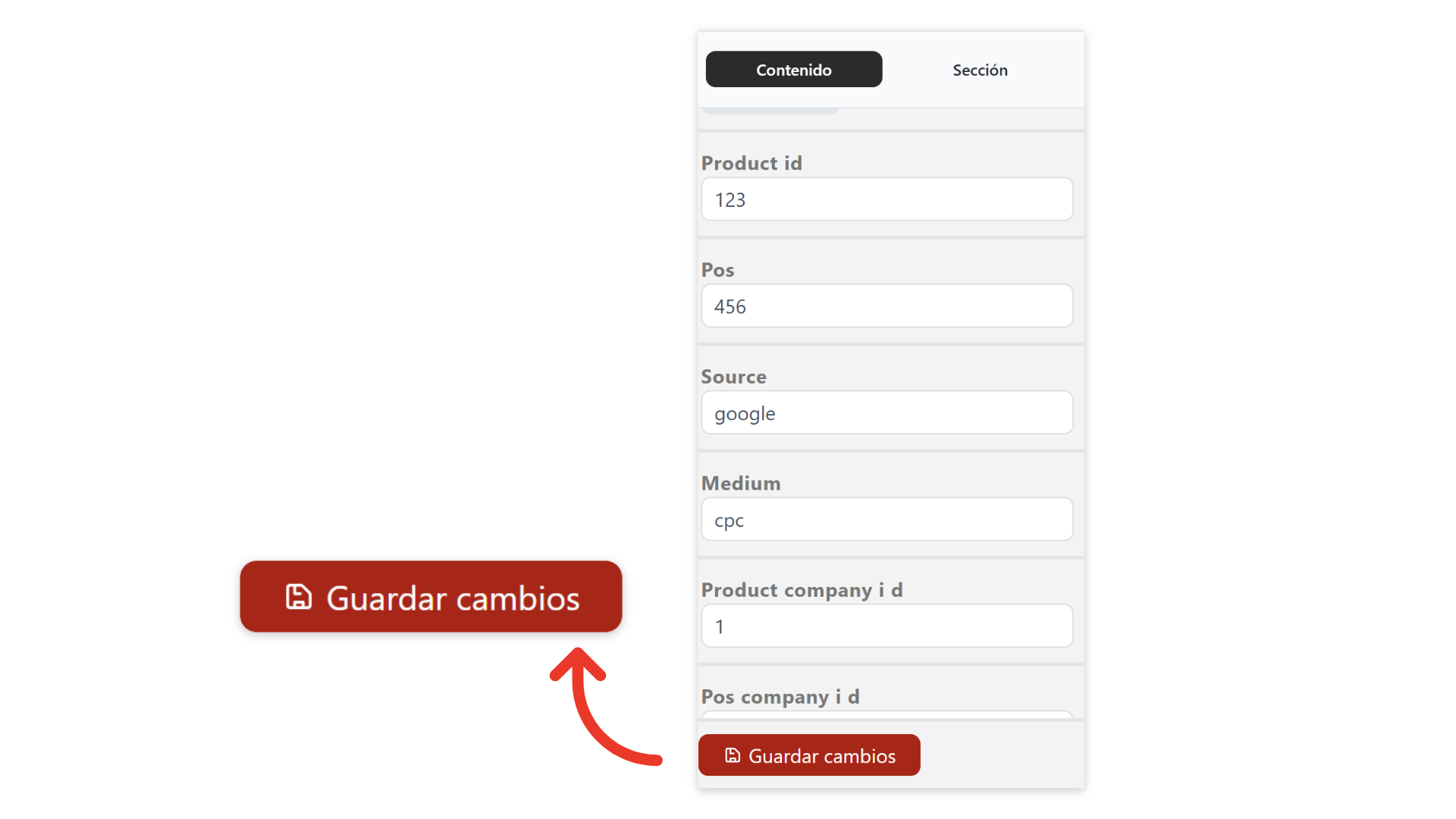
Estos campos son esenciales para vincular el formulario con tu sistema de gestión y asegurar que las consultas se procesen correctamente.Detalles de los campos técnicos
Detalles de los campos técnicos
- Product Id: Identificador único del producto o servicio. Asegura que la consulta se asocie al ítem correcto en tu sistema.
- Pos: Identificador del punto de venta o canal. Permite diferenciar las consultas que llegan desde distintos orígenes (ej. sitio web principal, landing page específica).
- Source: Fuente de marketing para el seguimiento (ej.
website,newsletter). Ayuda a medir la efectividad de tus campañas. - Medium: Medio de marketing a través del cual llegó el usuario (ej.
organic_search,cpc,social). Complementa aSourcepara un análisis de atribución detallado.
Recomendaciones y buenas prácticas
Para maximizar la efectividad del formulario, ten en cuenta lo siguiente:- Verifica los identificadores: Antes de publicar, asegúrate de que
Product IdyPoscoincidan exactamente con los de tu sistema. - Utiliza un CTA claro: El texto del botón debe ser conciso e incitar a la acción.
- Mantén la simplicidad: No sobrecargues el formulario con información innecesaria. El título y una breve descripción son suficientes.
Publicar tus cambios
Una vez que hayas completado la configuración, haz clic en el botón Publicar página en la esquina superior derecha del editor para que los cambios sean visibles en tu sitio web.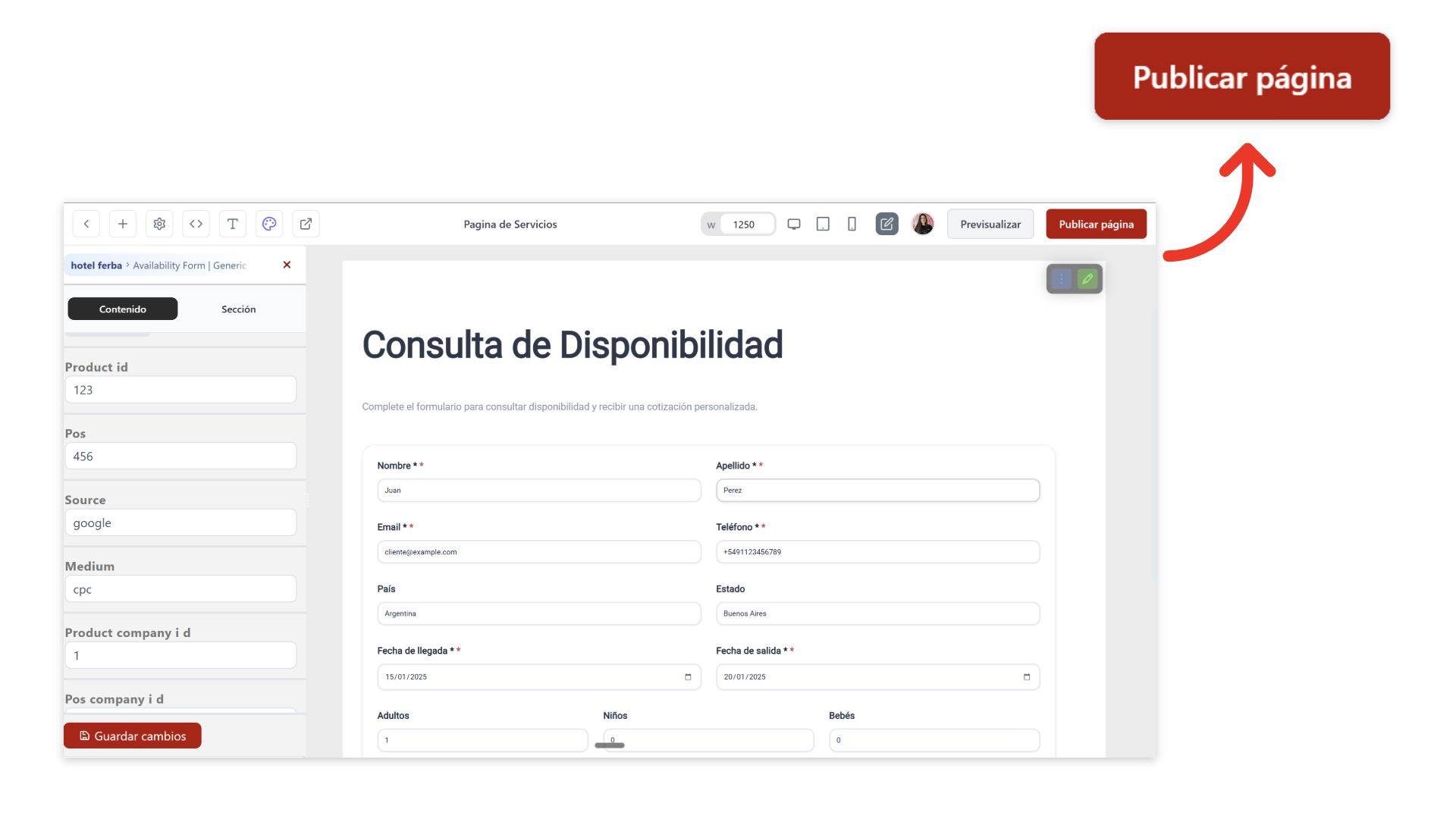
¡Listo! Tu formulario de disponibilidad ya está activo y conectado.
Preguntas que responde esta guía
Esta guía responde a preguntas como:- ¿Cómo agregar un formulario de disponibilidad en mi página?
- ¿Qué significan los campos ‘Product Id’ y ‘Pos’?
- ¿Cómo personalizo el texto y los colores del botón del formulario?
- ¿Cómo se conecta el formulario con el sistema de gestión?