Esta funcionalidad está disponible exclusivamente para cuentas de Argentina.
1
Iniciar el proceso
Desde la pantalla de listado de credenciales, haga clic en el botón “Añadir credencial”, ubicado en la esquina superior derecha de la tabla. Esta acción despliega una ventana modal titulada “Añadir credencial de Mercado Pago”.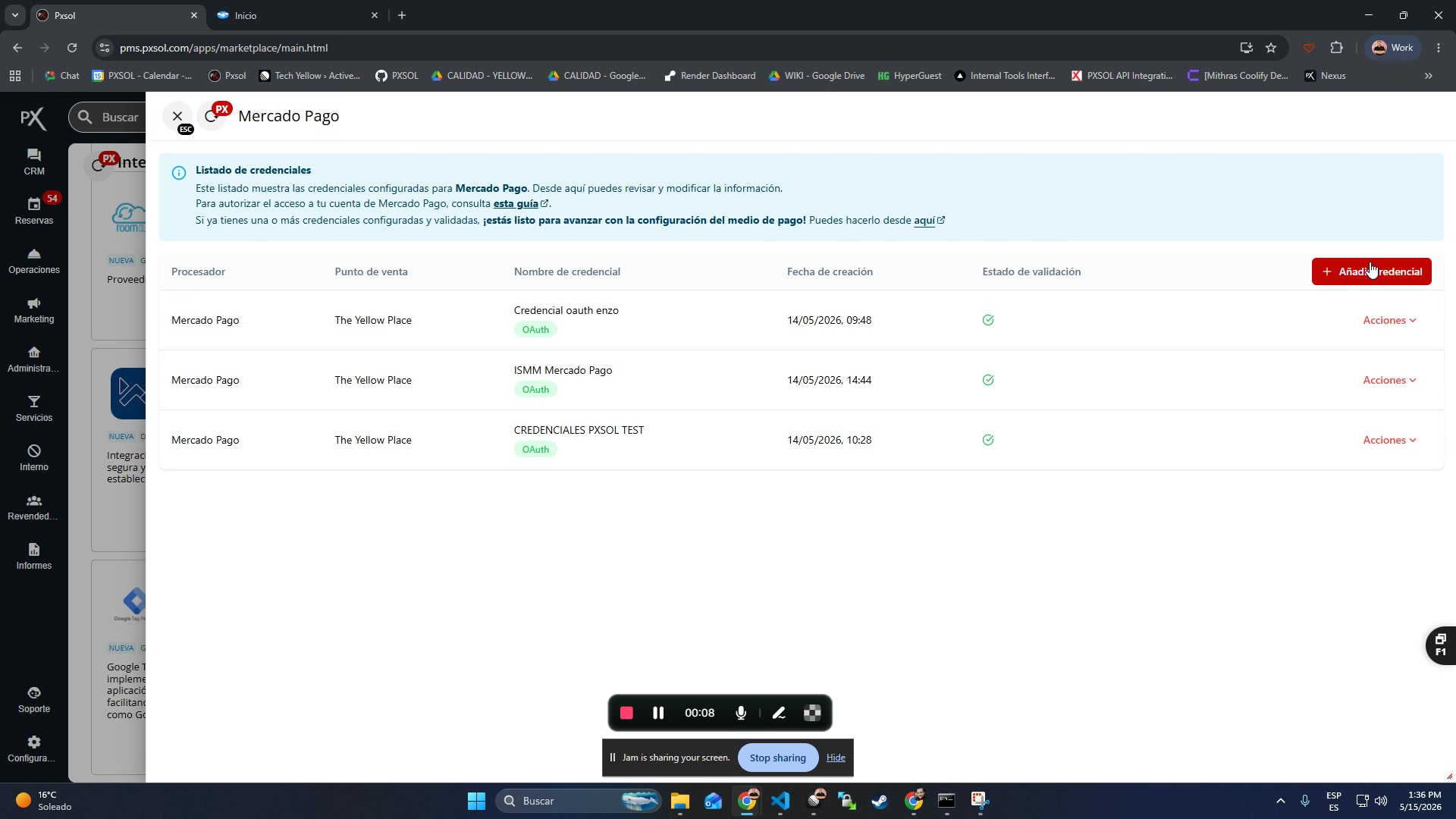
2
Ingresar el nombre de la credencial
Dentro de la ventana modal, el campo “Punto de venta” ya se encuentra preseleccionado. Ingrese un nombre identificatorio para la nueva credencial en el campo “Nombre de credencial”. Este nombre servirá para diferenciarla de otras credenciales existentes en el listado.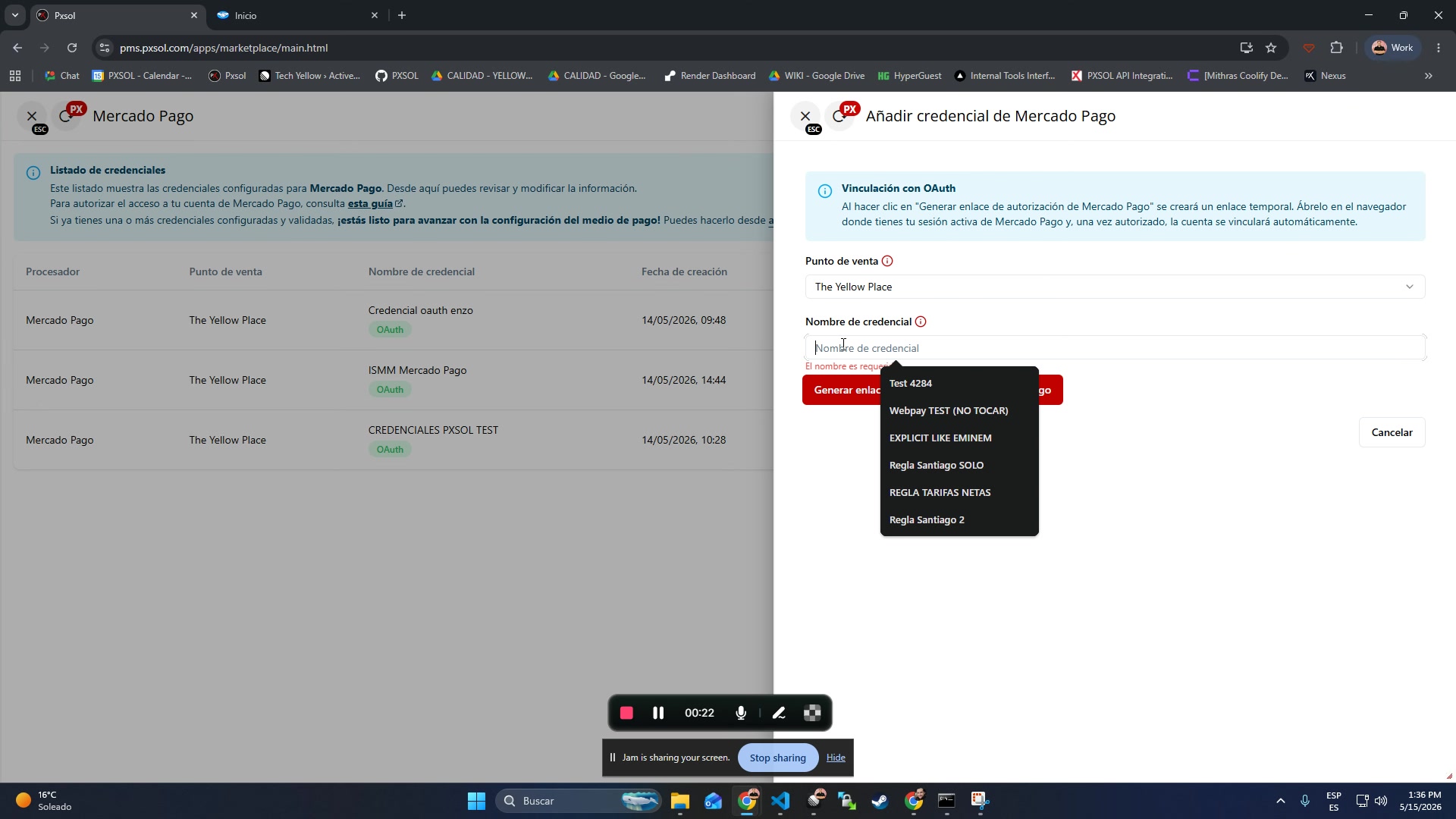
3
Generar el enlace de autorización
Presione el botón rojo “Generar enlace de autorización de Mercado Pago”. El sistema creará un enlace temporal y seguro para iniciar el proceso de vinculación con la cuenta de Mercado Pago.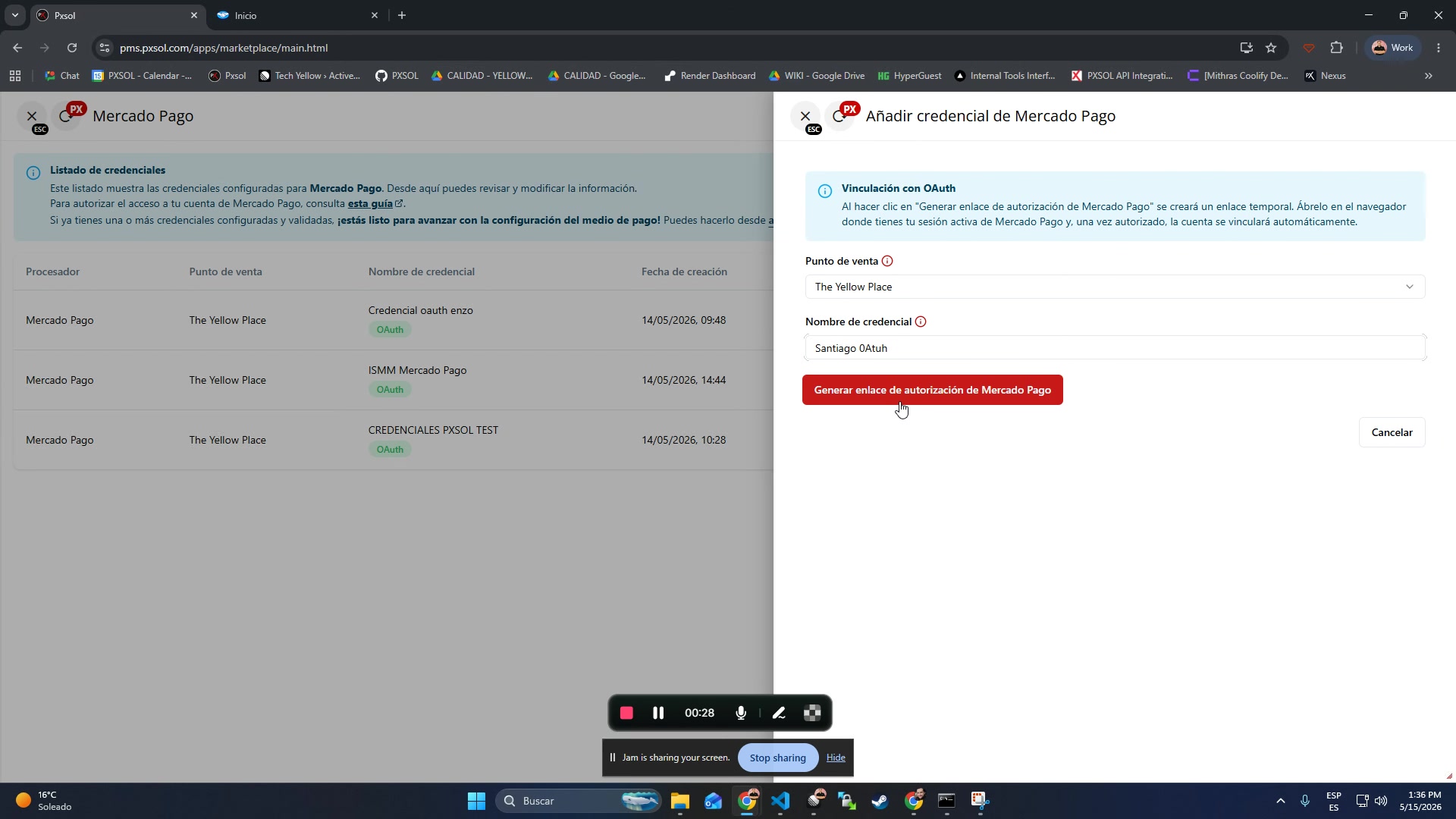
4
Abrir el enlace de autorización
El sistema mostrará una nueva sección con el enlace de autorización generado. Hacé clic en el botón “Abrir en una nueva pestaña”. Esta acción abrirá una nueva pestaña en el navegador y redirigirá al usuario a la página oficial de autorización de Mercado Pago.Es importante que, en el mismo navegador, el usuario tenga iniciada sesión en la cuenta de Mercado Pago que desea vincular.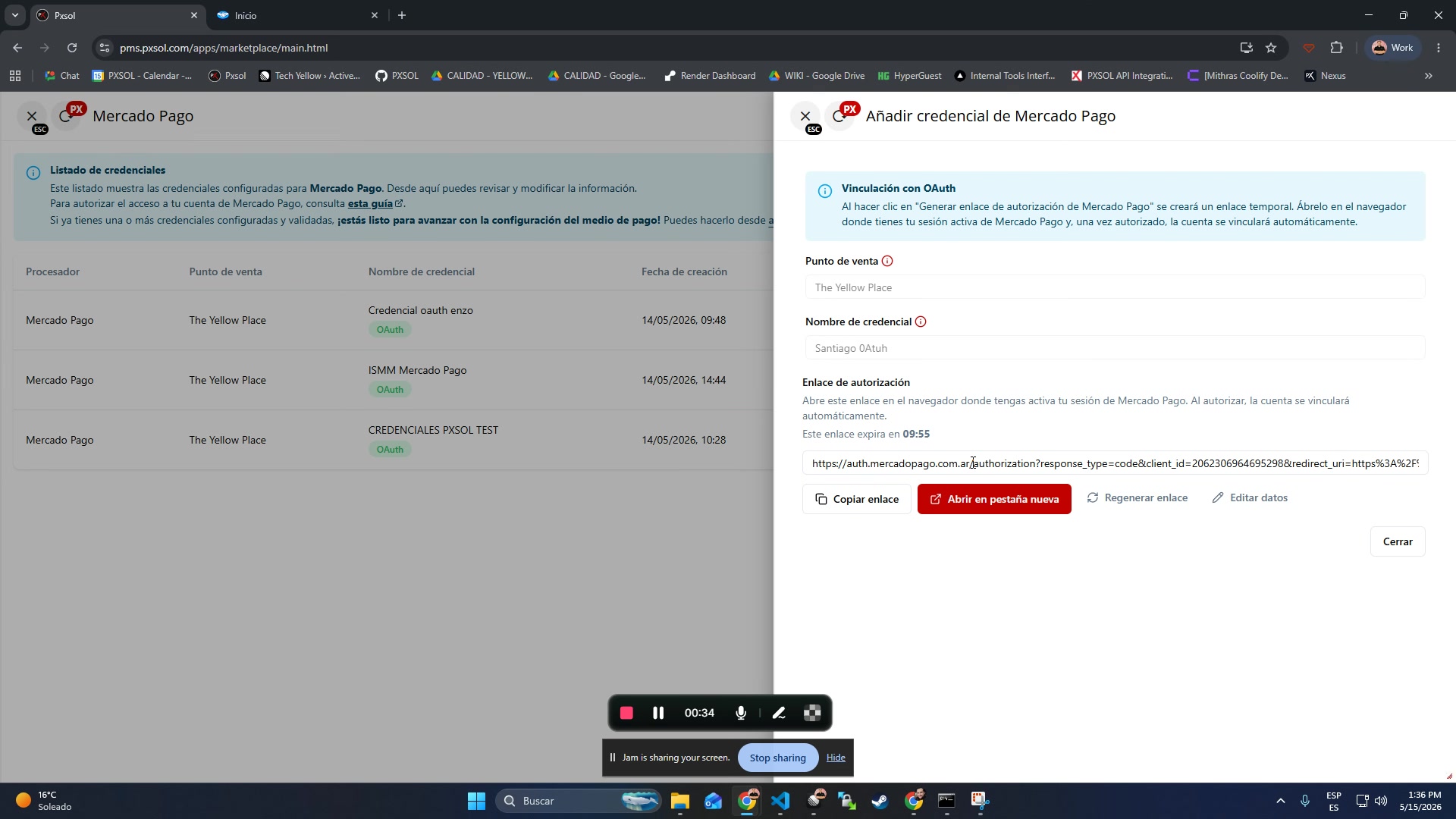
5
Autorizar la conexión en Mercado Pago
En la nueva pestaña, se cargará la página de Mercado Pago, donde se solicitará la autorización para integrar la aplicación. La pantalla mostrará los permisos que se otorgarán. Presione el botón azul “Autorizar” para confirmar la vinculación.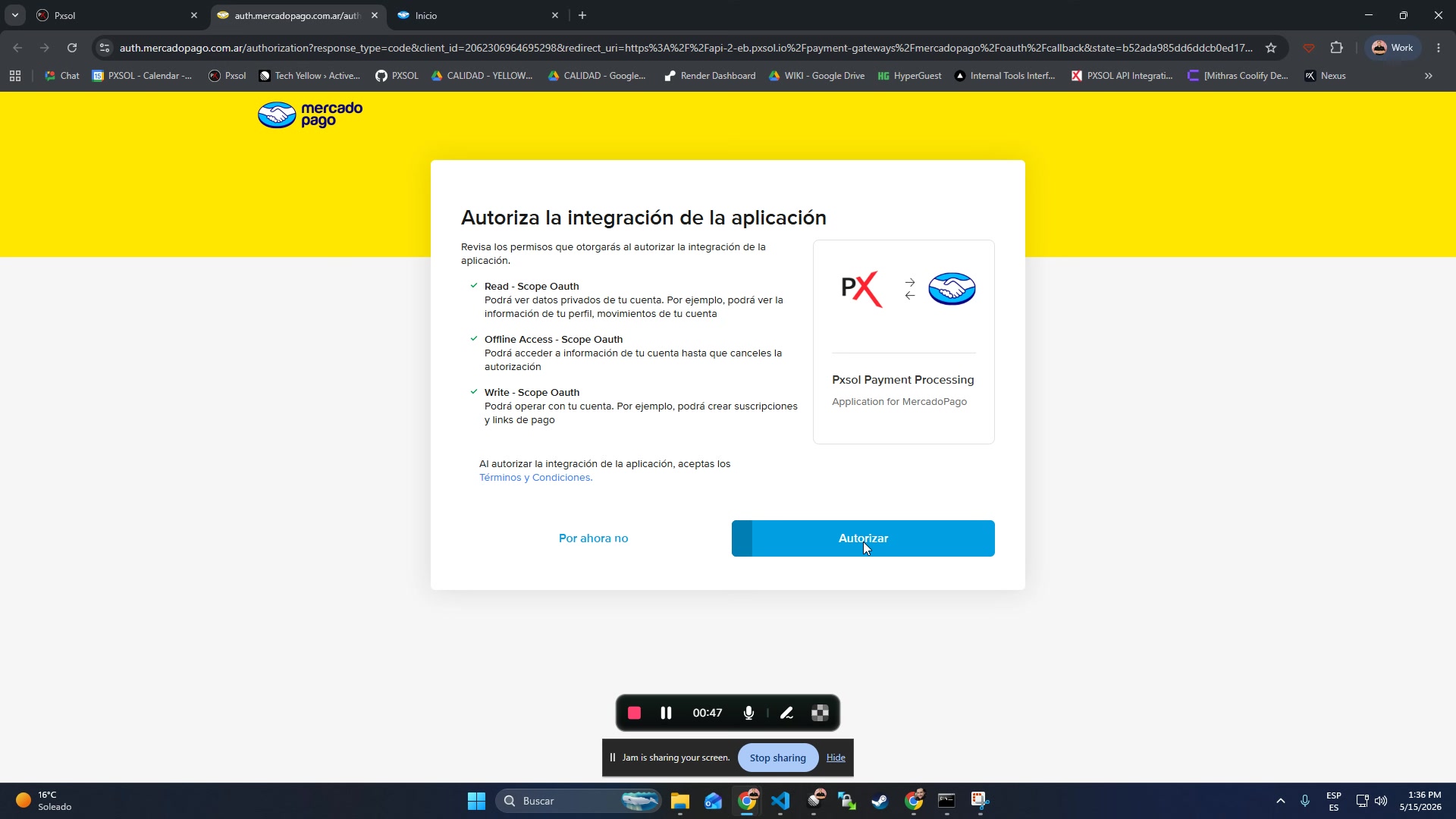
6
Verificar la confirmación en Mercado Pago
Tras autorizar la conexión, Mercado Pago mostrará un mensaje de confirmación indicando que el proceso se ha completado con éxito. El sistema redirigirá automáticamente al usuario de vuelta a la plataforma de gestión.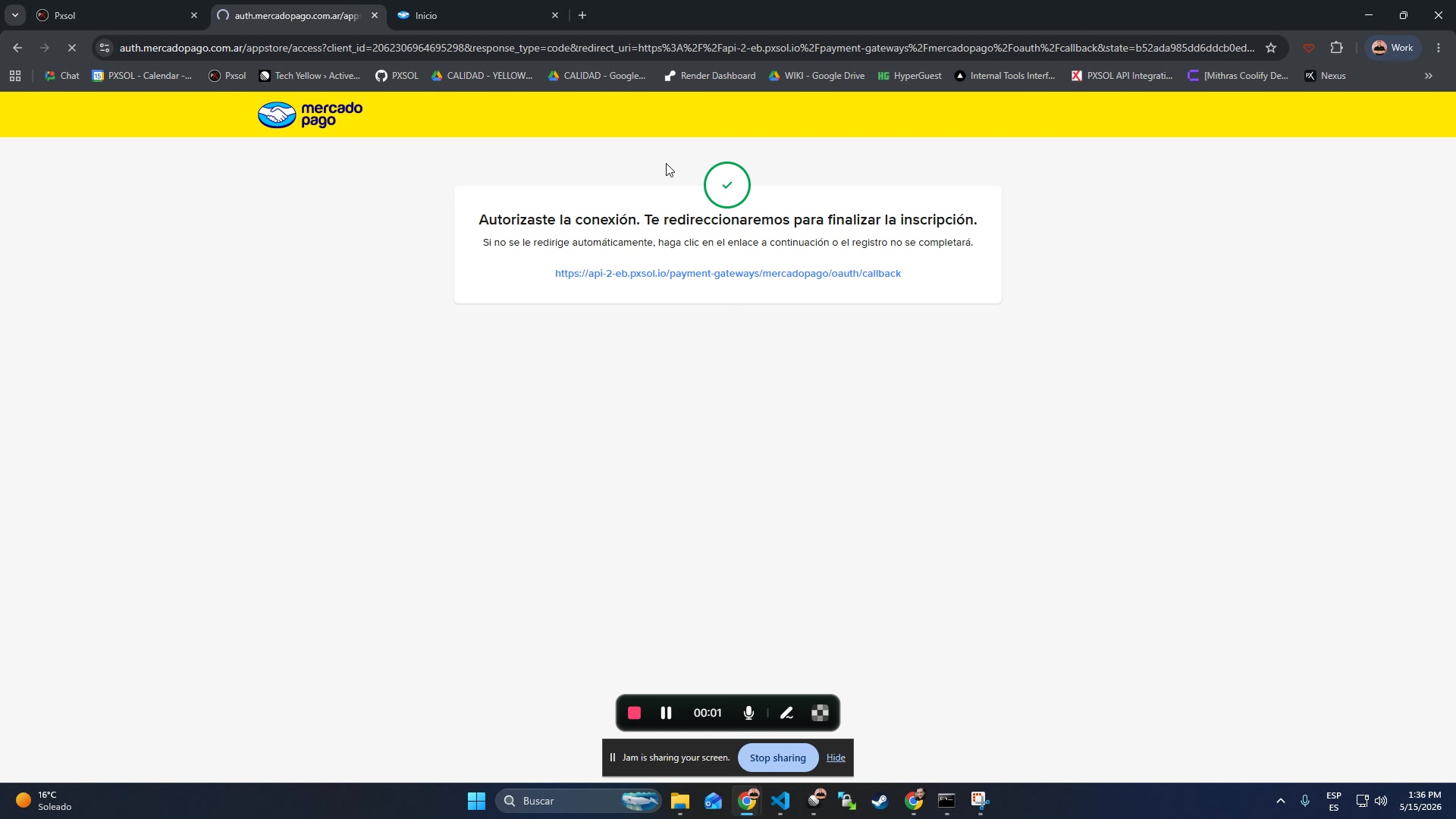
7
Confirmar la validación de la credencial
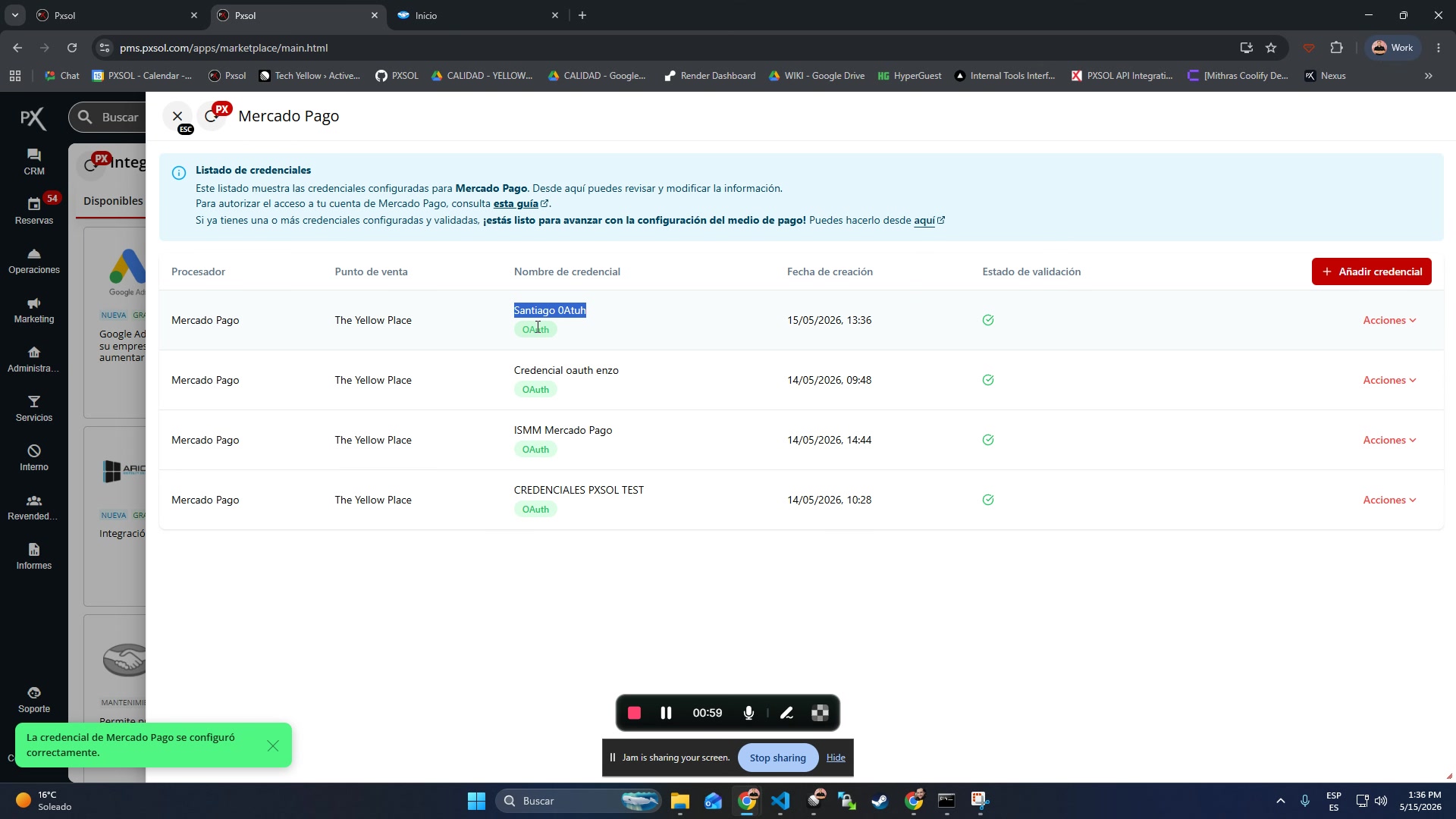
Al regresar a la pantalla de listado de credenciales, la nueva credencial aparecerá en la tabla con el nombre ingresado previamente. En la columna “Estado de validación”, se mostrará un ícono de verificación verde, confirmando que la credencial ha sido validada correctamente y está activa para su uso.