

Documentation Index
Fetch the complete documentation index at: https://ayuda.pxsol.com/llms.txt
Use this file to discover all available pages before exploring further.
Introducción
En esta guía aprenderás a agregar y configurar el módulo Pugs (Promociones) en tu sitio web creado con el Editor Web de Pxsol. Este módulo te permite mostrar ofertas de manera clara y atractiva, optimizando la experiencia de los usuarios y maximizando el impacto de tus promociones.Antes de comenzar
Antes de continuar, asegúrate de:- Tener acceso al módulo Pugs en tu cuenta de Pxsol.
- Contar con permisos de edición en la página donde deseas agregar el módulo.
¿Dónde se encuentra esta función?
Puedes acceder a esta funcionalidad desde: Editor Web → Panel de módulos → Pugs (Promociones)Cómo agregar el módulo de promociones a tu página
Para empezar a configurar tus promociones, primero debes agregar el módulo al área de contenido de tu página.1. Ingresa al editor
Accede al editor de la página donde deseas mostrar las promociones.2. Abre el panel de módulos
Haz clic en el botón de agregar (+) para ver la lista de módulos disponibles.
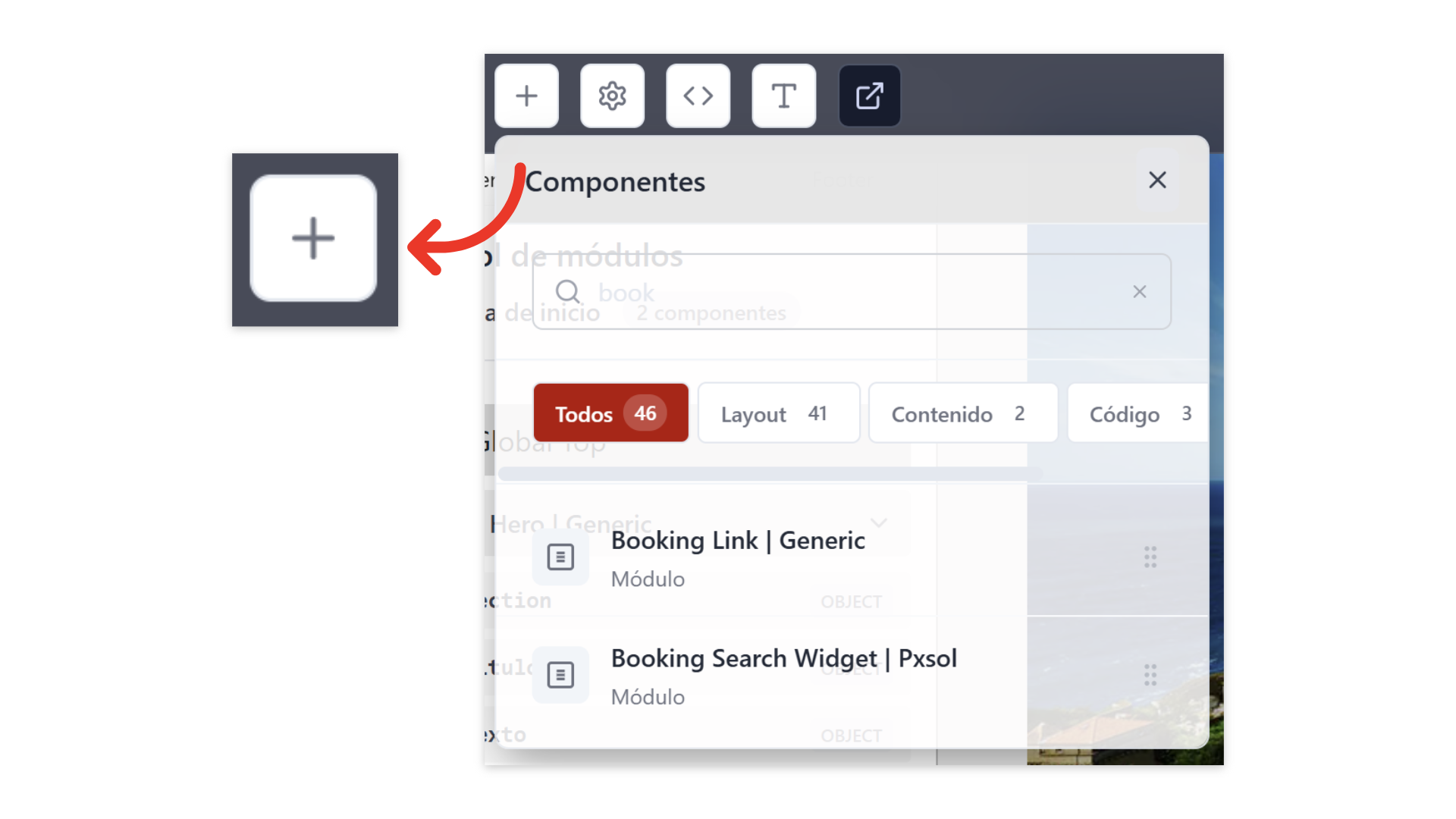
3. Busca el módulo de promociones
En el panel, busca el módulo “Pugs” o “Promociones”.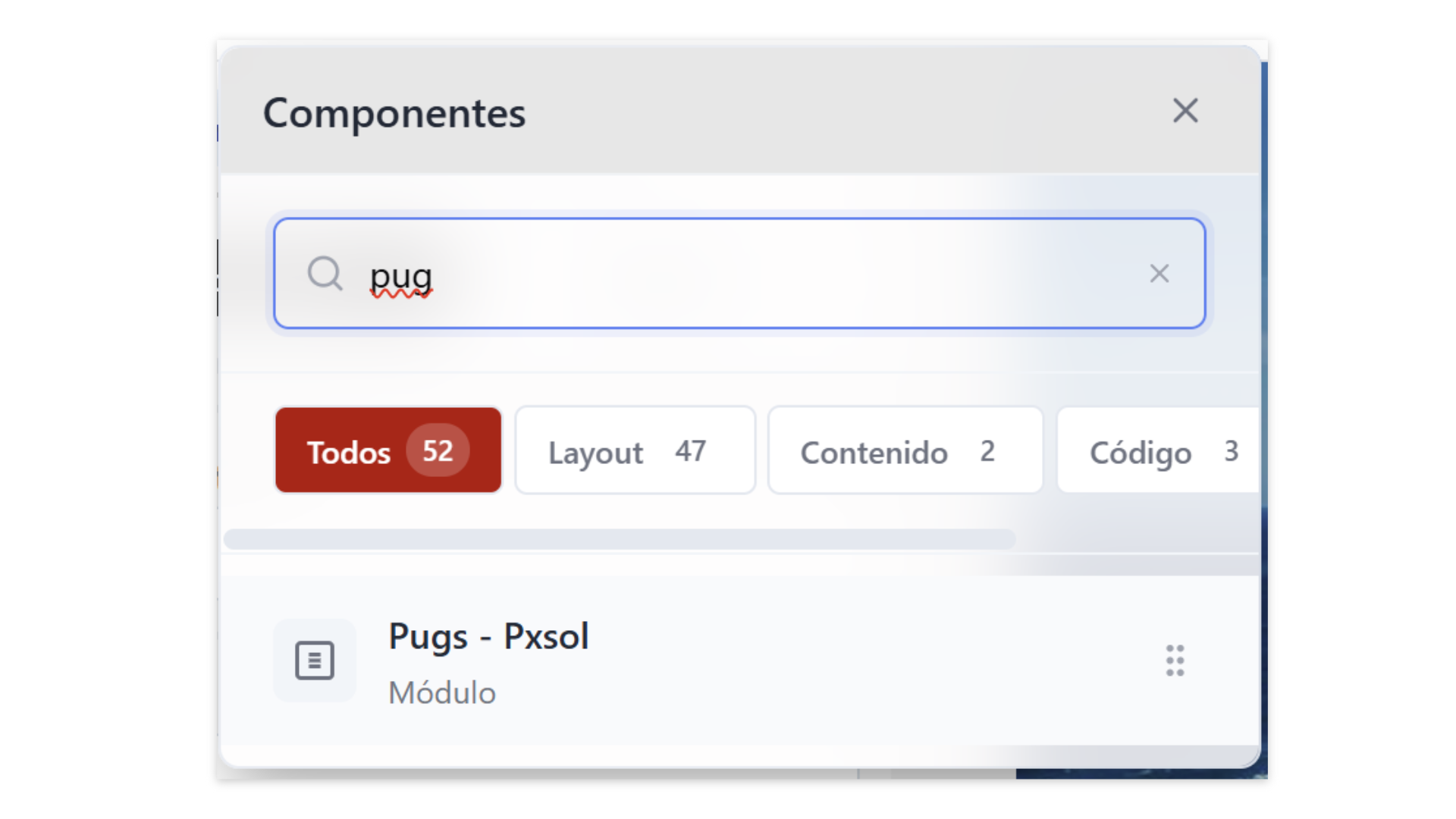
4. Arrastra y suelta el módulo
Arrastra el módulo desde el panel y suéltalo en el área de contenido de tu página.¡Listo! El módulo de promociones ha sido añadido a tu página y está listo para ser configurado.
Configura el contenido de las promociones
Una vez que hayas agregado el módulo, puedes personalizar tanto el contenido general de la sección como los detalles de cada promoción individual.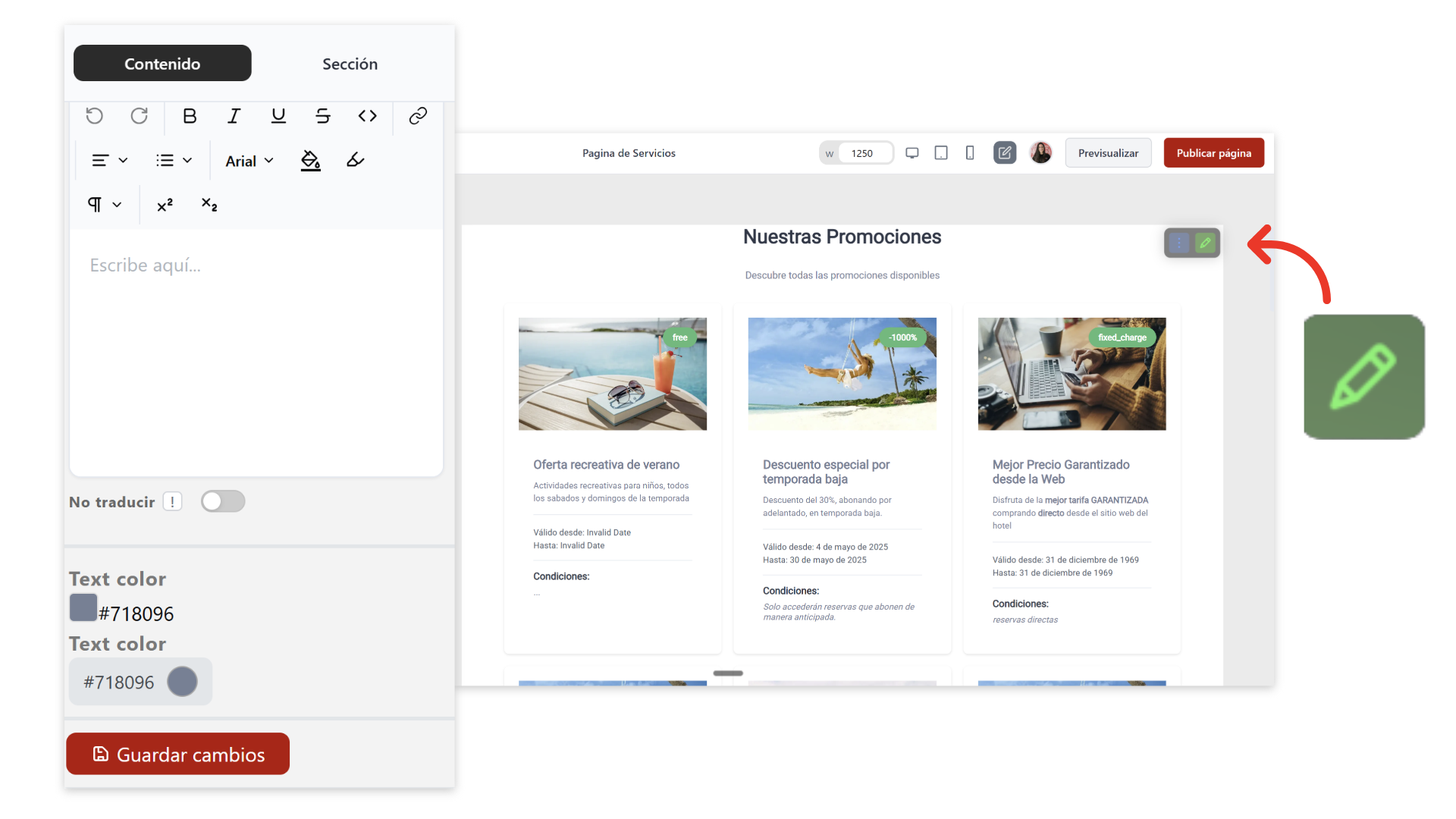
Contenido general
Define un encabezado para la sección de promociones que aparecerá en tu página.- Título principal: Un título que describa la sección, como “Ofertas del Mes” o “Promociones Exclusivas”.
- Texto introductorio: Un párrafo corto para dar contexto a los usuarios sobre las ofertas que encontrarán.
Configuración de cada promoción
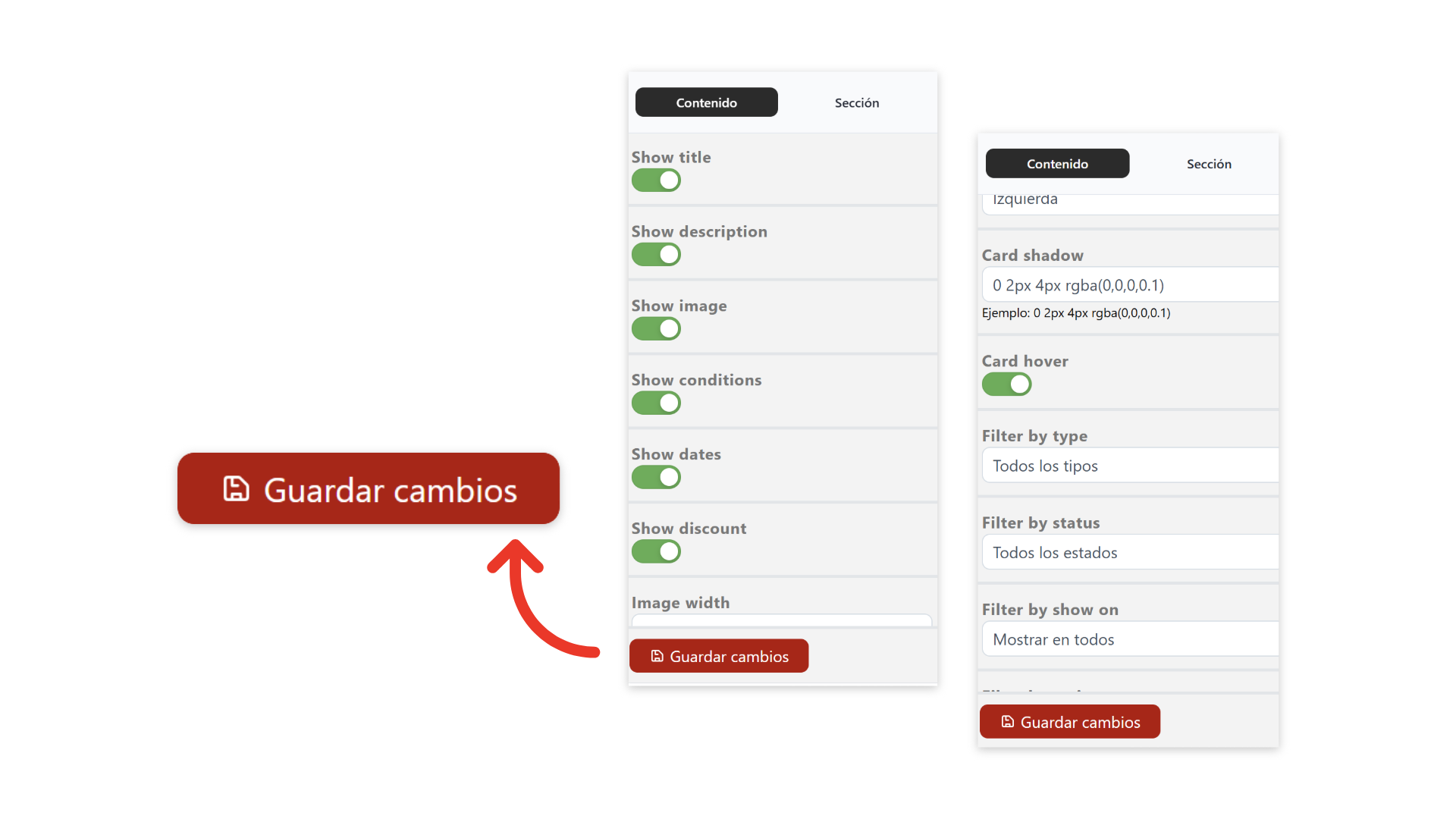
Para cada promoción que agregues, puedes controlar con precisión qué información mostrar. Usa los interruptores de visibilidad para activar o desactivar los siguientes elementos:- Imagen: Una imagen representativa de la promoción.
- Título: El nombre específico de la oferta (ej. “20% de descuento en Laptops”).
- Descripción: Detalles adicionales sobre la promoción.
- Condiciones: Los términos y condiciones o la letra pequeña.
- Fechas de validez: El rango de fechas en que la promoción es válida.
- Descuento: El valor del descuento (ej. “20%” o “$50 OFF”).
Puedes configurar múltiples promociones dentro de un mismo módulo. Cada una puede tener su propia configuración de visibilidad.
Personaliza el diseño y la interactividad
Ajusta cómo se ven y se comportan tus promociones en diferentes dispositivos para ofrecer la mejor experiencia de usuario.Activar modo carrusel (slider)
Si tienes varias promociones, puedes agruparlas en un carrusel interactivo que los usuarios pueden deslizar. Para ello, activa la opción “Modo slider” en la configuración de diseño del módulo.Configurar columnas adaptables
Define cuántas promociones se mostrarán por fila según el tamaño de la pantalla. Esto asegura que tu diseño sea responsive y se vea bien en cualquier dispositivo.- Móvil (Mobile)
- Tableta (Tablet)
- Escritorio (Desktop)
Se recomienda mostrar 1 columna para garantizar una buena legibilidad y experiencia de usuario en pantallas pequeñas.
Mejores prácticas
Para maximizar el impacto de tus promociones, ten en cuenta lo siguiente:- Gestiona la visibilidad: Oculta o elimina las promociones vencidas para no confundir a los usuarios.
- Limita la cantidad: Evita sobrecargar la página. Si tienes muchas ofertas, usa el “Modo slider” o crea una página dedicada a promociones.
- Prioriza la experiencia móvil: Revisa que las promociones se vean claras y accesibles en pantallas pequeñas, ya que la mayoría de los usuarios navegan desde sus teléfonos.
Publica tus cambios
Una vez que estés satisfecho con la configuración, no olvides guardar tu trabajo para que sea visible en tu sitio web. Haz clic en el botón Publicar página ubicado en la esquina superior del editor.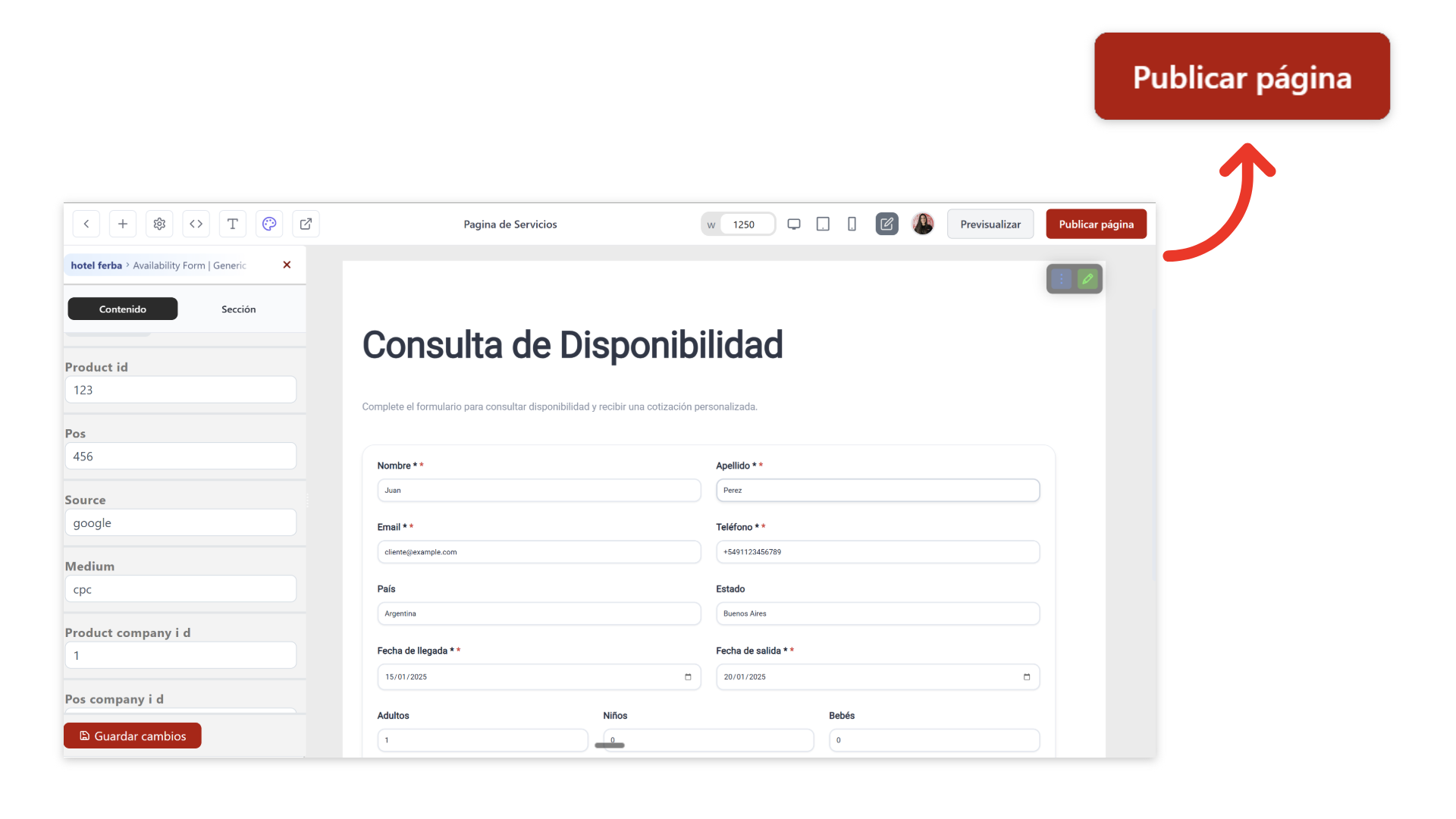
¡Tus promociones ahora están en línea y visibles para tus clientes!
Preguntas que responde esta guía
Esta guía responde a preguntas como:- ¿Cómo puedo mostrar promociones y ofertas en mi sitio web en el Editor Web?
- ¿Cómo puedo configurar tarjetas de contenido para que sean adaptables (responsive)?
- ¿Cómo puedo activar un carrusel o slider para mis promociones?
- ¿Cómo puedo ocultar información específica como las condiciones o fechas de una promoción?