

¿Qué es WebPay Plus? Es la pasarela de pago de Transbank que permite realizar transacciones en
línea de forma segura con tarjetas de débito, prepago y crédito (con y sin cuotas).
Pasos para configurar WebPay Plus
Sigue este procedimiento para integrar WebPay Plus en tu motor de reservas:1
Acceder a Integraciones
Desde el menú lateral, ve a Configuración y luego selecciona Integraciones.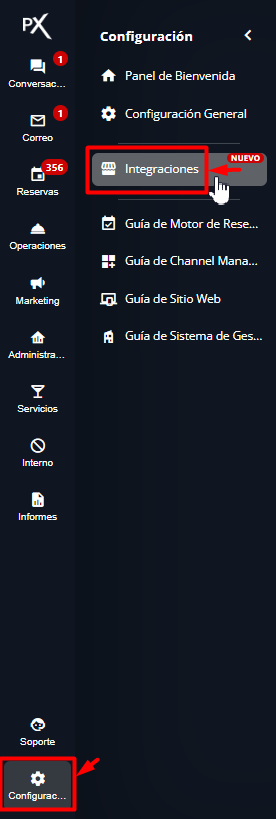
2
Instalar la aplicación WebPay
En la tarjeta correspondiente a WebPay, haz clic en el botón Instalar.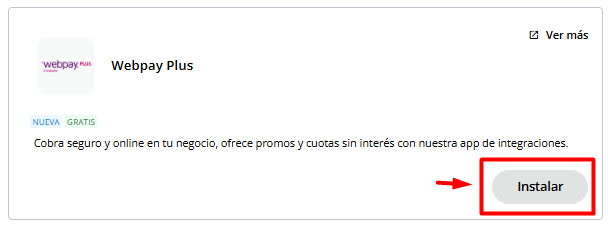 Confirma la instalación haciendo clic en Sí, Instalar en la ventana emergente.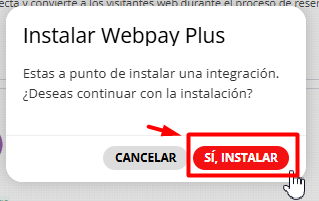
3
Completar el formulario de solicitud
La configuración no puede gestionarse de forma autónoma. Completa el formulario que aparecerá en la ventana emergente para que nuestro equipo pueda proceder con la configuración necesaria.
4
Esperar la certificación de Transbank
Una vez completado el formulario, un implementador se pondrá en contacto contigo para finalizar el proceso. El implementador realizará la certificación necesaria con Transbank.Si Transbank aprueba el proceso, recibirás un correo electrónico con tu API Key. Proporciona esta clave al implementador para concluir la integración.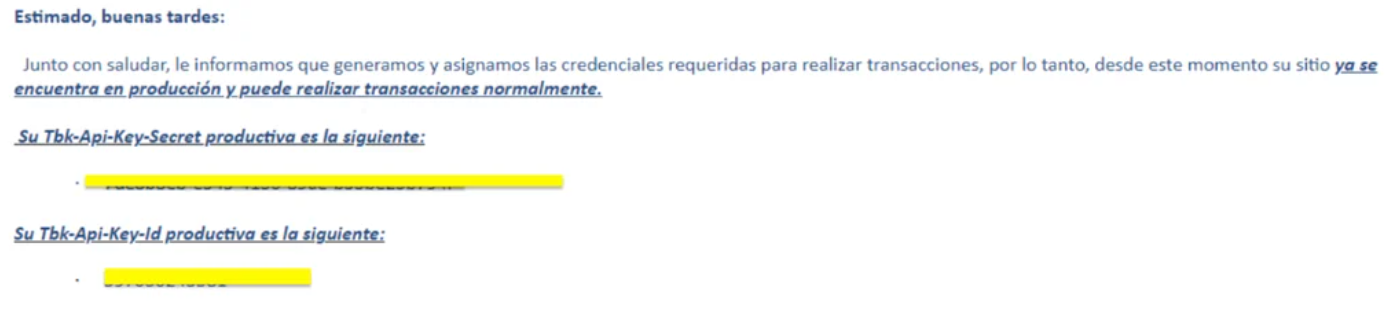
5
Realizar pago de prueba
Una vez que hayas proporcionado la API Key al implementador, este completará las configuraciones restantes. Al finalizar, te notificará que la integración está activa y te solicitará realizar un pago real de 50 CLP, requisito establecido por Transbank para completar la integración.
Una vez completado el pago de prueba, tu integración con WebPay Plus estará completamente operativa.
Comportamiento después de la integración
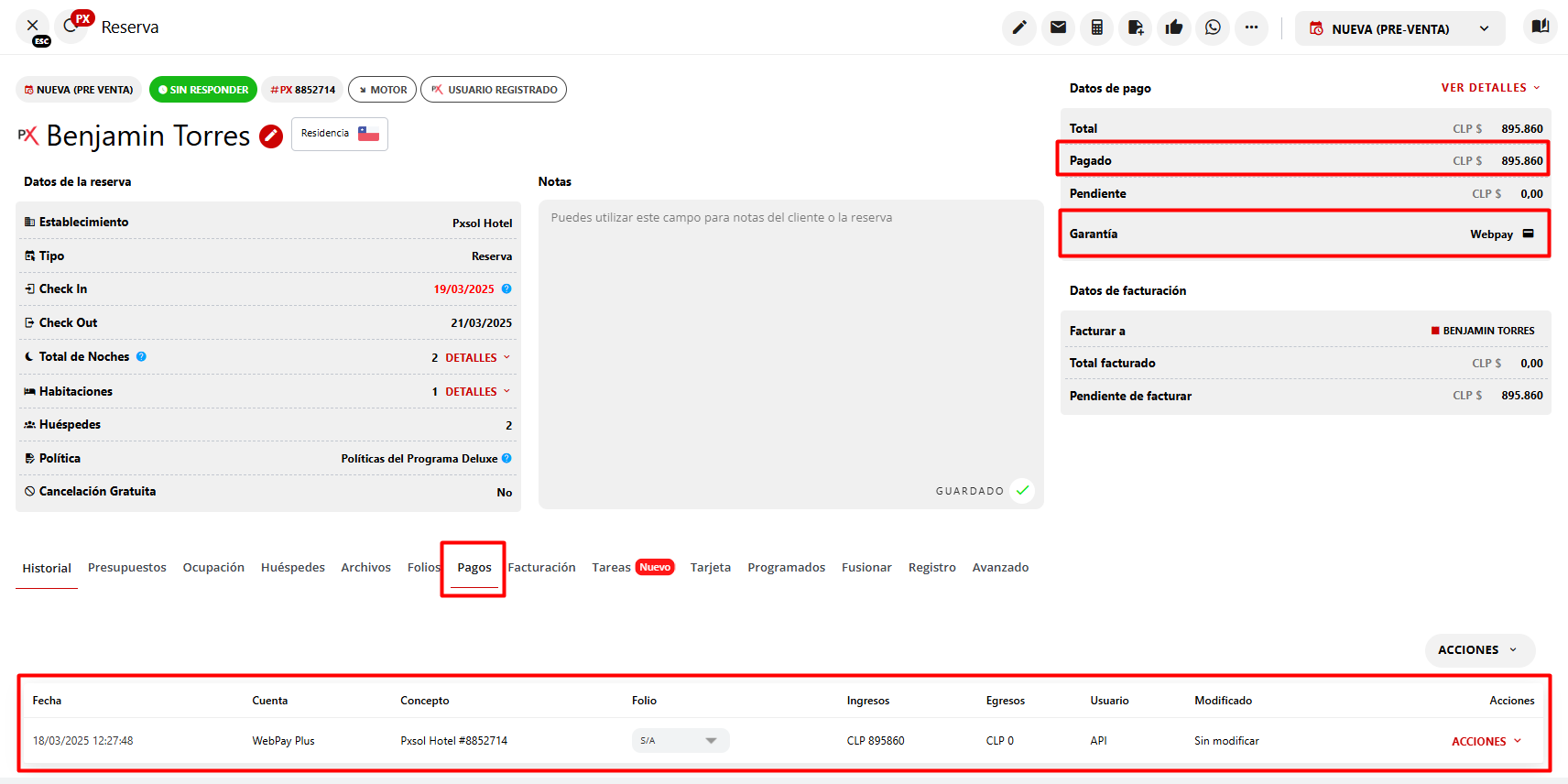
Una vez que la pasarela esté activa, es importante conocer cómo se comporta el sistema ante diferentes escenarios de pago:Pago exitoso
Cuando el pago se procesa correctamente:- El monto se acredita automáticamente en la sección de Pagos de la reserva.
- Se registra un mensaje informativo en el Historial de la reserva.

Pago rechazado
Si el pago es rechazado:- La reserva se registra en el sistema, pero el pago no aparece reflejado.
- En el Historial se registra un detalle indicando que ocurrió un ERROR.

