1
Acceder al menú de configuraciones de integraciones
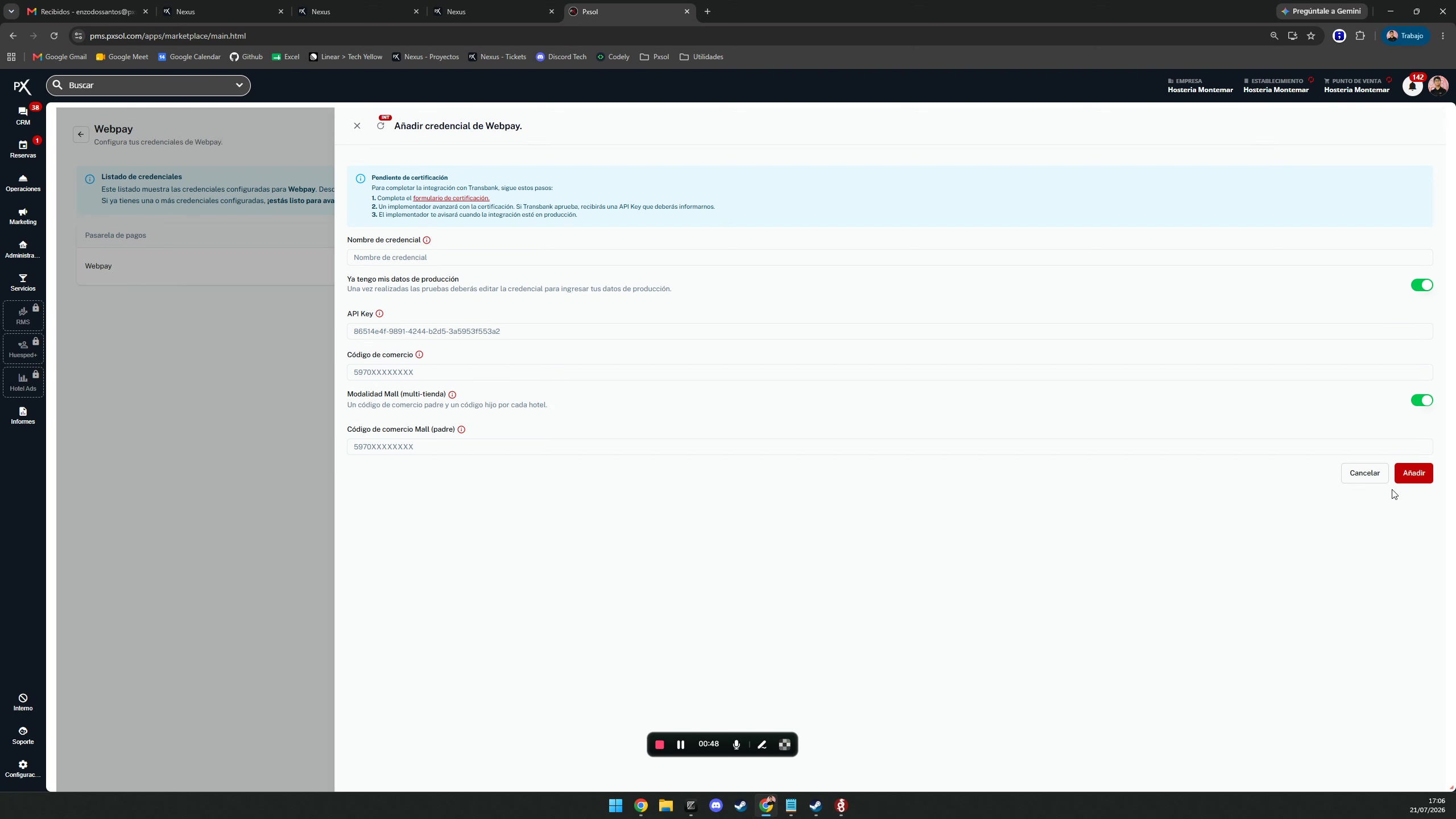
Desde el menú lateral izquierdo de la pantalla principal, seleccioná la opción “Configuración” para desplegar sus submenús. A continuación, hacé clic en la opción “Integraciones” para ser redirigido a la página que lista todos los servicios y aplicaciones conectadas.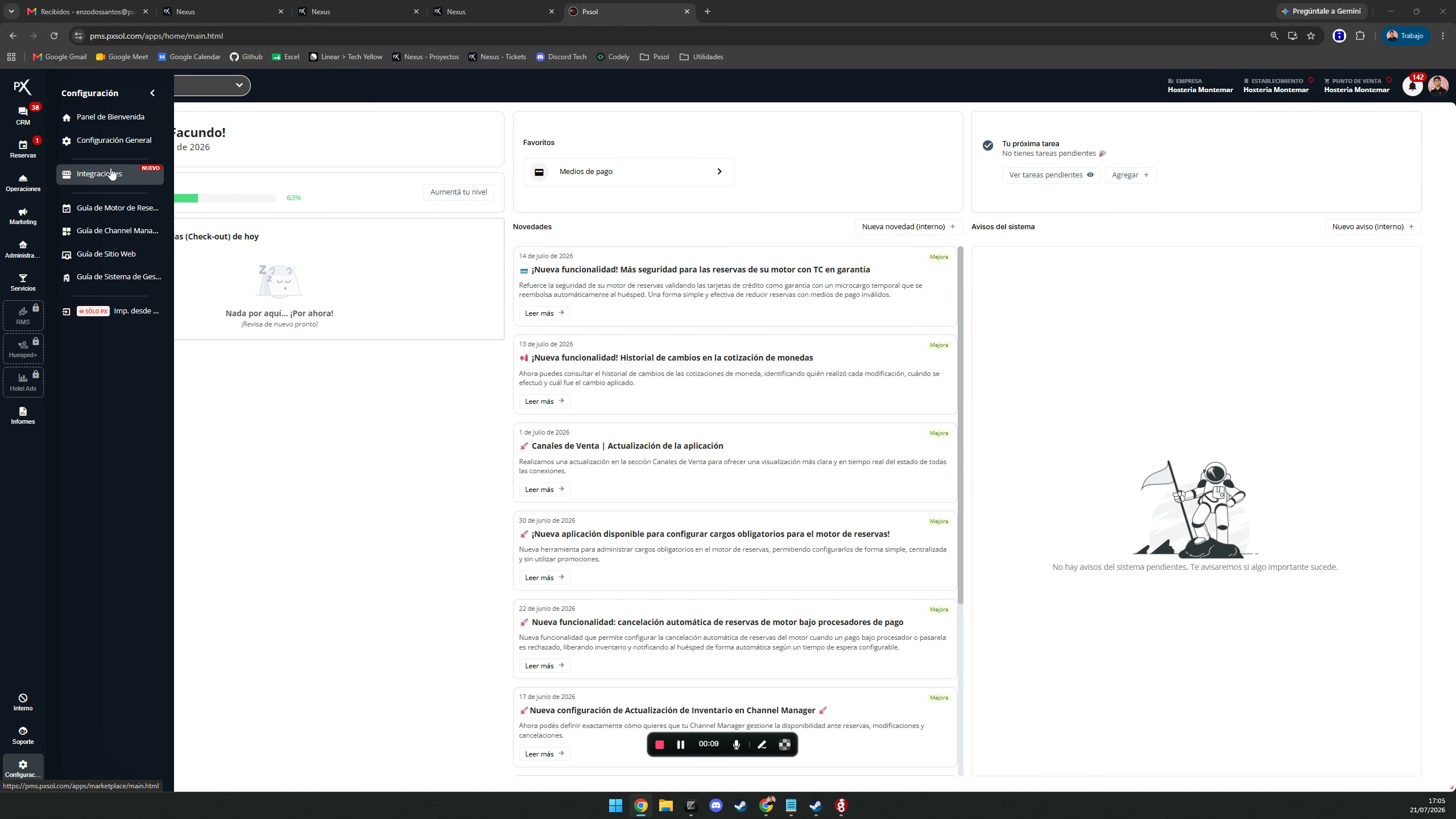
2
Seleccionar la pasarela de pago a configurar
Dentro de la pantalla de “Marketplace de Integraciones”, localizá la tarjeta correspondiente a la pasarela de pago que querés modificar y hacé clic en el botón “Configurar”. Esta acción abre la página de gestión de credenciales específica para esa integración.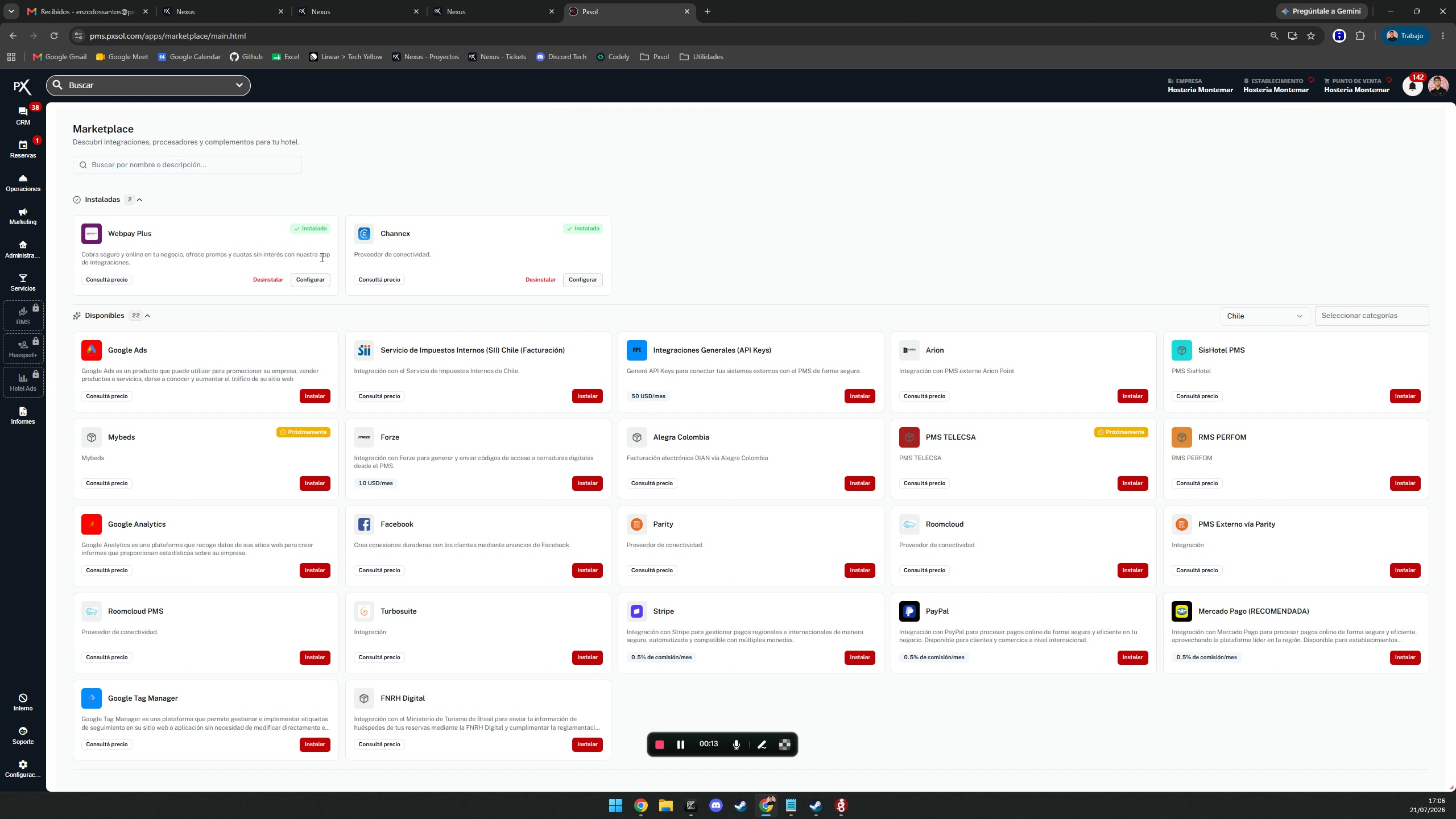
3
Iniciar la creación de una nueva credencial
En la pantalla de gestión de la pasarela de pago, hacé clic en el botón “Añadir credencial”. Esto abrirá un panel lateral o una nueva vista con un formulario destinado a ingresar los datos de conexión de una nueva cuenta de la pasarela.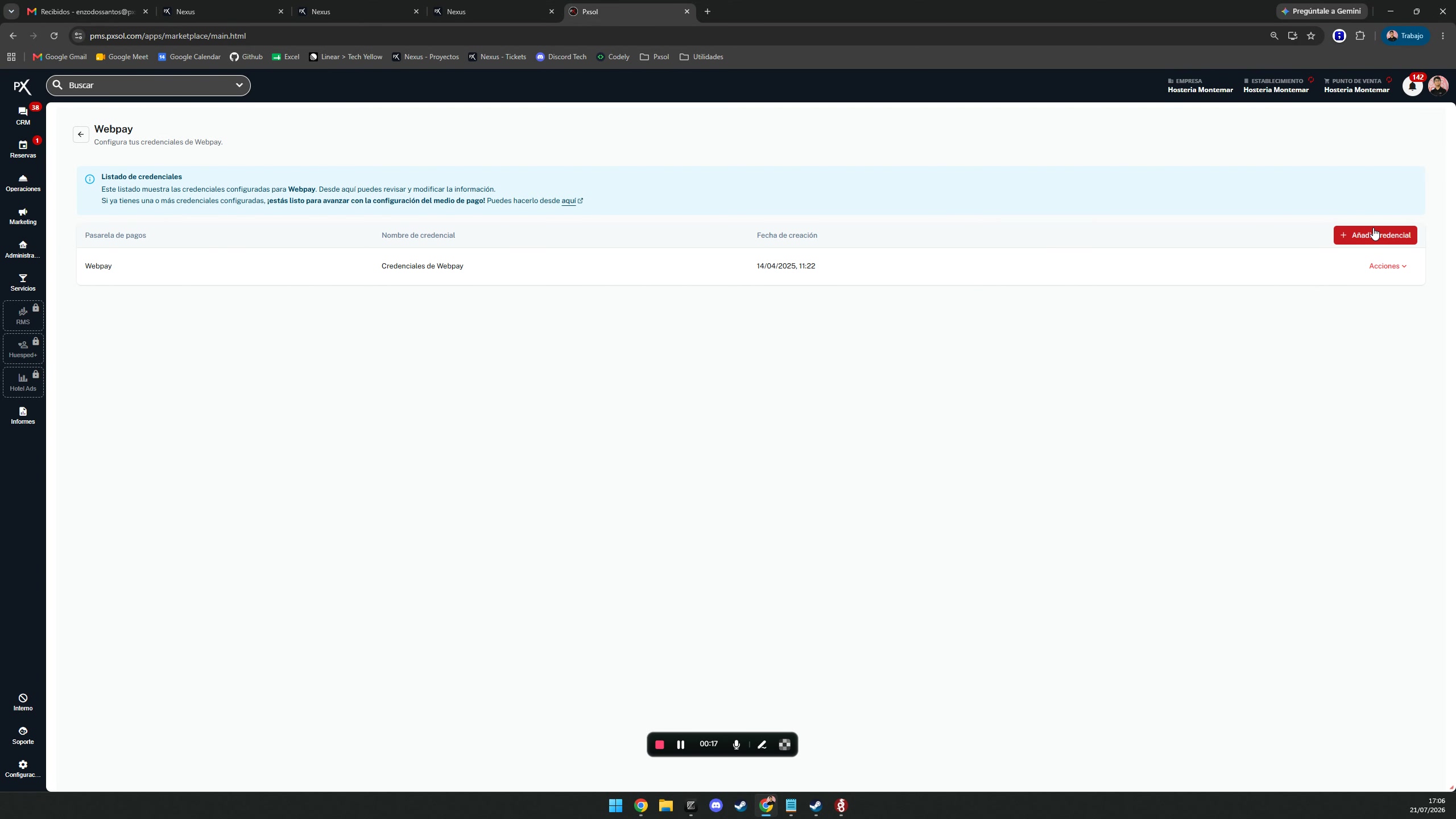
4
Activar el uso de datos de producción
Dentro del formulario para añadir la credencial, debés activar el interruptor que indica el uso de datos de producción. Este paso es fundamental, ya que al habilitarlo, el sistema revela opciones de configuración avanzadas que no están disponibles en el modo de prueba.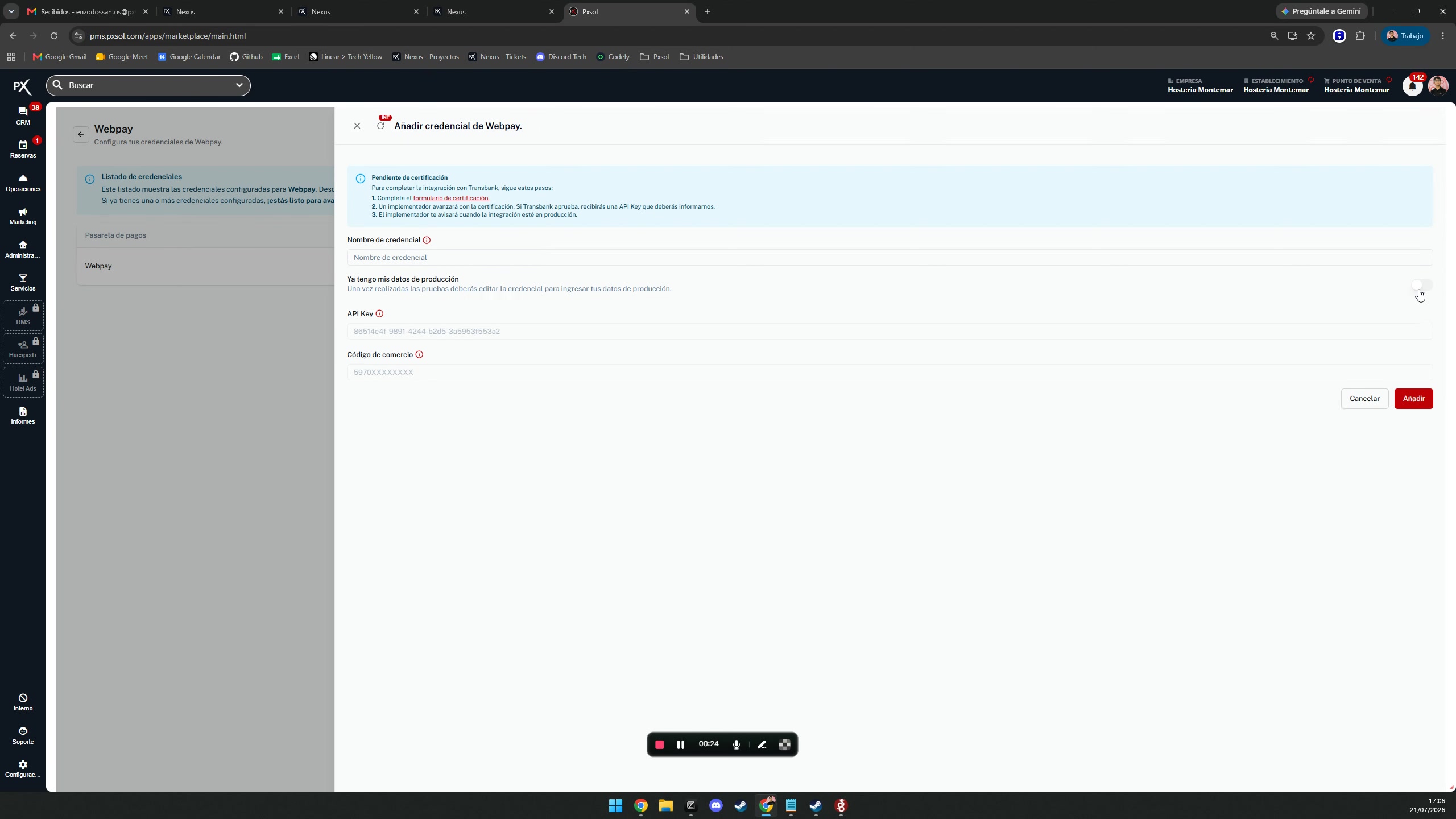
5
Habilitar la Modalidad Mall
Inmediatamente después de activar el modo de producción, aparecerá un nuevo interruptor en el formulario etiquetado como “Modalidad Mall”. Debés activar este segundo interruptor para que el sistema despliegue los campos adicionales necesarios para este tipo de configuración.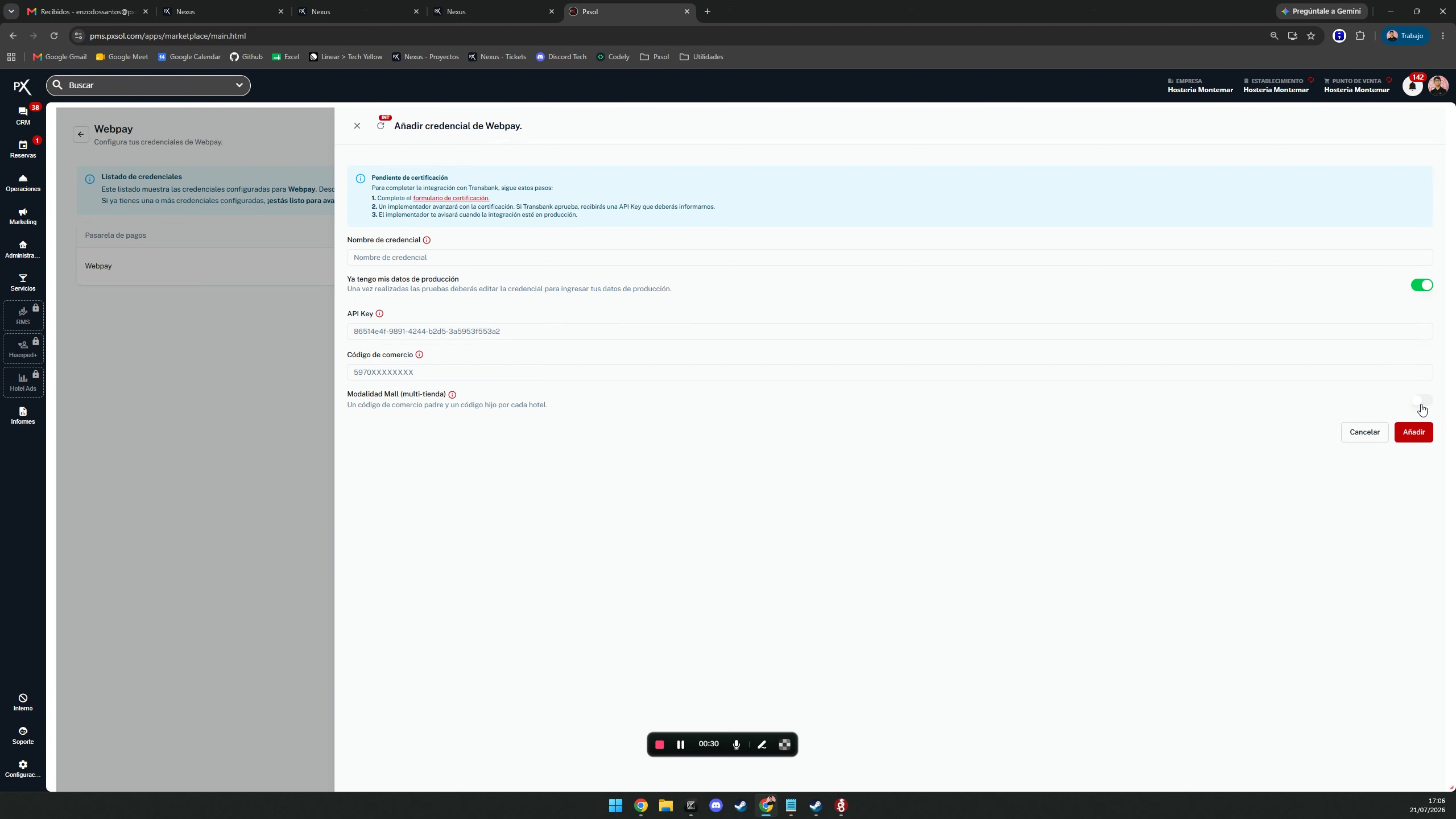
6
Ingresar los códigos de comercio
Con la Modalidad Mall habilitada, el formulario mostrará dos campos distintos para los códigos de comercio. En el campo “Código de comercio”, debés ingresar el código que identifica a la tienda secundaria o “hija”. En el nuevo campo “Código de comercio principal”, debés introducir el código correspondiente a la cuenta “padre” que agrupa las transacciones.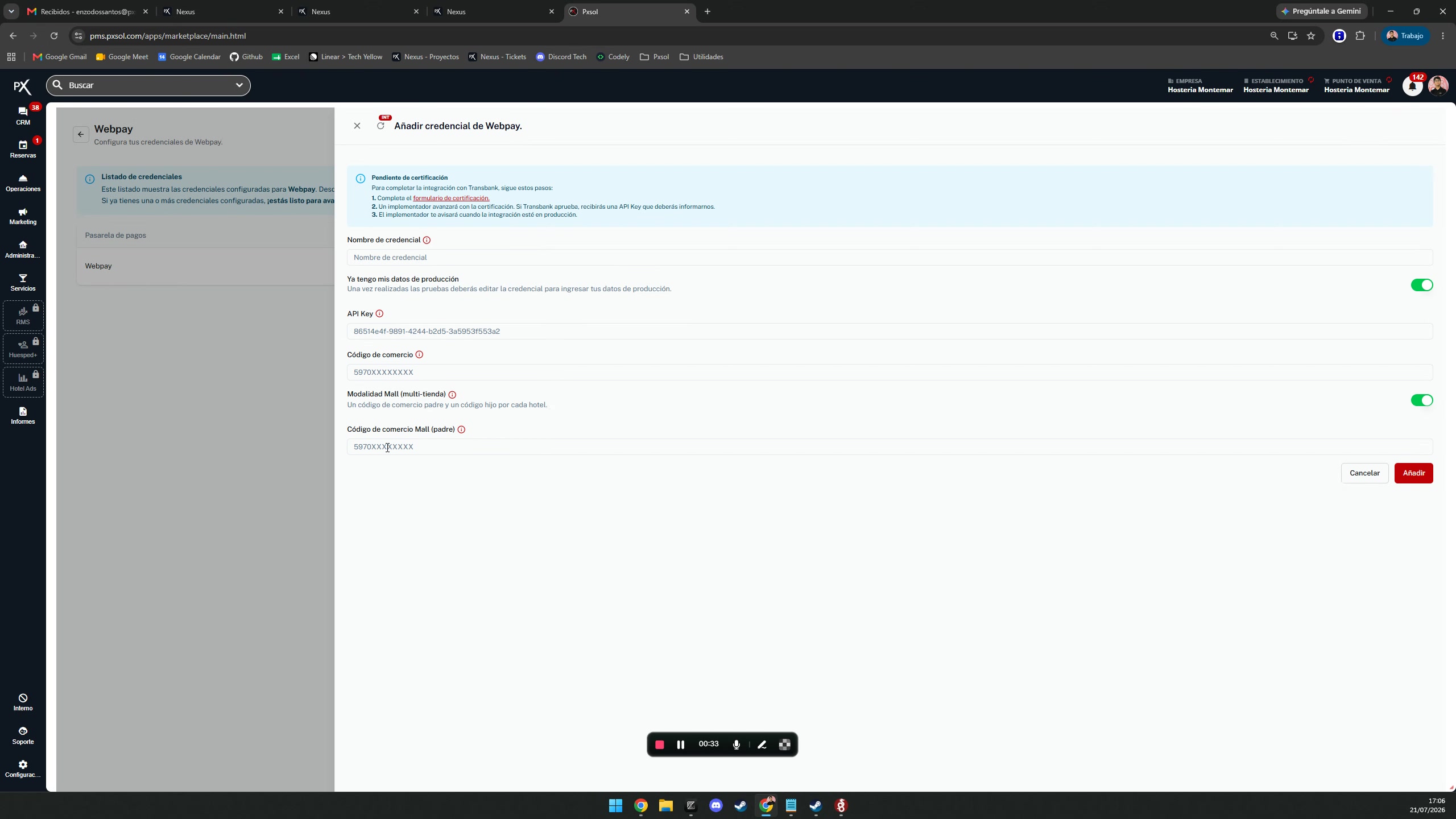
7
Finalizar y guardar la configuración
Una vez que todos los campos del formulario fueron completados, incluyendo el nombre de la credencial, la API Key y los dos códigos de comercio, debés hacer clic en el botón “Añadir” para guardar la nueva credencial. Con esta acción, la integración queda correctamente configurada para operar bajo la Modalidad Mall. El siguiente paso es avanzar con el cobro de CLP 50.