

Pasos para la instalación y configuración inicial
Para comenzar la configuración, accede al marketplace de integraciones, donde encontrarás las conexiones con servicios de terceros.1
Accede al marketplace de integraciones
En el menú de búsqueda, escribe “Integraciones” y selecciona la opción correspondiente para ir al marketplace.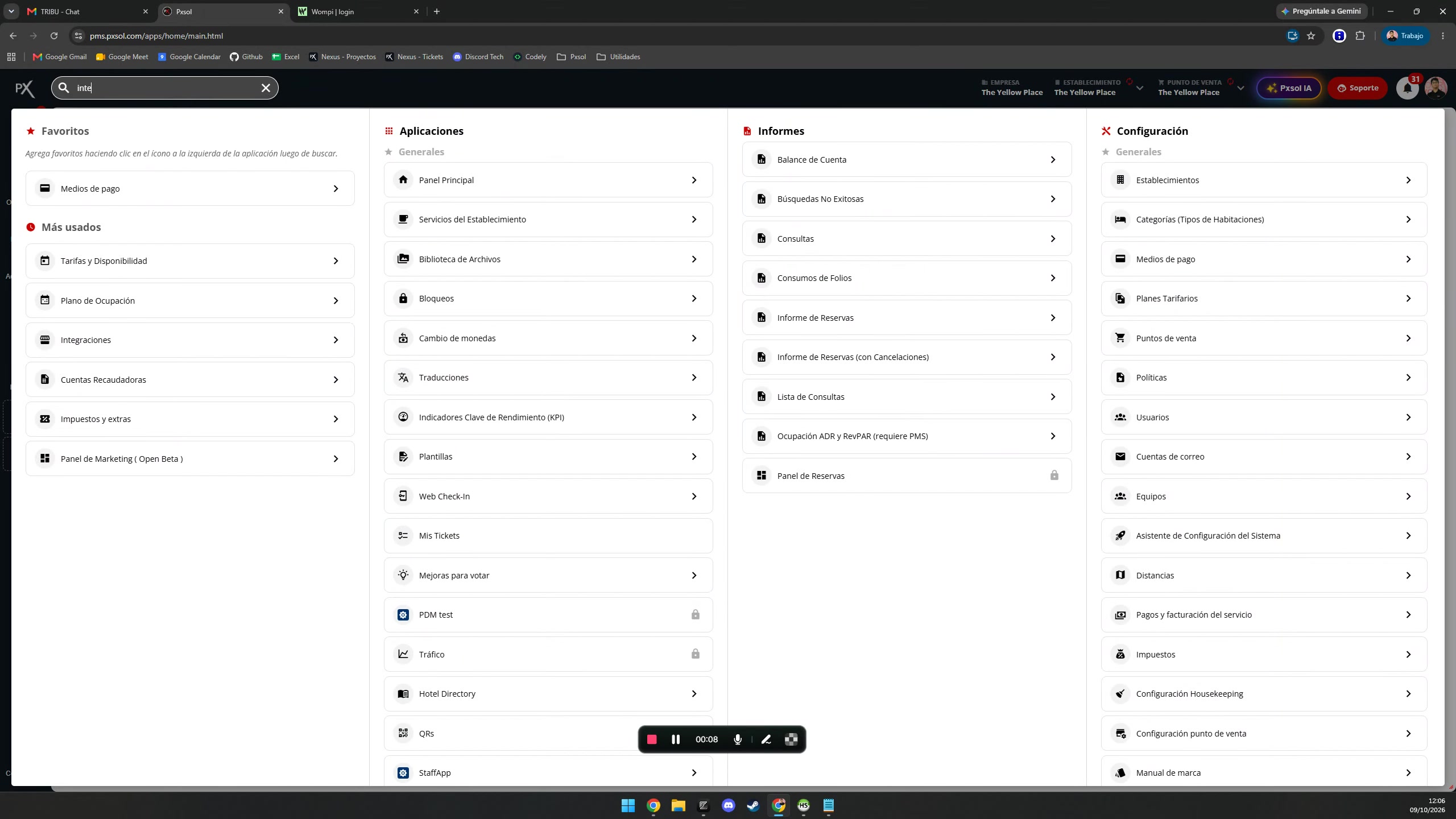
2
Instala la integración Wompi
Una vez en el marketplace, busca Wompi y haz clic en el botón Instalar.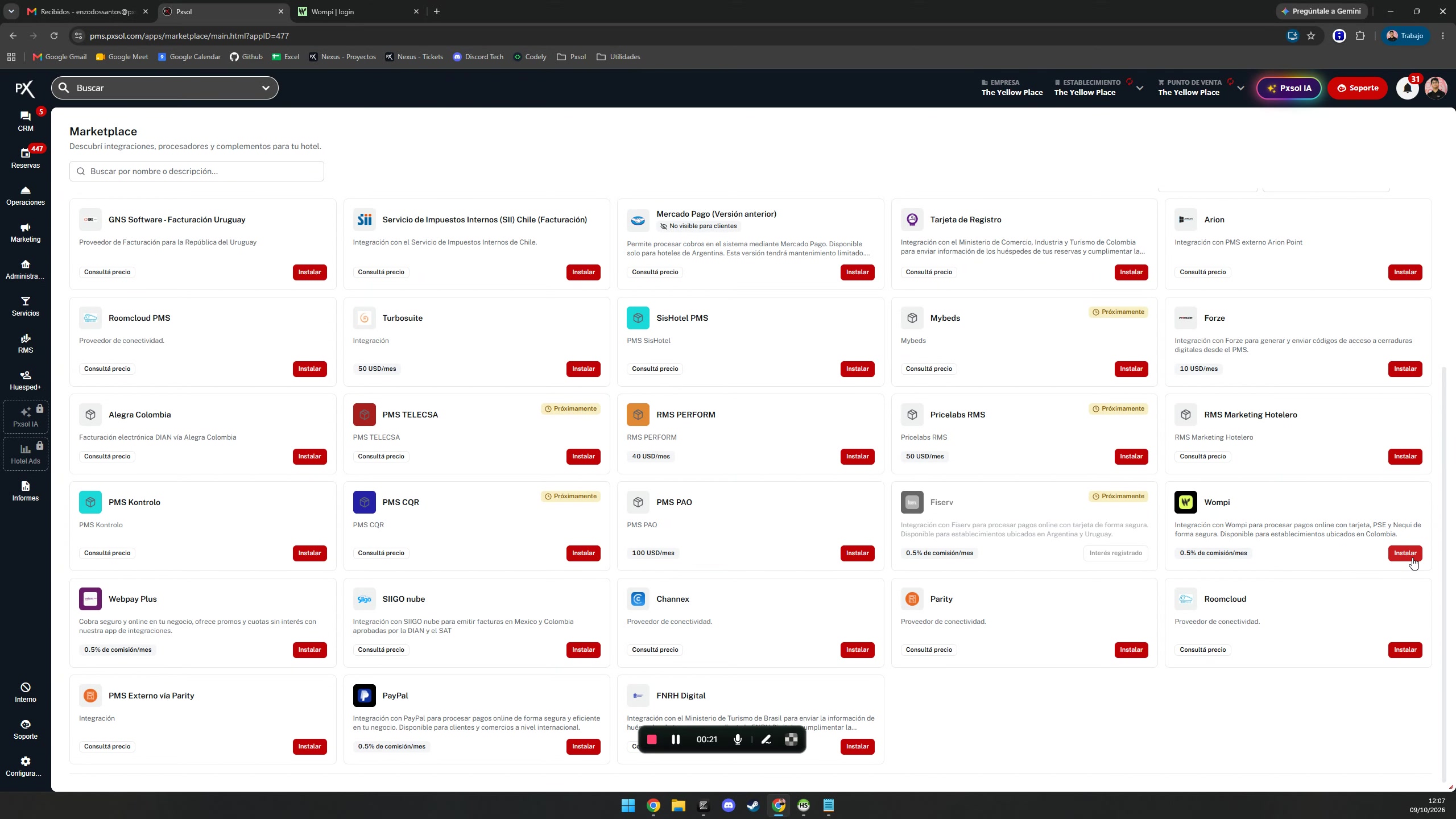 Lee los términos y condiciones. Si estás de acuerdo, confirma la instalación haciendo clic nuevamente en Instalar en la ventana modal.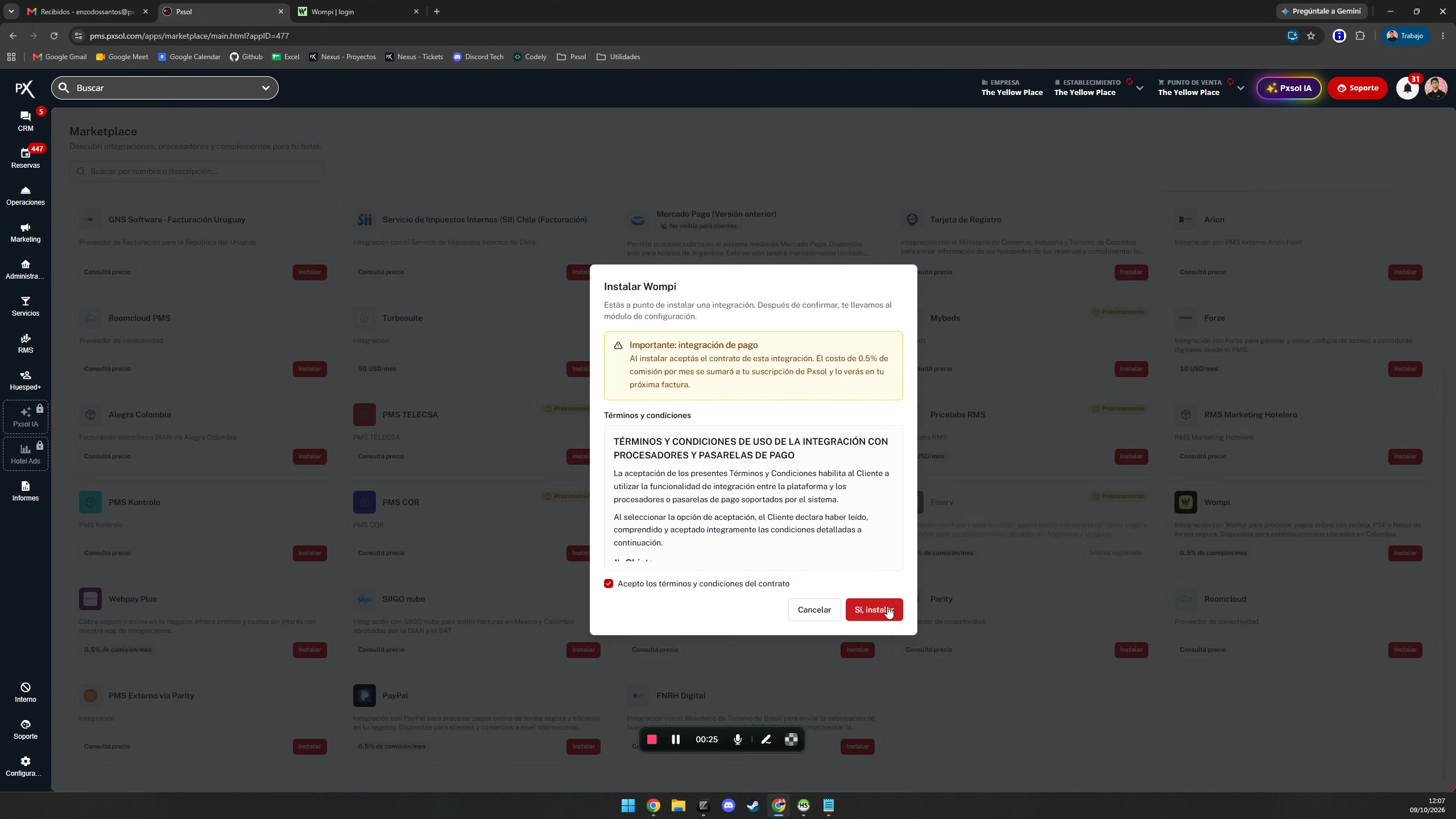
3
Prepárate para añadir credenciales
Después de la instalación, serás redirigido a la pantalla de configuración de la integración. Aquí verás la opción para Añadir credencial.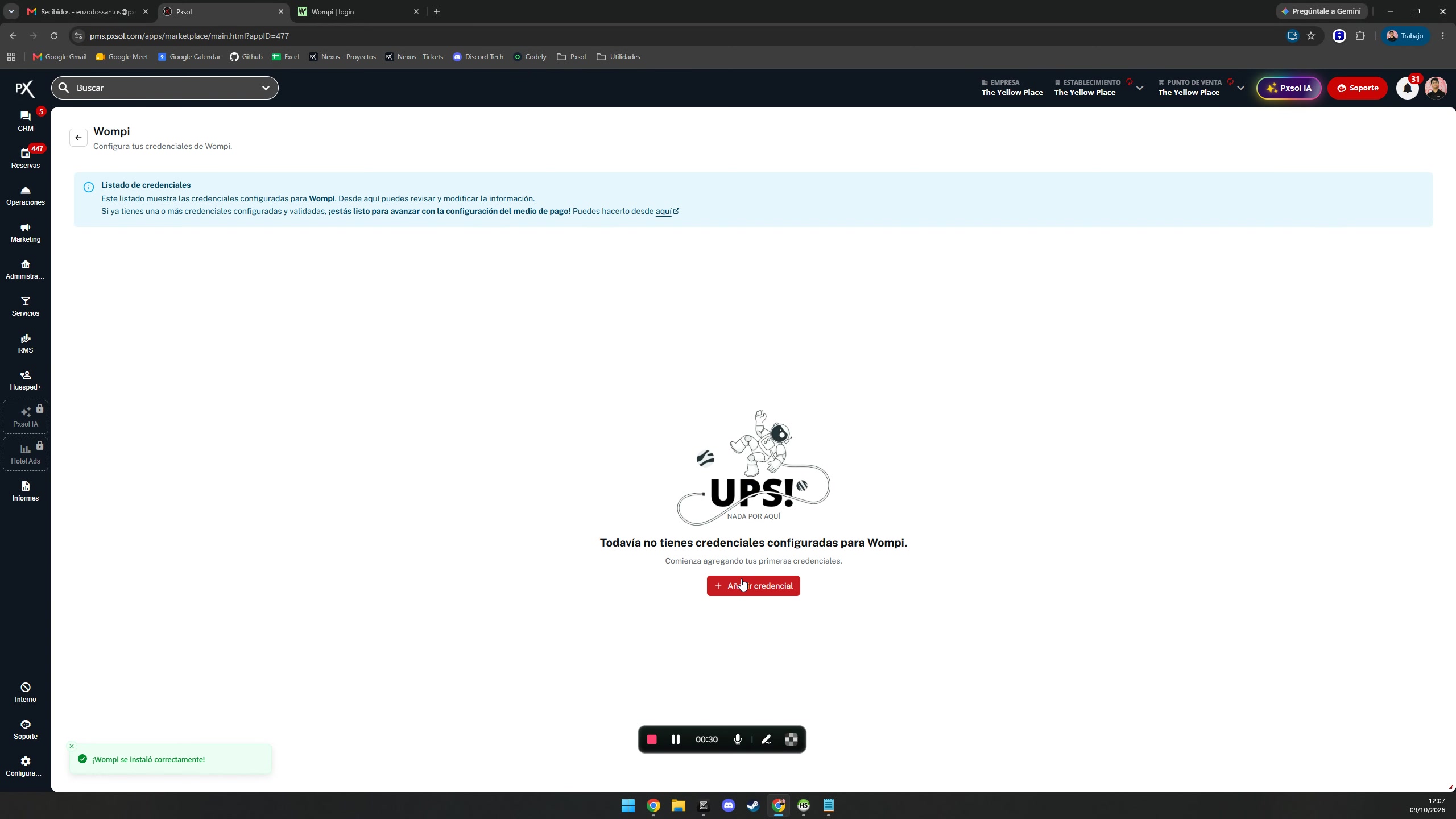 Al hacer clic, se abrirá un formulario. Asegúrate de que la opción Wompi Procesador esté seleccionada, ya que es el tipo de credencial que configurarás.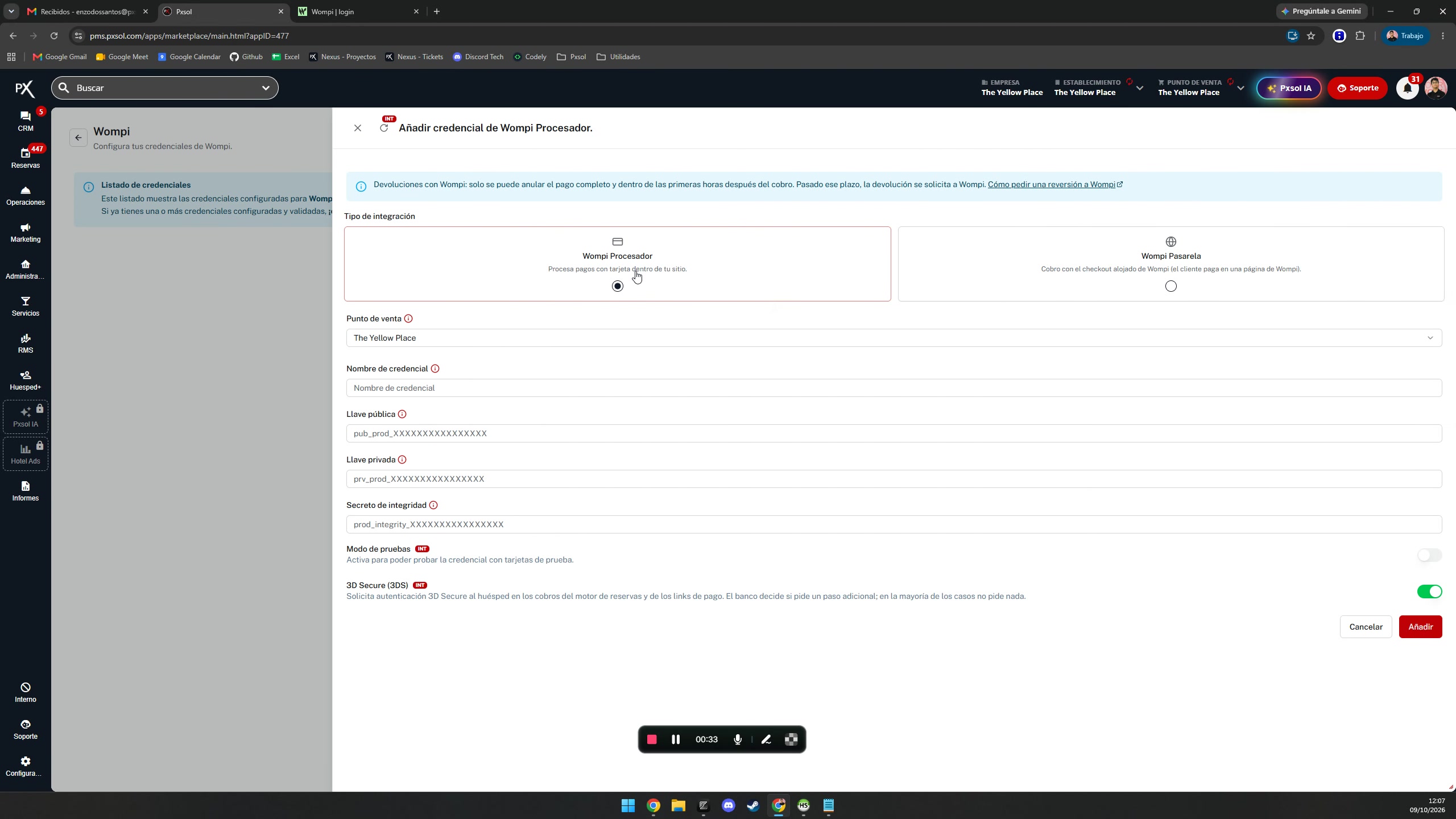
Obtención e ingreso de credenciales
Para que la integración funcione, debes obtener las credenciales de API desde la plataforma de Wompi e ingresarlas en el sistema.1
Obtén la llave pública
Accede al panel de desarrollador de Wompi. Localiza y copia la llave pública.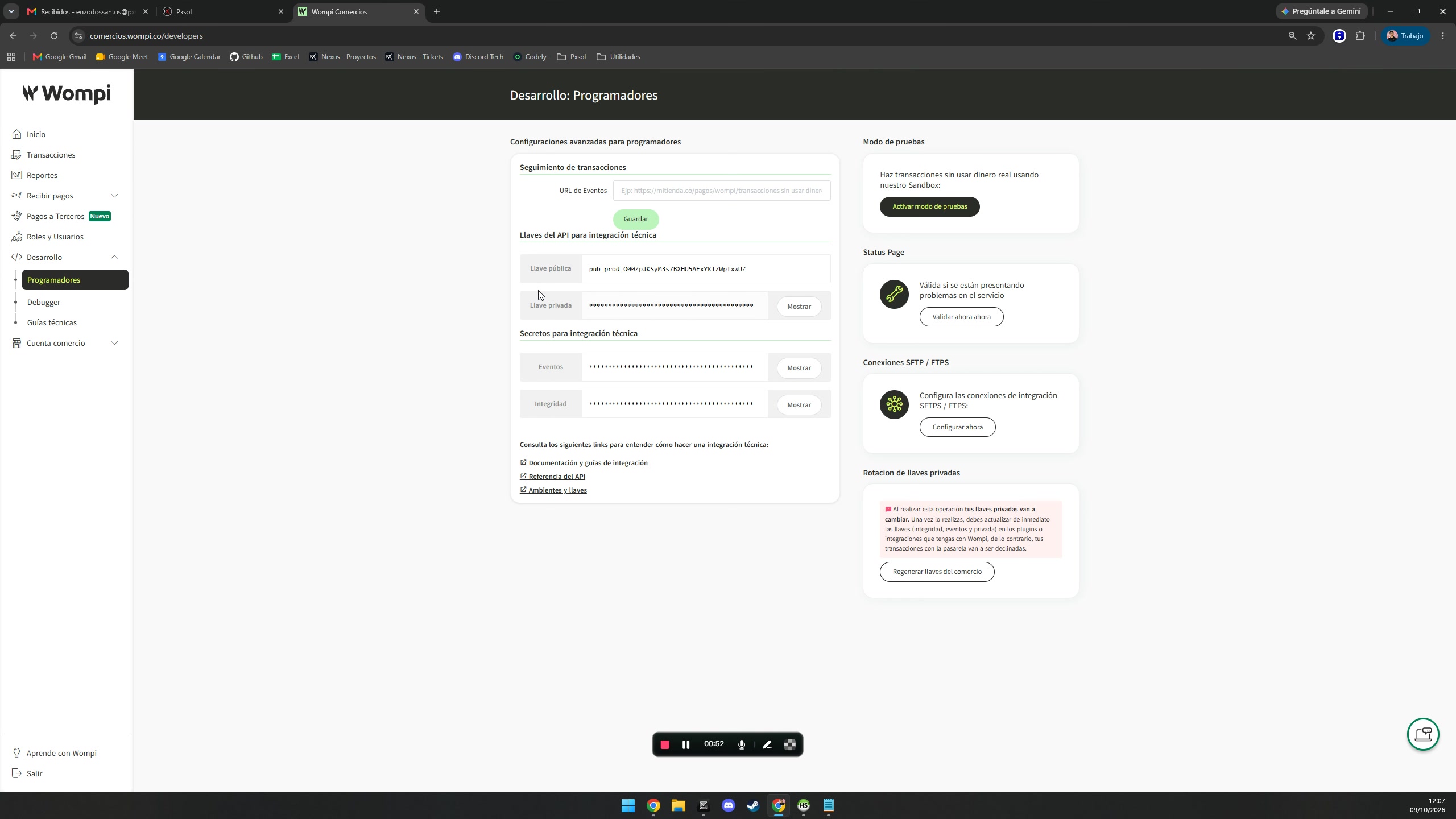 Vuelve al formulario de credencial en tu sistema y pega la llave pública en el campo correspondiente.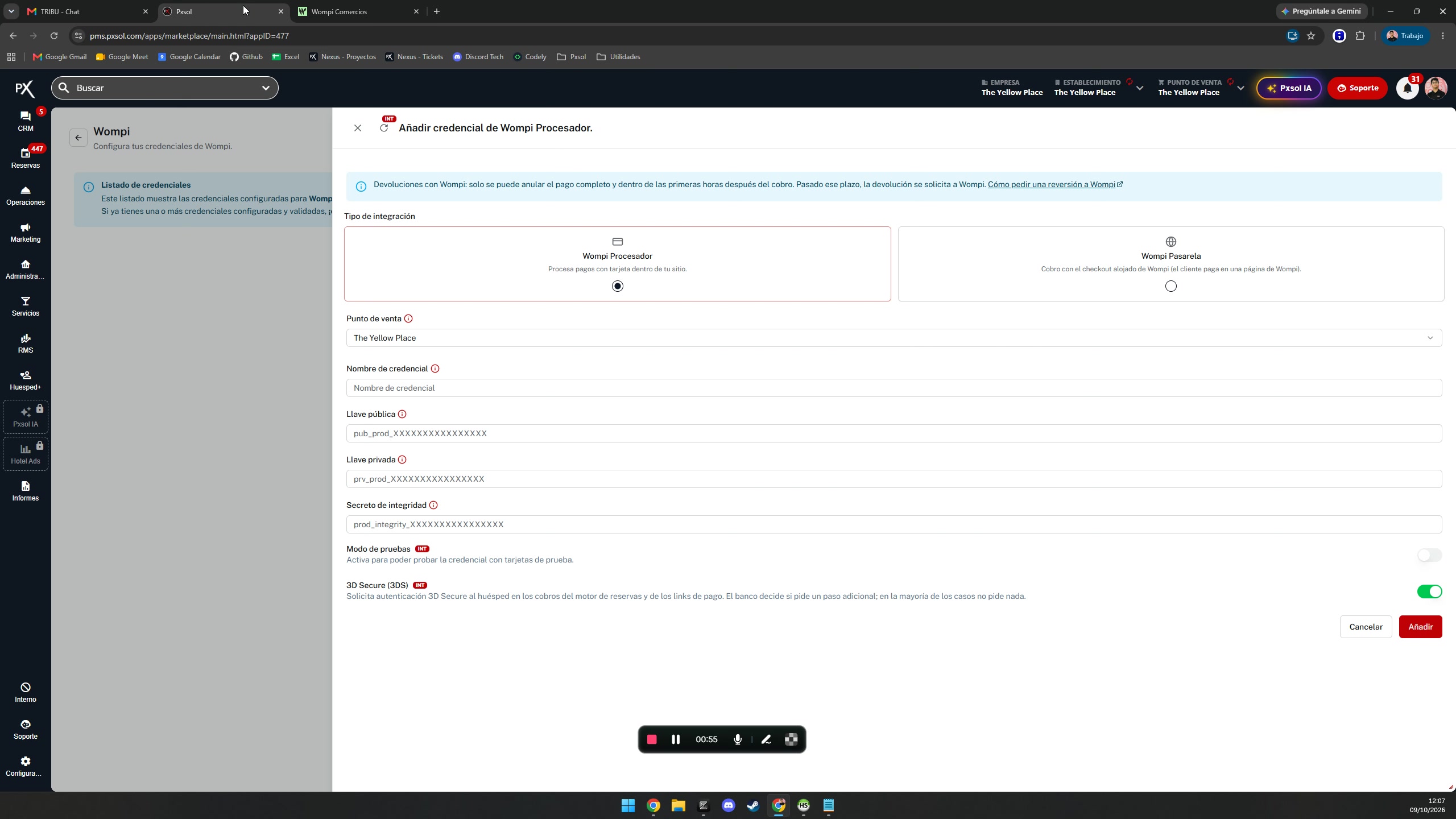
2
Obtén la llave privada
En el panel de desarrollador de Wompi, ubica y copia la llave privada.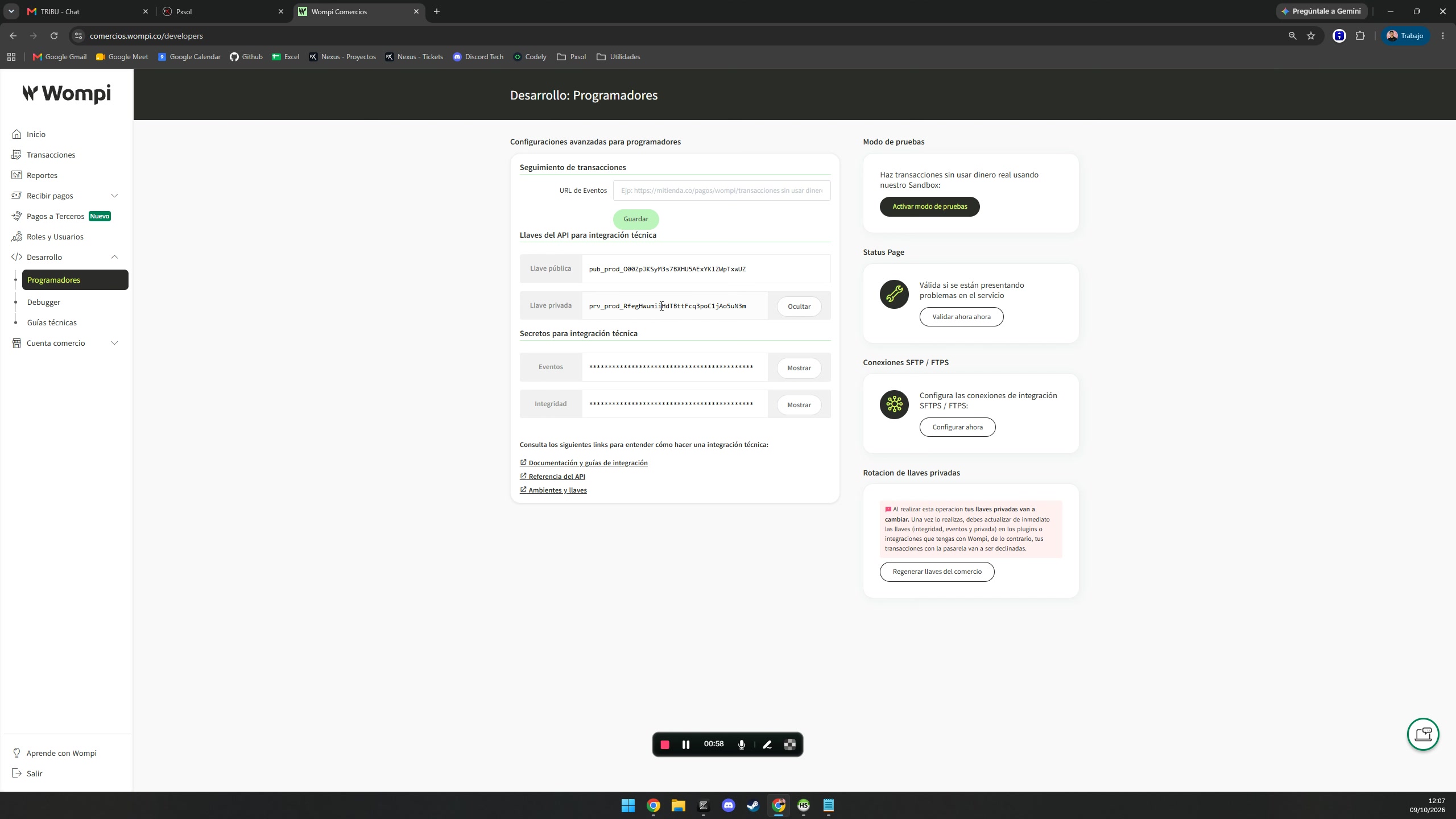 Vuelve al formulario de credencial y pega la llave privada en el campo correspondiente.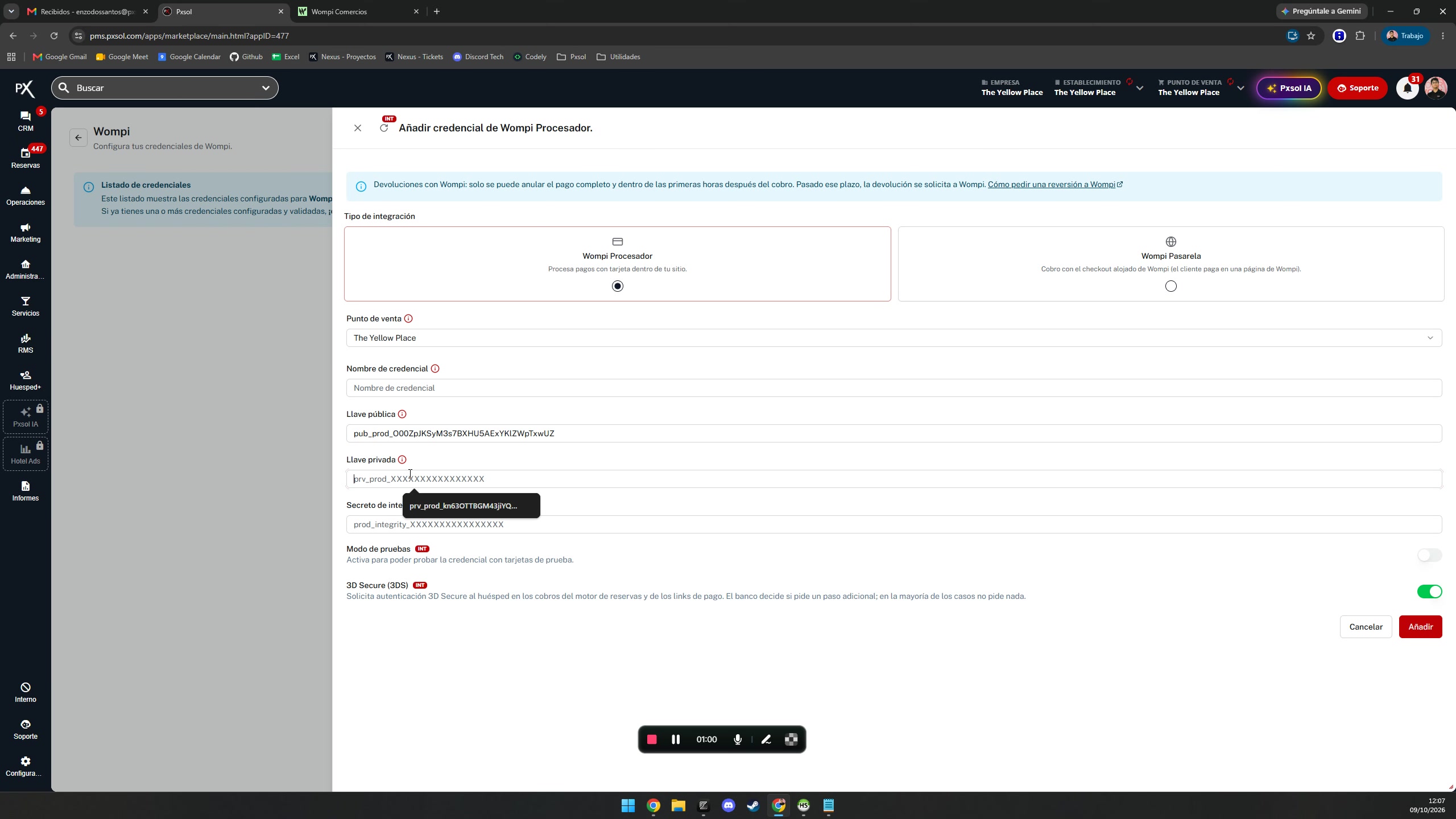
3
Obtén el secreto de integridad
En el panel de desarrollador de Wompi, encuentra y copia el secreto de integridad.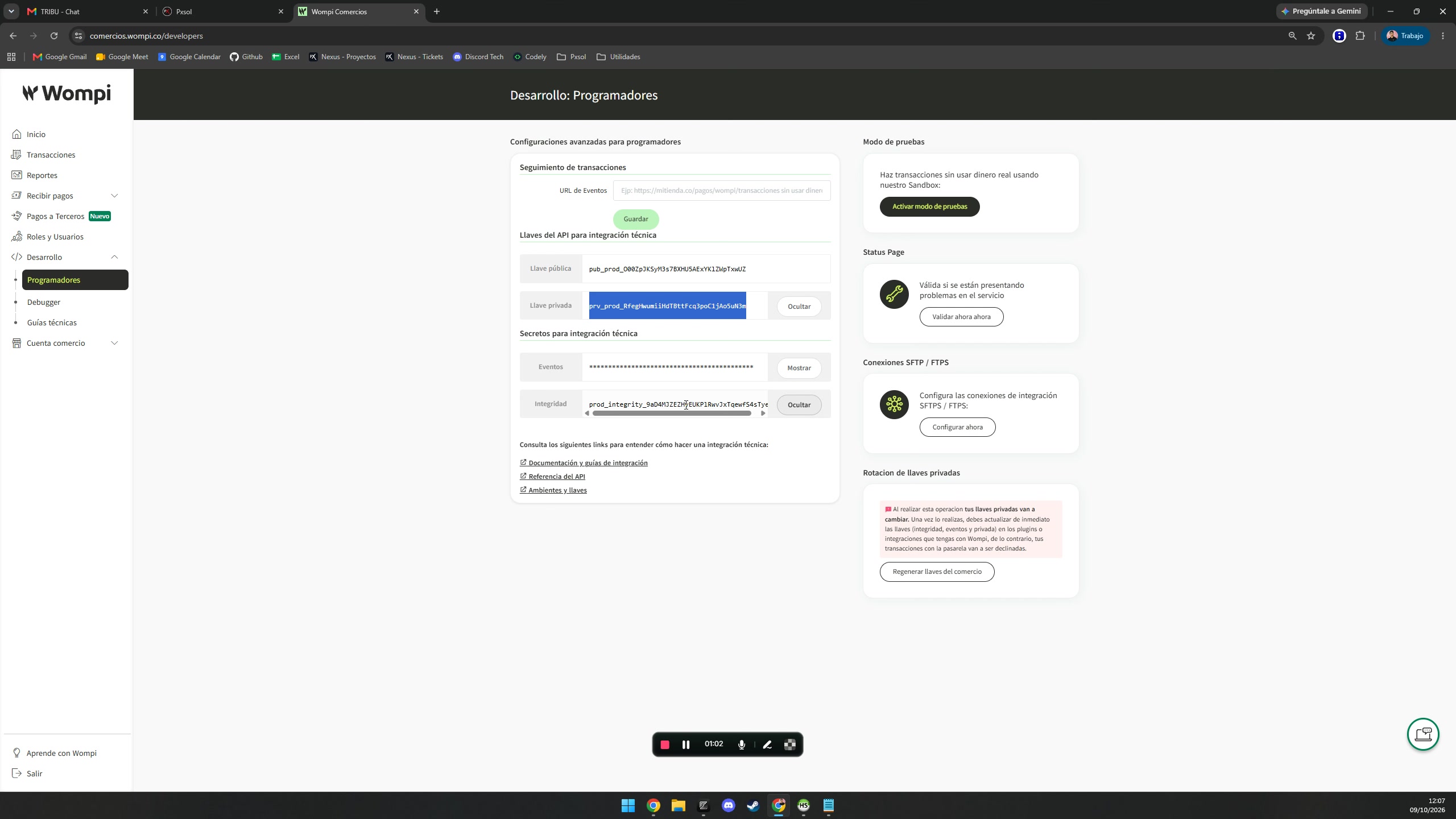 Completa el resto de los campos del formulario de credencial, incluyendo el nombre de la credencial, y después haz clic en Añadir.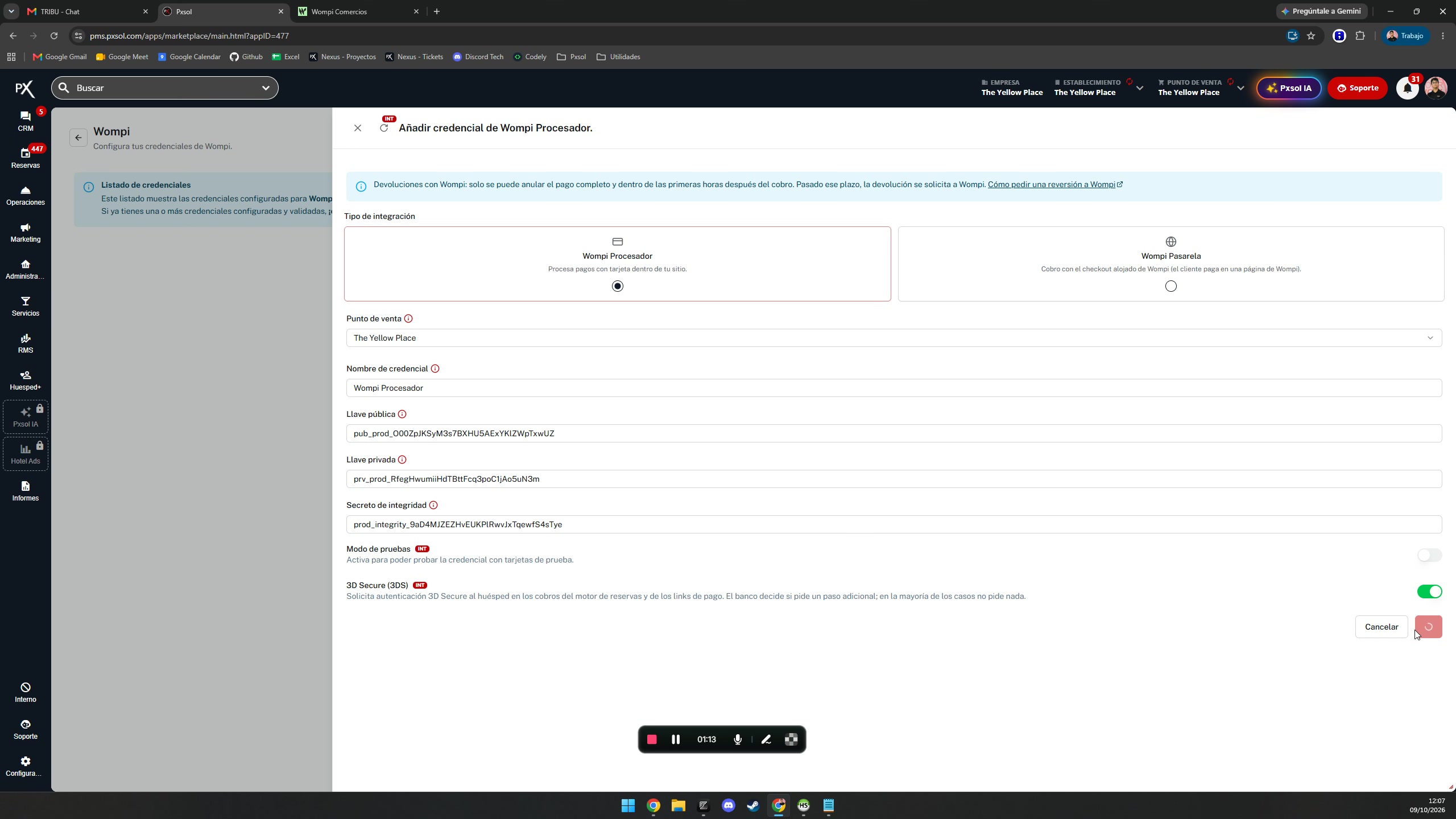
Configuración de Webhooks y validación
El siguiente paso es configurar los webhooks, que permiten a Wompi notificar al sistema de PXSOL sobre el estado de las transacciones. Finalmente, validarás la conexión.1
Configura los Webhooks
En la lista de credenciales, haz clic en el menú de acciones y selecciona Configurar Webhooks.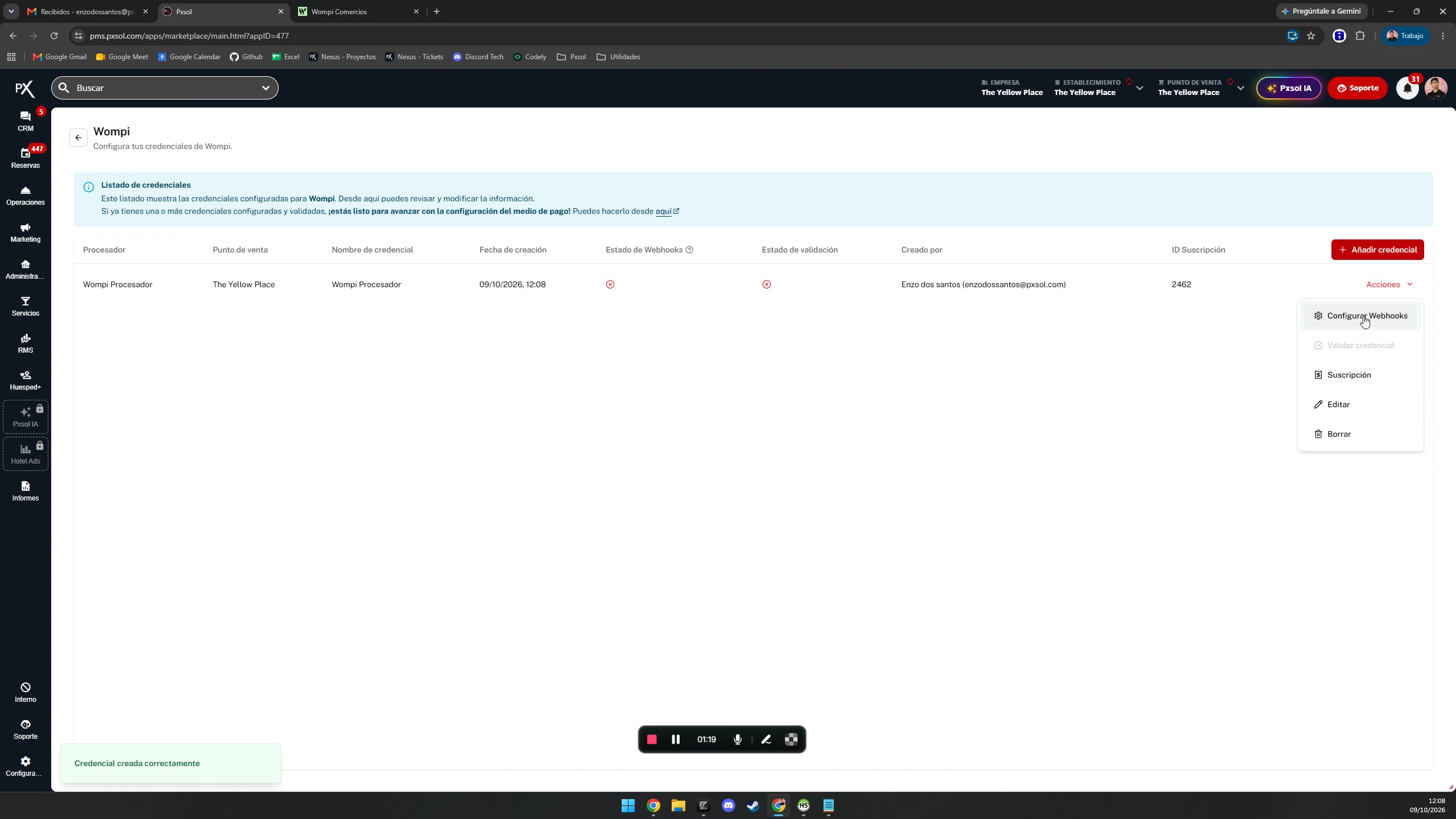 Se abrirá una ventana modal que te mostrará una URL de eventos. Cópiala.
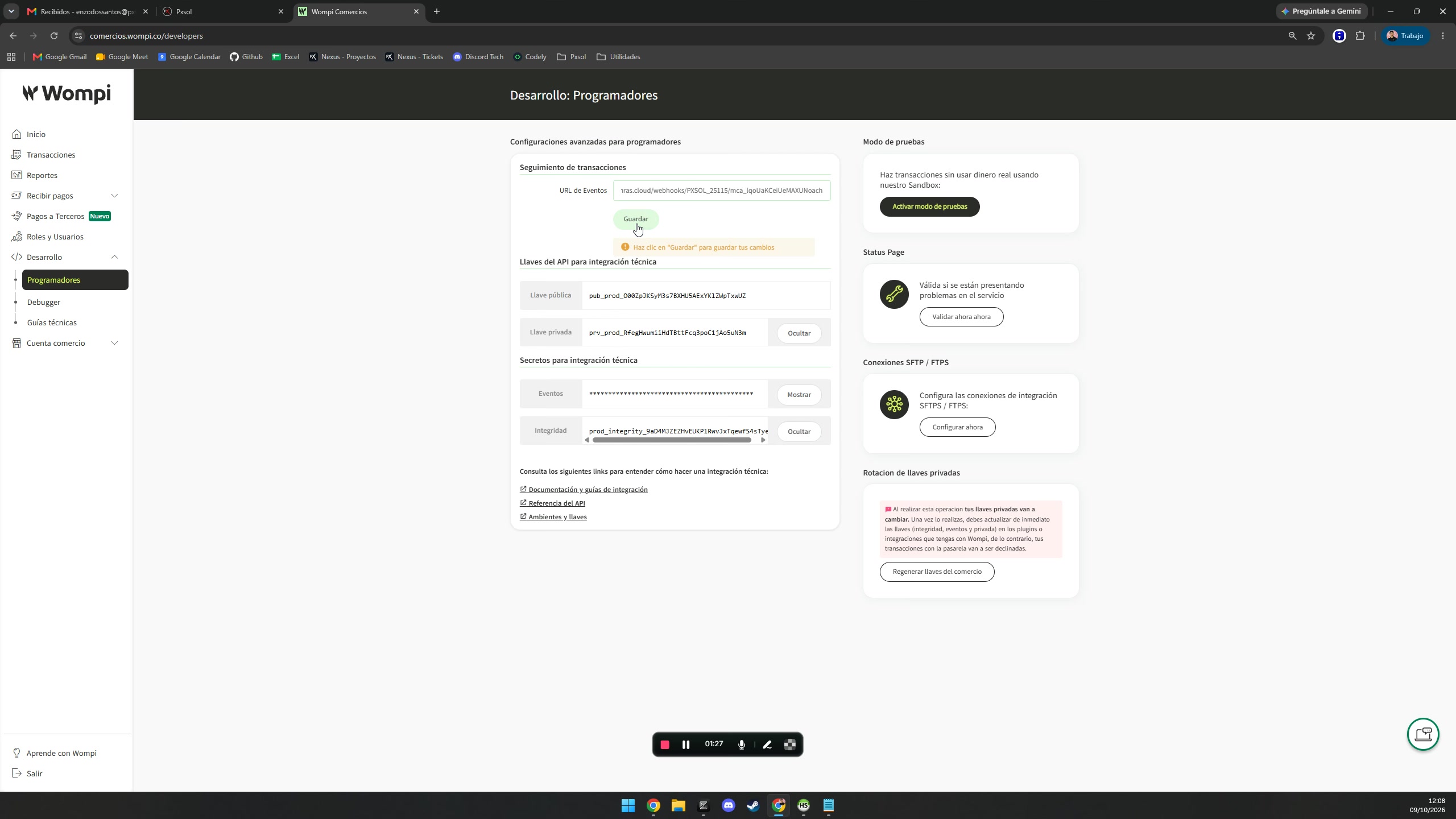
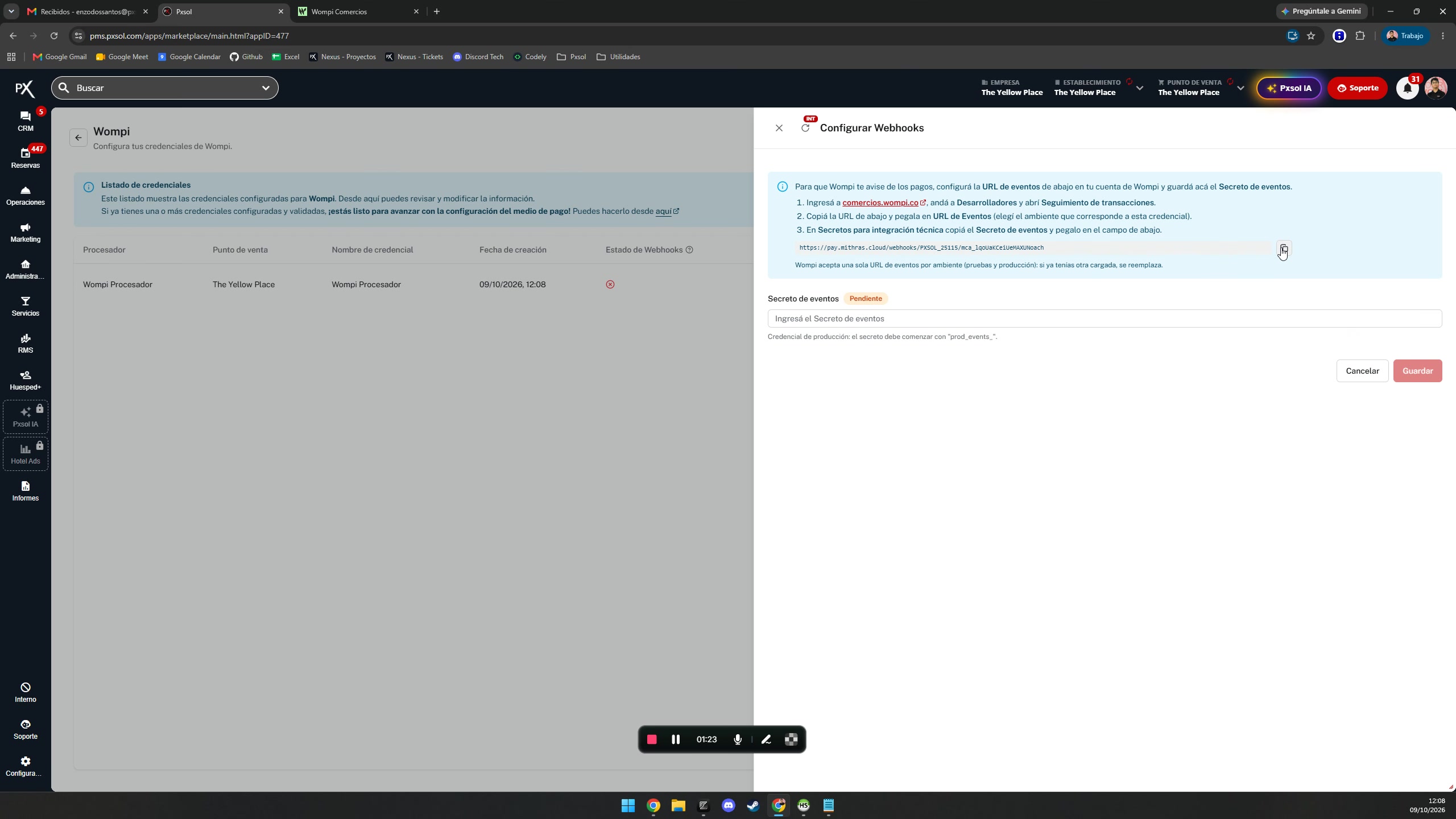 En el panel de desarrollador de Wompi pega la URL copiada en la sección de URL de Eventos. Después, guarda los cambios.
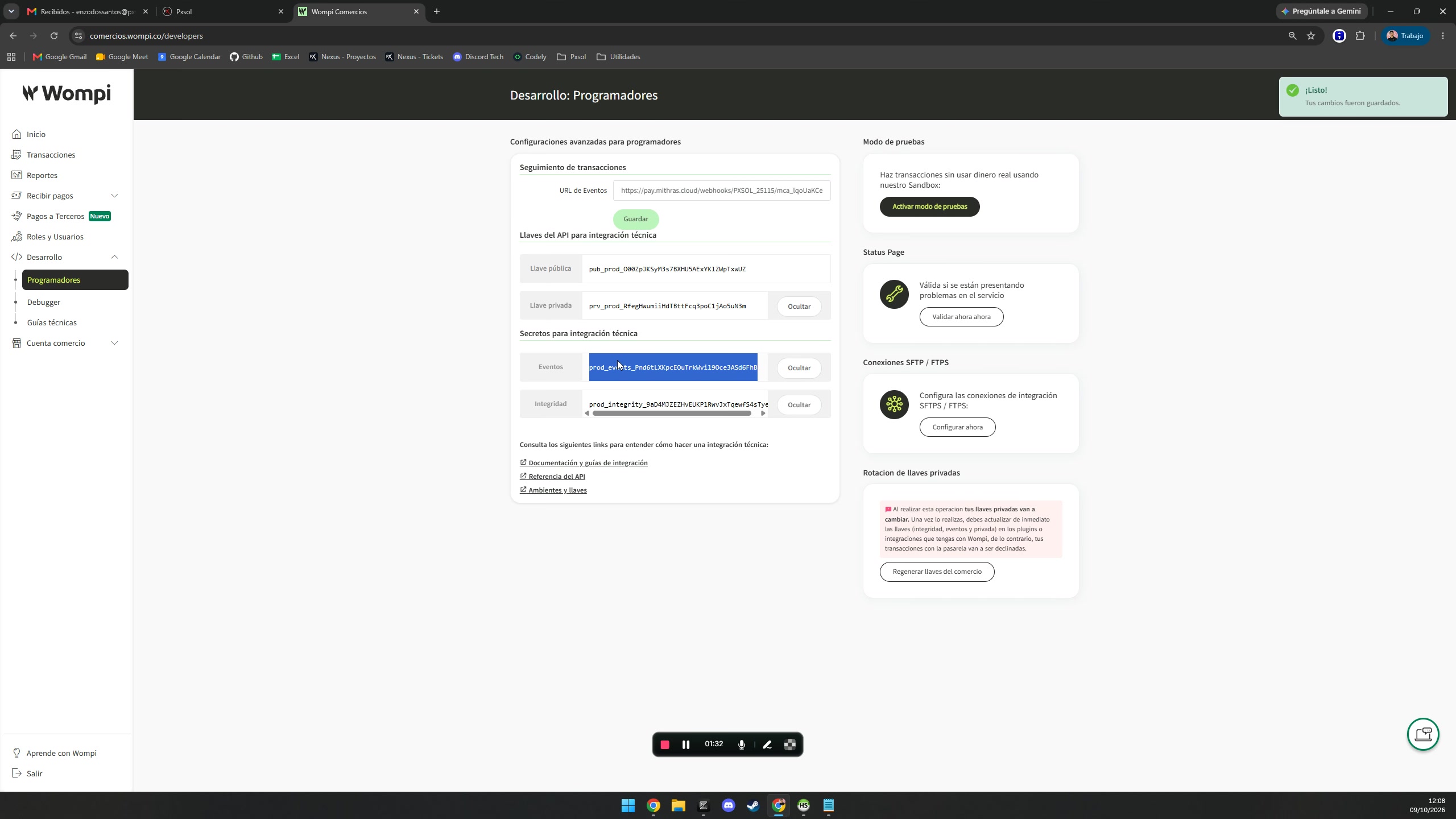
 Ahora, en el panel de desarrollador, busca y copia el Secreto de eventos.
 Vuelve a la ventana modal de configuración de webhooks en tu sistema, pega el secreto de eventos y guarda la configuración.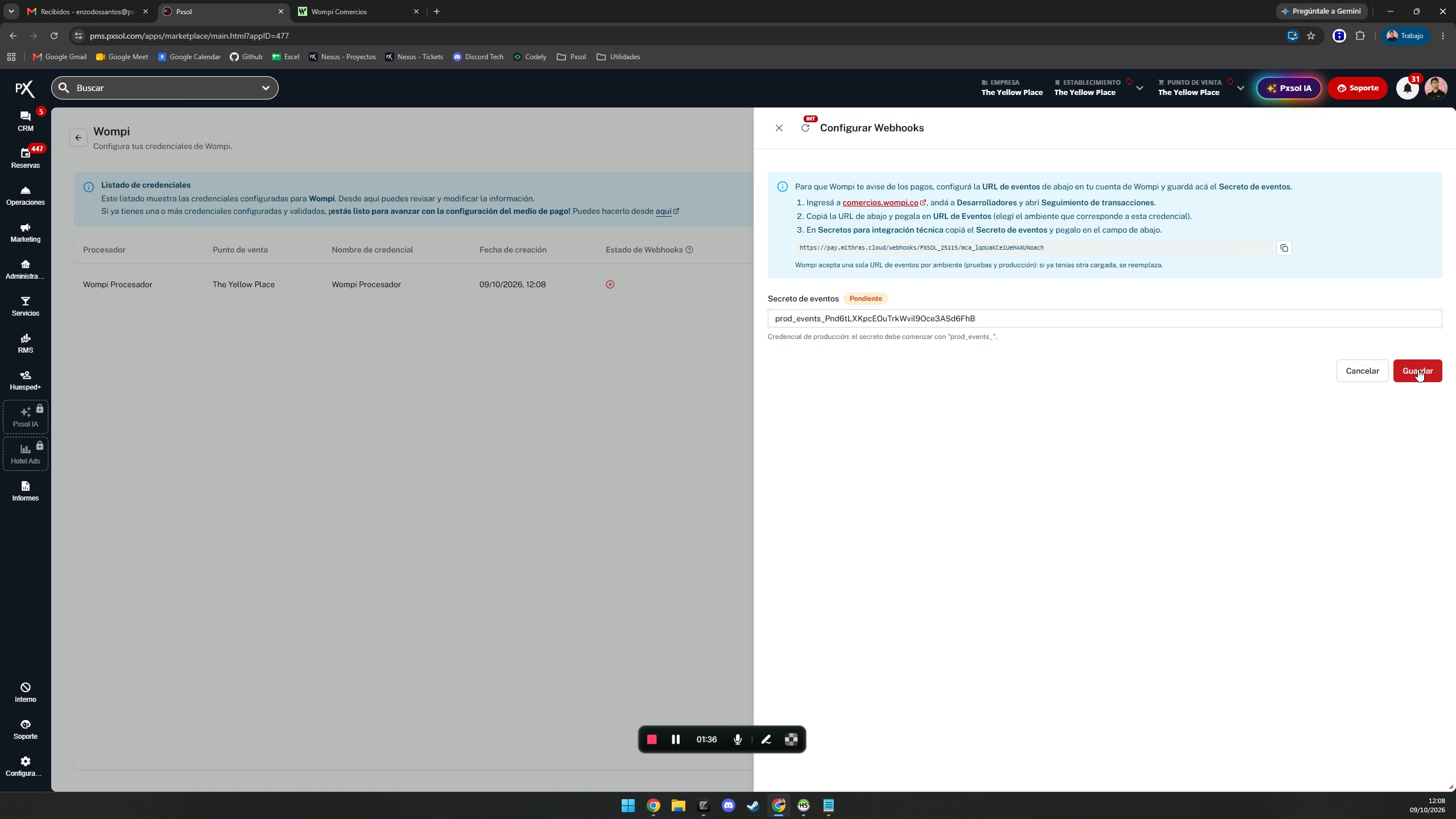
2
Valida la credencial
Para asegurarte de que la conexión funciona correctamente, en la lista de credenciales, vuelve al menú de acciones y selecciona Validar credencial.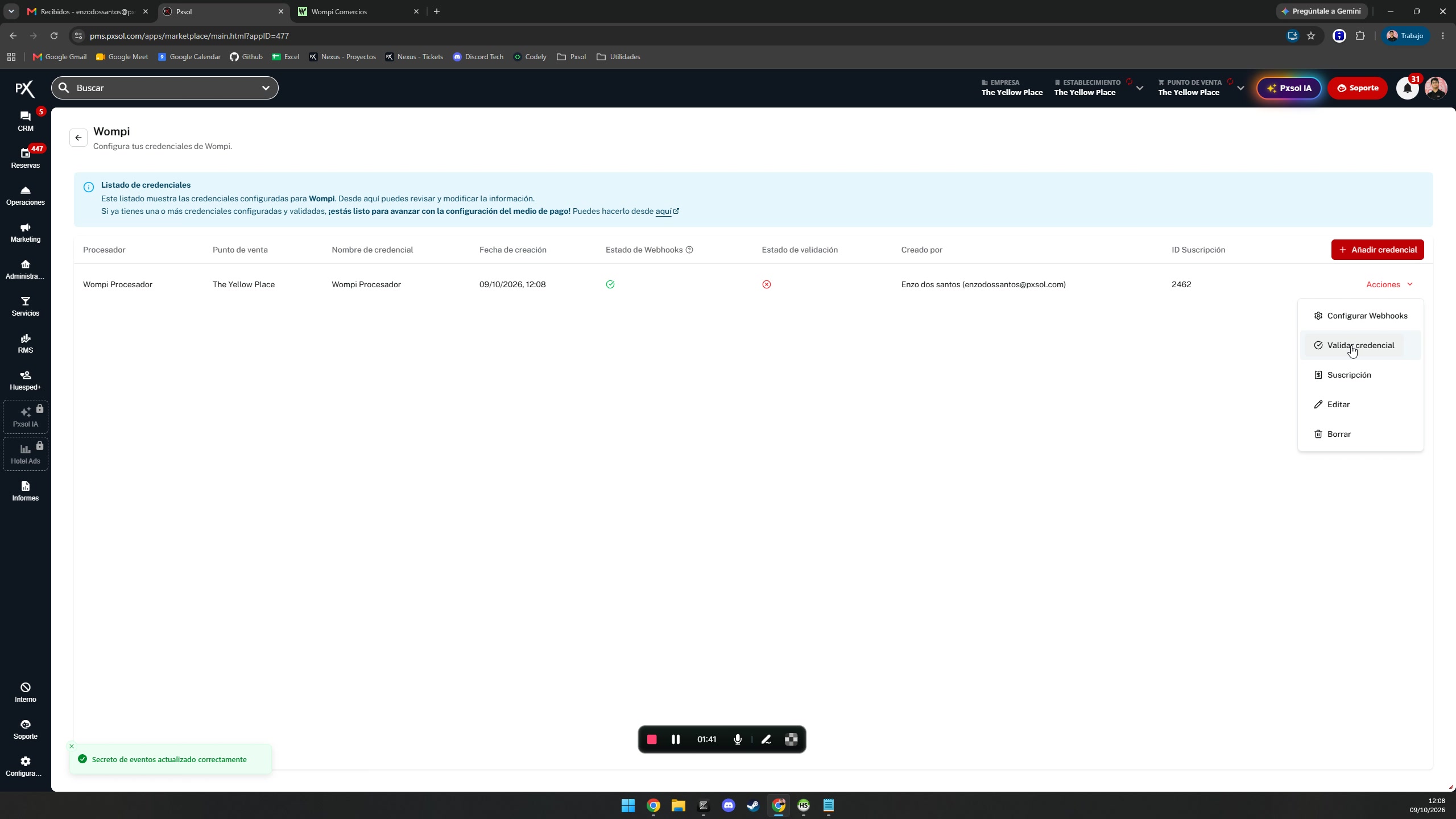 Se abrirá una ventana modal donde podrás ingresar datos de una tarjeta real para realizar un cargo y verificar la conexión.
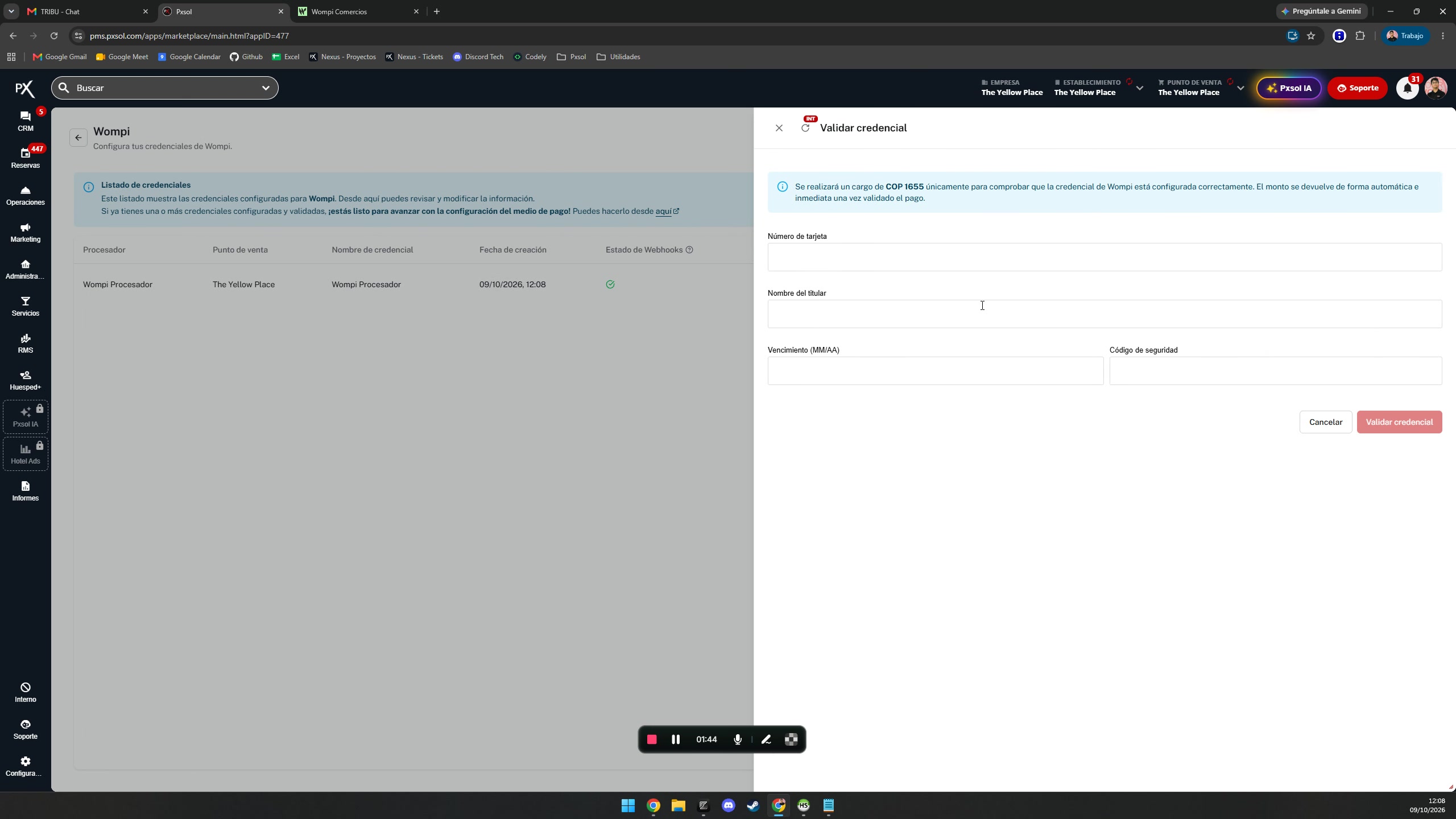 Una vez que el cargo de prueba sea exitoso, verás que la credencial aparece con un estado Validado, indicado por un icono de verificación verde.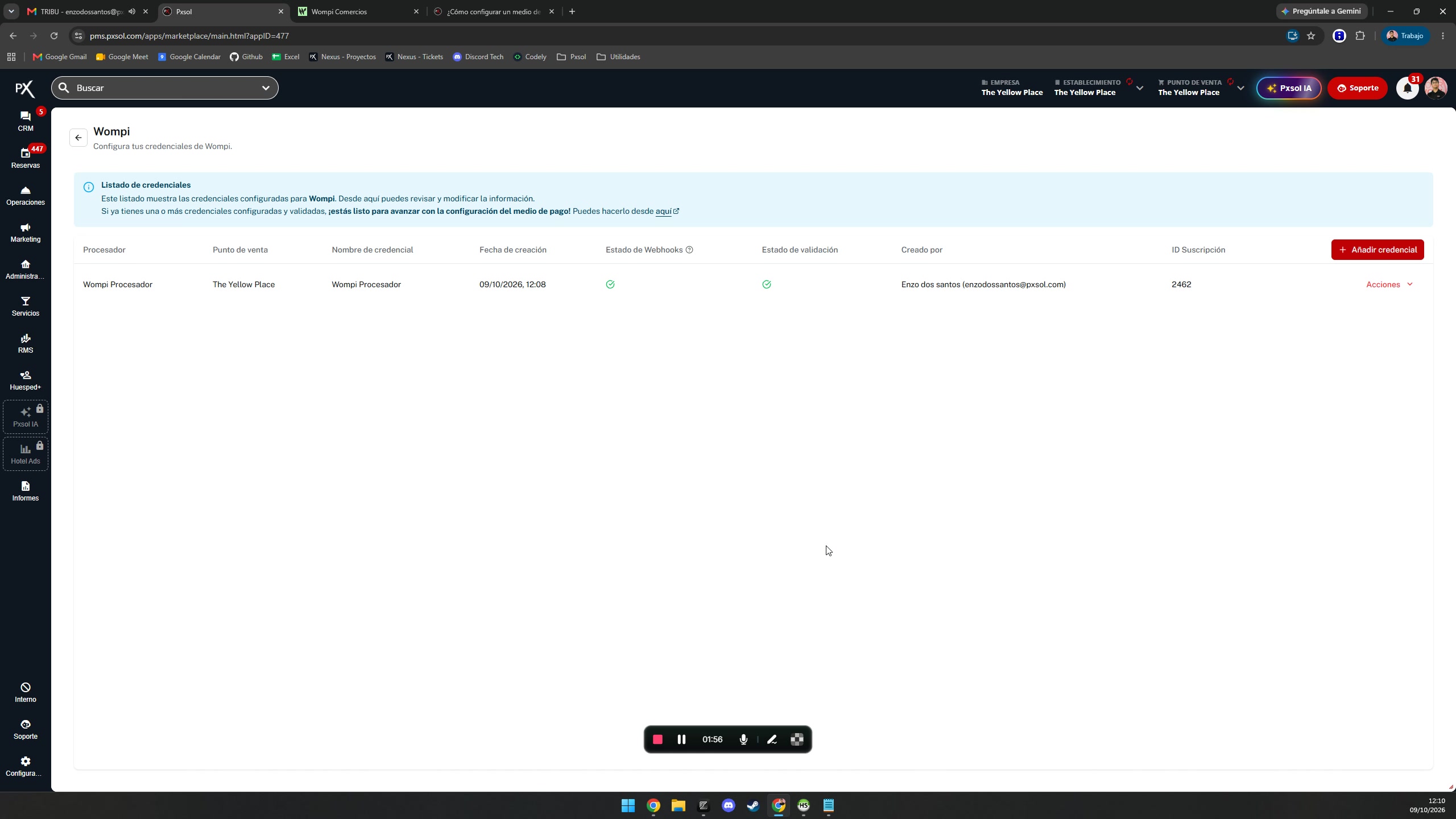
¡Felicitaciones! La integración de Wompi esta correctamente configurada y validada. Ya puedes configurar tu medio de pago.