Sin plan guardado no se programa ningún cobro para las reservas de esa política. El plan se aplica a las reservas nuevas y a las que entraron desde que activaste Cobros automáticos, si todavía no llegaron.
1
Ingresa a Planes por política
En el menú del PMS, ingresa a PXSOL Pay. Selecciona Cobros automáticos y abre la pestaña Planes por política. El número de la pestaña muestra cuántas políticas ya tienen su plan guardado, incluidas las que se guardaron sin cobro automático. Las políticas No disponible no se cuentan.Si en Cobros automáticos ves el aviso Ninguna política tiene plan guardado o Hay políticas sin plan guardado, presiona Revisar planes para ir directo a esta pestaña.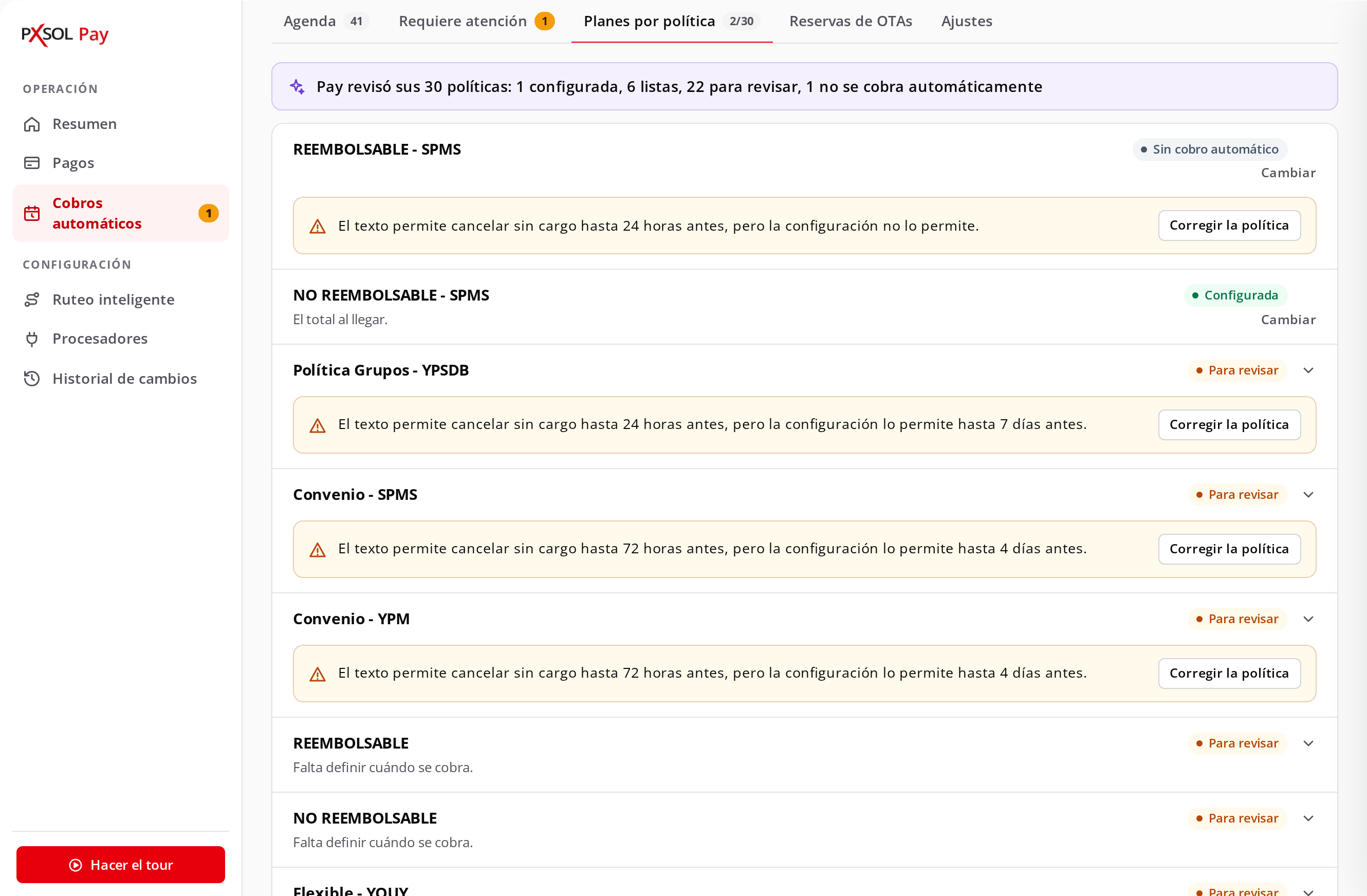
2
Mira el estado de cada política
Arriba, Pay resume lo que encontró, por ejemplo «Pay revisó sus 4 políticas: 1 configurada, 2 listas, 1 para revisar». Debajo hay una fila por política, con su estado:
3
Abre la política y revisa su texto
Cada fila muestra en una línea el plan propuesto o guardado. Selecciona la fila de la política, o Revisar y guardar en una política Lista. Arriba aparece lo que Pay concluyó y Ver el texto de la política: ábrelo y comprueba que el plan coincida con lo que dice el texto. En las políticas Lista, el texto ya aparece abierto y el modelo que Pay propone ya está elegido.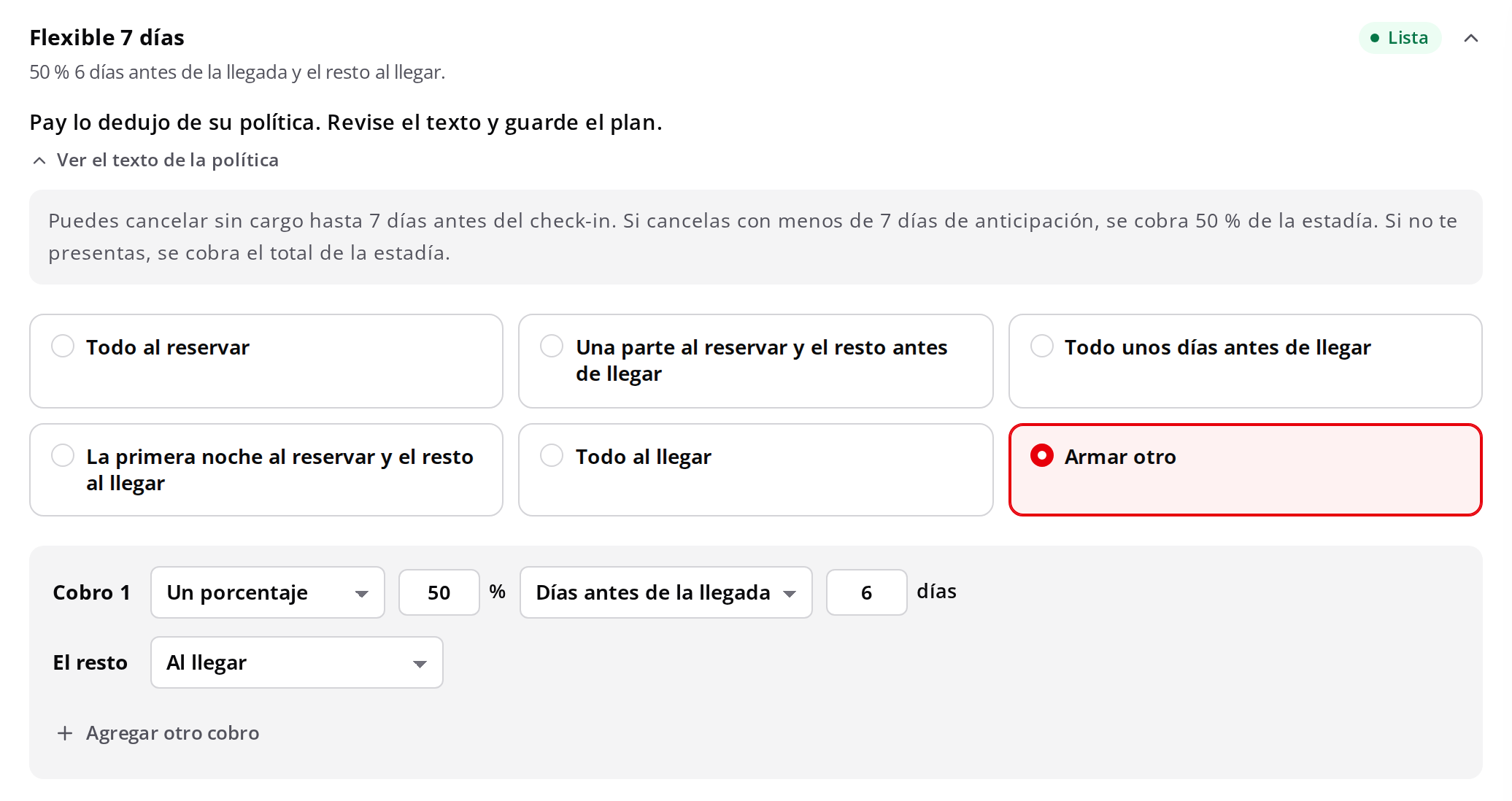
4
Elige el modelo de cobro
Elige uno de los seis modelos y completa lo que te pide:
5
Revisa «Así se va a cobrar»
Debajo de los modelos, Así se va a cobrar muestra el plan sobre una reserva de ejemplo de $ 100.000 y 4 noches: cuánto se cobra y cuándo. Si falta un dato o hay un error, el aviso aparece ahí mismo, por ejemplo «El porcentaje tiene que estar entre 1 y 99» o «Cada cobro tiene que ser después del anterior».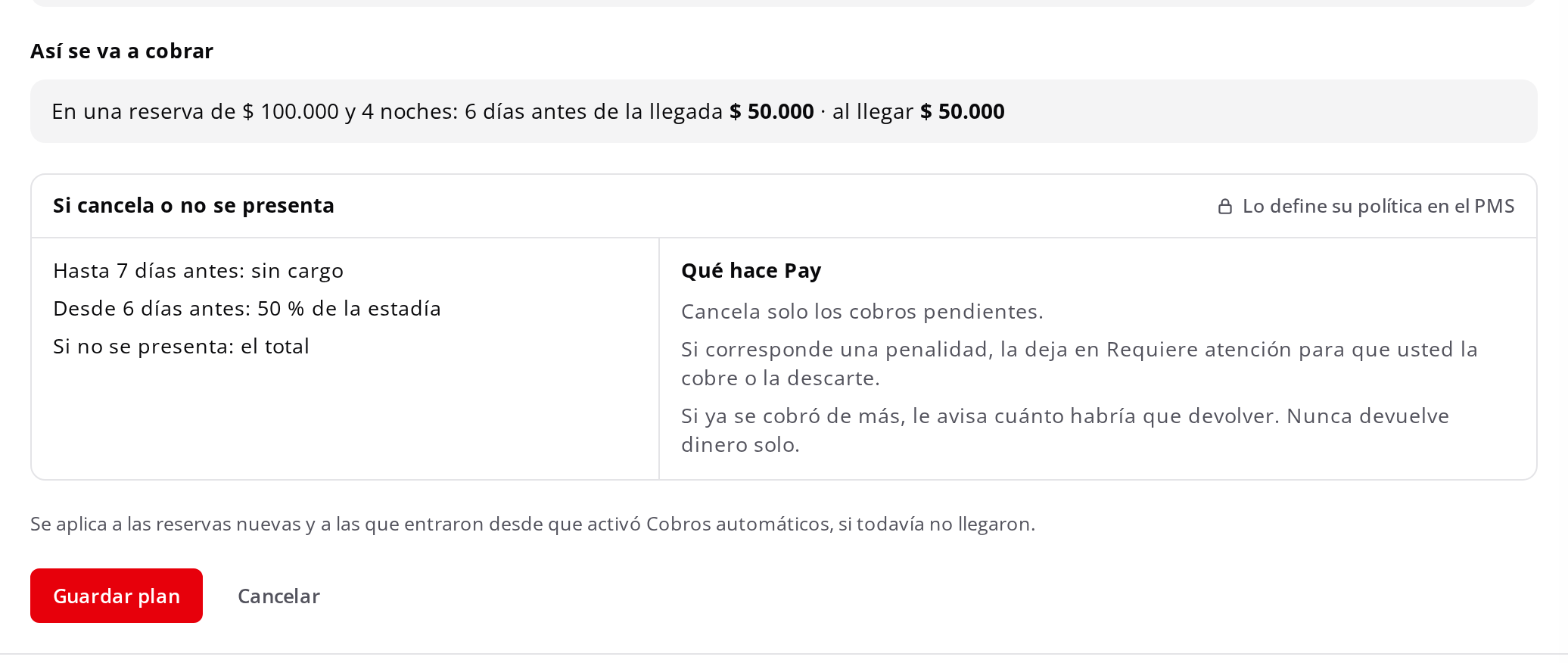
6
Revisa qué pasa si el huésped cancela o no se presenta
En Si cancela o no se presenta ves las reglas de cancelación de tu política. Esa parte no se cambia aquí: la define tu política en el PMS. En Qué hace Pay se explica cómo actúa ante una cancelación o un no-show:
- Cancela solo los cobros pendientes.
- Si corresponde una penalidad, la deja en Requiere atención para que la cobres o la descartes.
- Si ya se cobró de más, te avisa cuánto habría que devolver. Nunca devuelve dinero solo.
7
Guarda el plan
Presiona Guardar plan. Aparece el mensaje «[nombre de la política]: plan guardado. Queda en Historial de cambios.» y la política pasa a Configurada. Si prefieres no guardar, presiona Cancelar: la fila se cierra sin cambios.
8
Corrige la política si el texto y la configuración no coinciden
Cuando el texto de una política dice una cosa y su configuración otra, la fila muestra la diferencia, por ejemplo «El texto permite cancelar sin cargo hasta 72 horas antes, pero la configuración lo permite hasta 4 días antes.», y el botón Corregir la política. Al presionarlo se abre esa política en Políticas. Después de guardarla, al cerrar el editor vuelves a Planes por política y Pay la lee de nuevo. Si cierras el editor sin guardar, te quedas en Políticas: para volver, ingresa otra vez a PXSOL Pay > Cobros automáticos > Planes por política.En una política No disponible, el botón se llama Ir a la política.
9
Quita un plan cuando ya no lo necesites
Abre una política con plan guardado y presiona Quitar plan. Confirma con Sí, quitar. Las reservas nuevas dejan de programarse, los cobros pendientes del plan se cancelan al llegar su fecha y la política pasa a Sin cobro automático.
10
Pídele ayuda a Pay
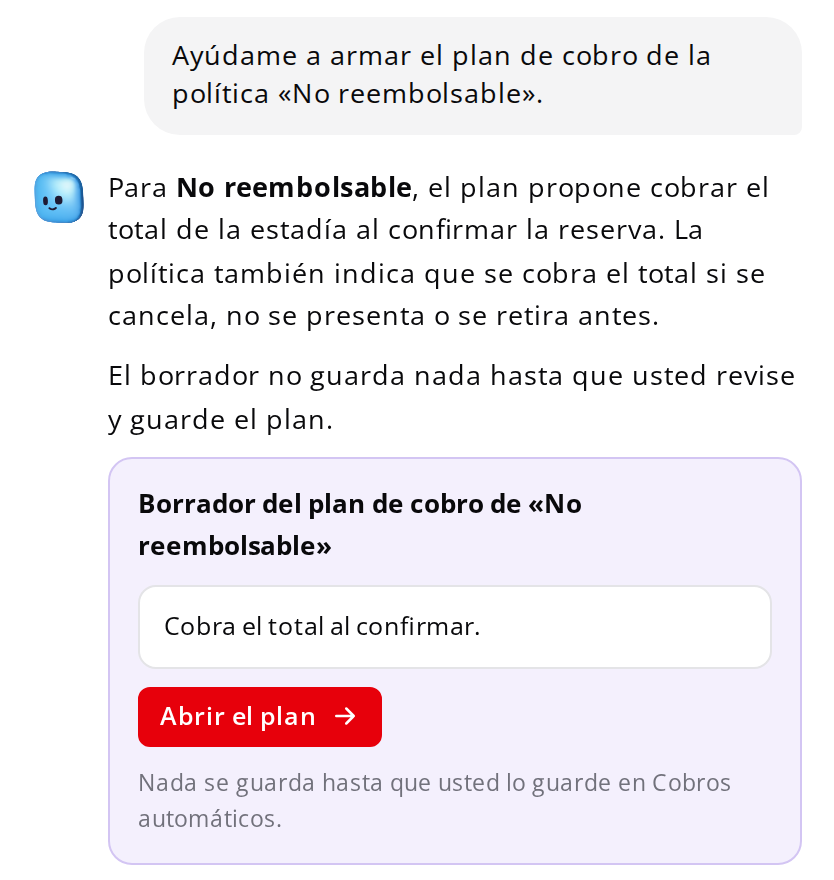
También puedes presionar Preguntarle a Pay y pedirle, por ejemplo, «Ayúdame a armar el plan de cobro de la política No reembolsable». Cuando Pay puede deducir el plan de la política, responde con un Borrador del plan de cobro y el botón Abrir el plan, que abre la fila de esa política con el borrador cargado. Si no puede, te pregunta qué cobrar y cuándo. Cierra la ventana de Pay para ver la fila completa. Nada se guarda hasta que lo revises y presiones Guardar plan.