Esta funcionalidad está disponible para establecimientos ubicados en Perú, en soles o dólares. Se usa en el motor de reservas y en los links de pago de Solicitar cobro. No está disponible en Cobrar reserva.
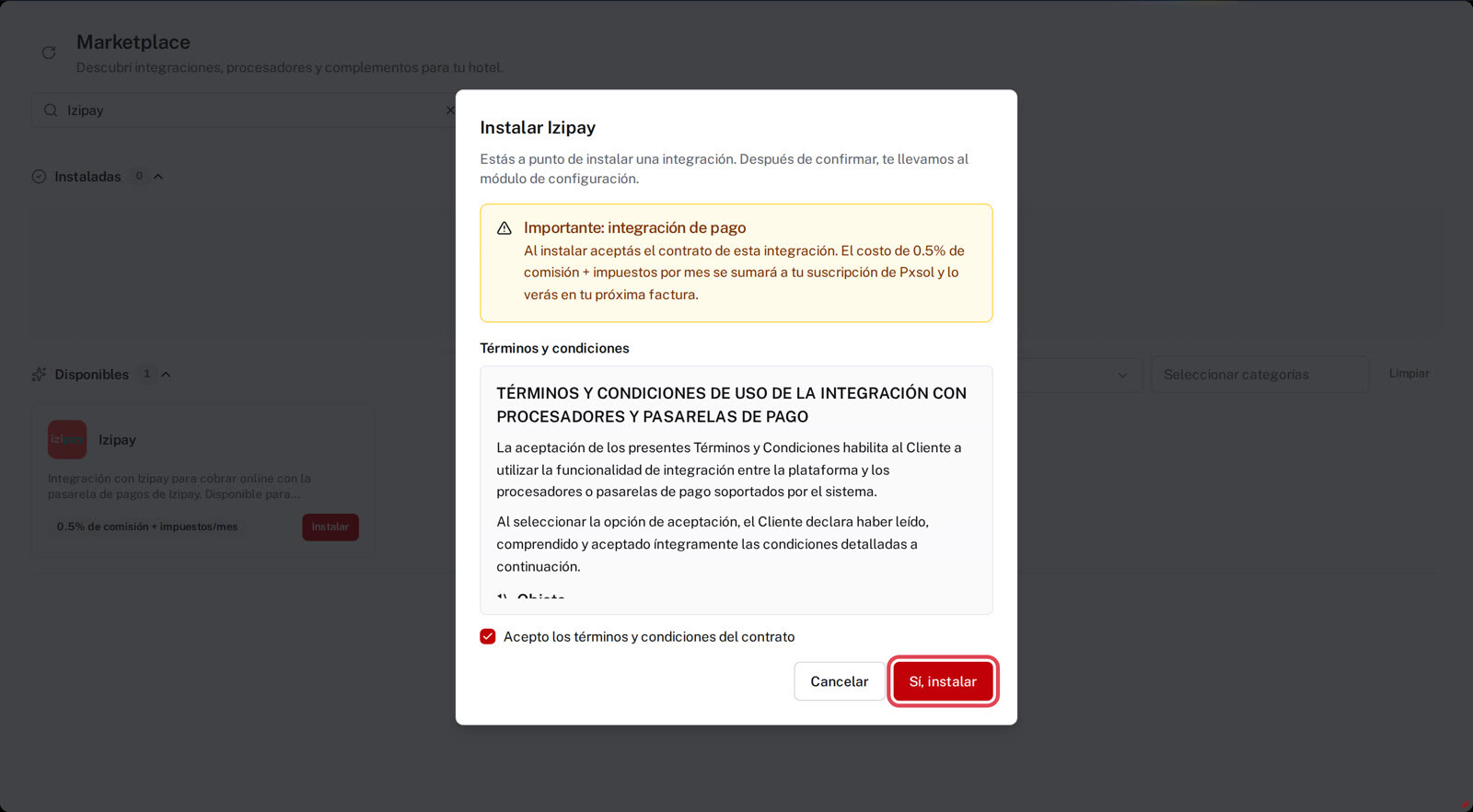
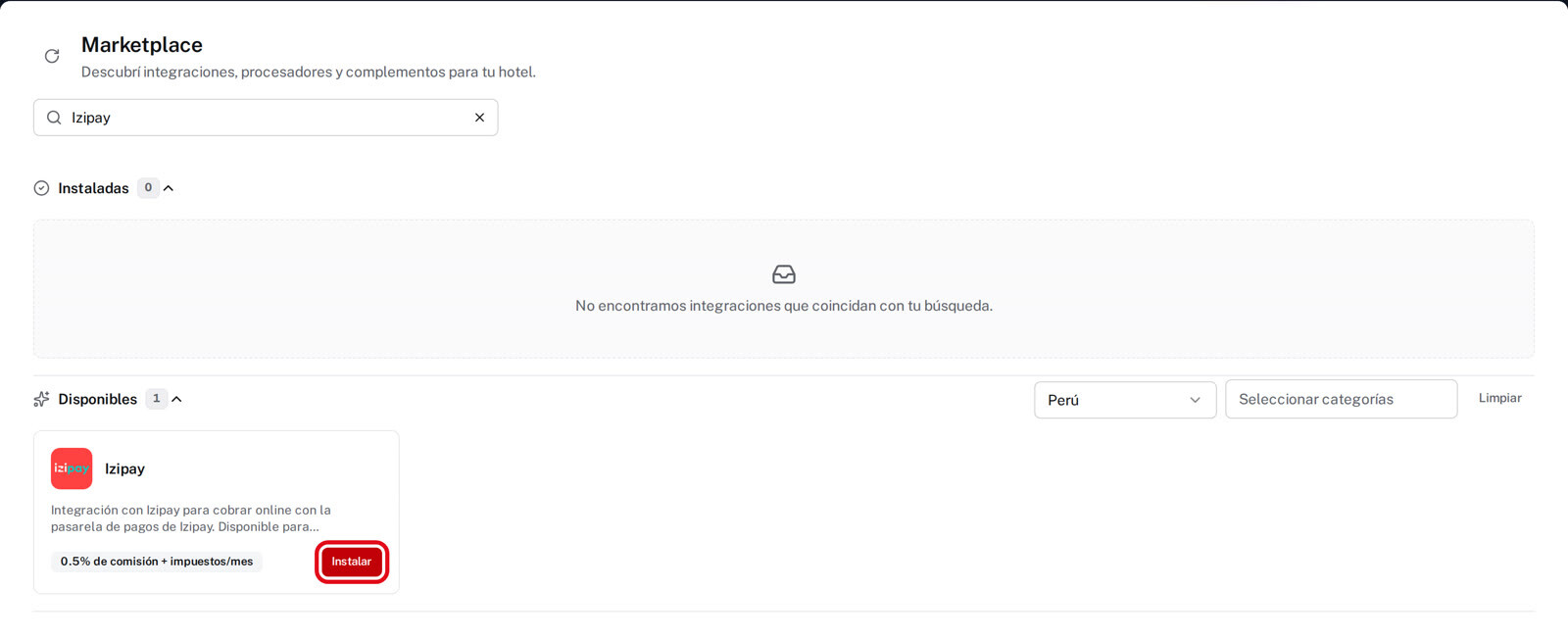 2. Confirma la instalación
En la ventana Instalar Izipay, revisa el aviso con el costo y los términos y condiciones. Marca Acepto los términos y condiciones del contrato y presiona Sí, instalar. Se abre el listado de credenciales de Izipay.
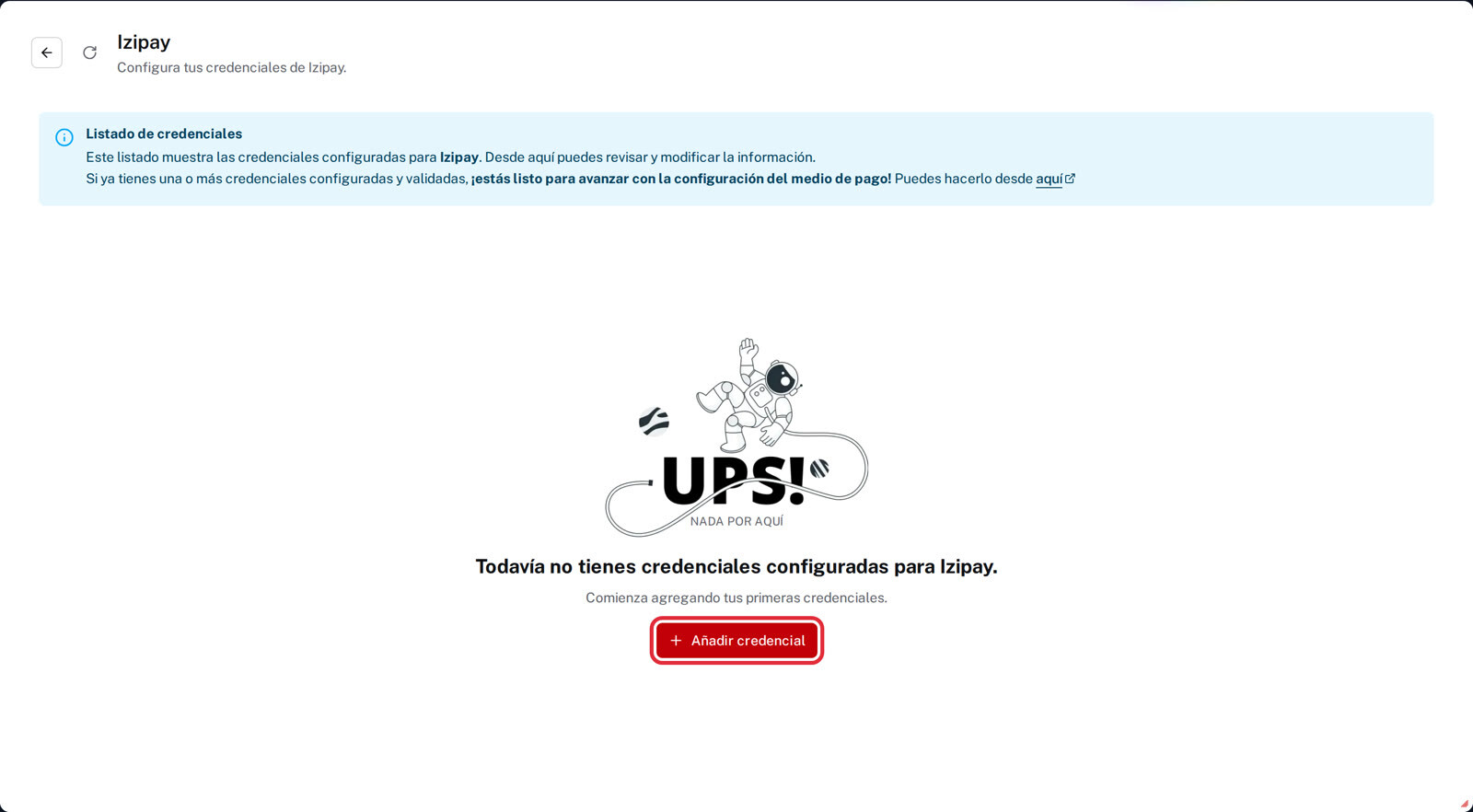
 3. Crea una nueva credencial
Presiona Añadir credencial. Se abre una ventana lateral para cargar los datos de la conexión.
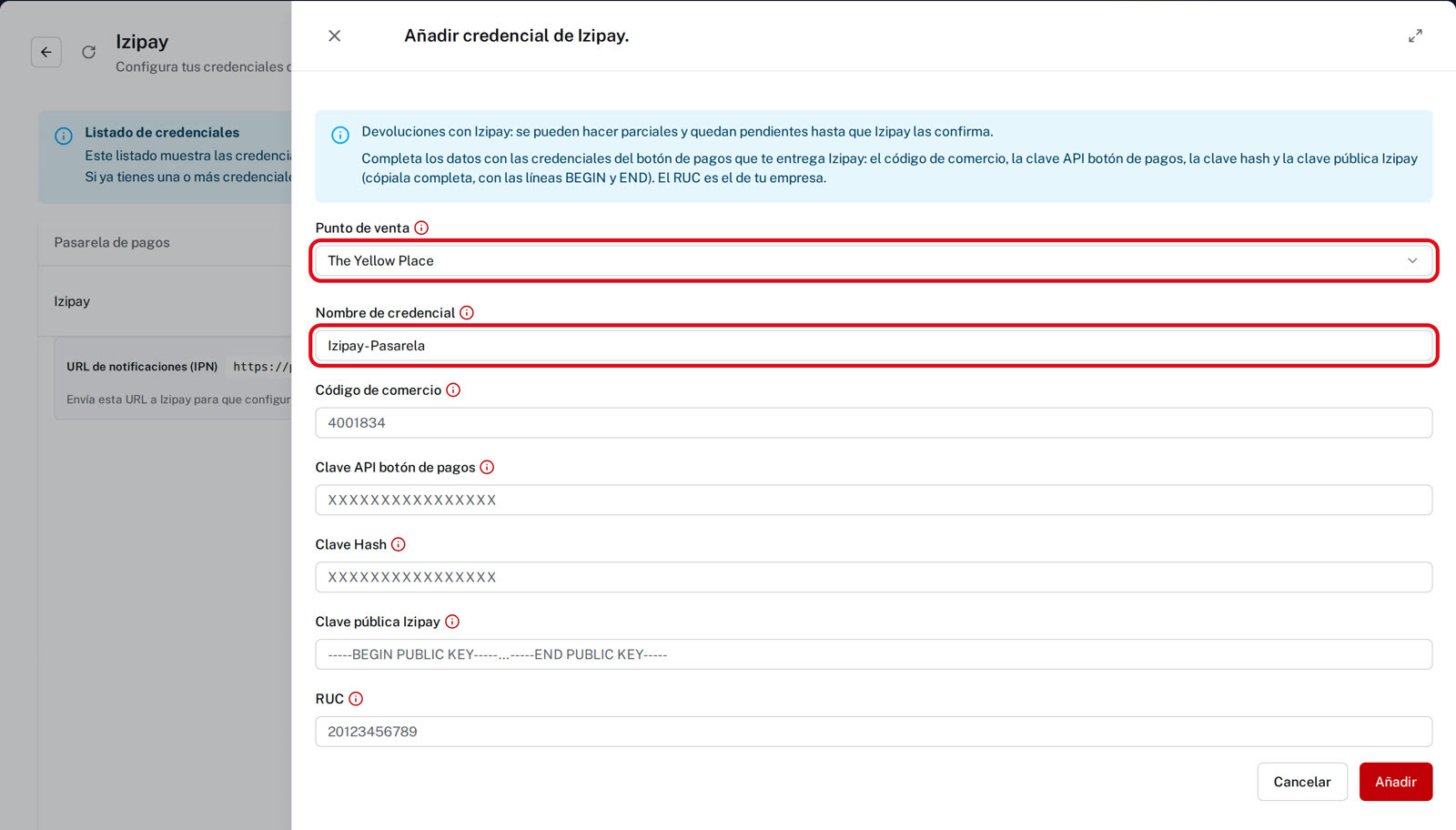
 4. Selecciona el punto de venta y el nombre de la credencial
En Punto de venta, selecciona el punto de venta al que se asocia la credencial. Cada punto de venta gestiona sus propias credenciales y transacciones de pago.
En Nombre de credencial, ingresa un nombre que te permita reconocerla después, por ejemplo “Izipay - Pasarela”.
 5. Completa los datos de Izipay
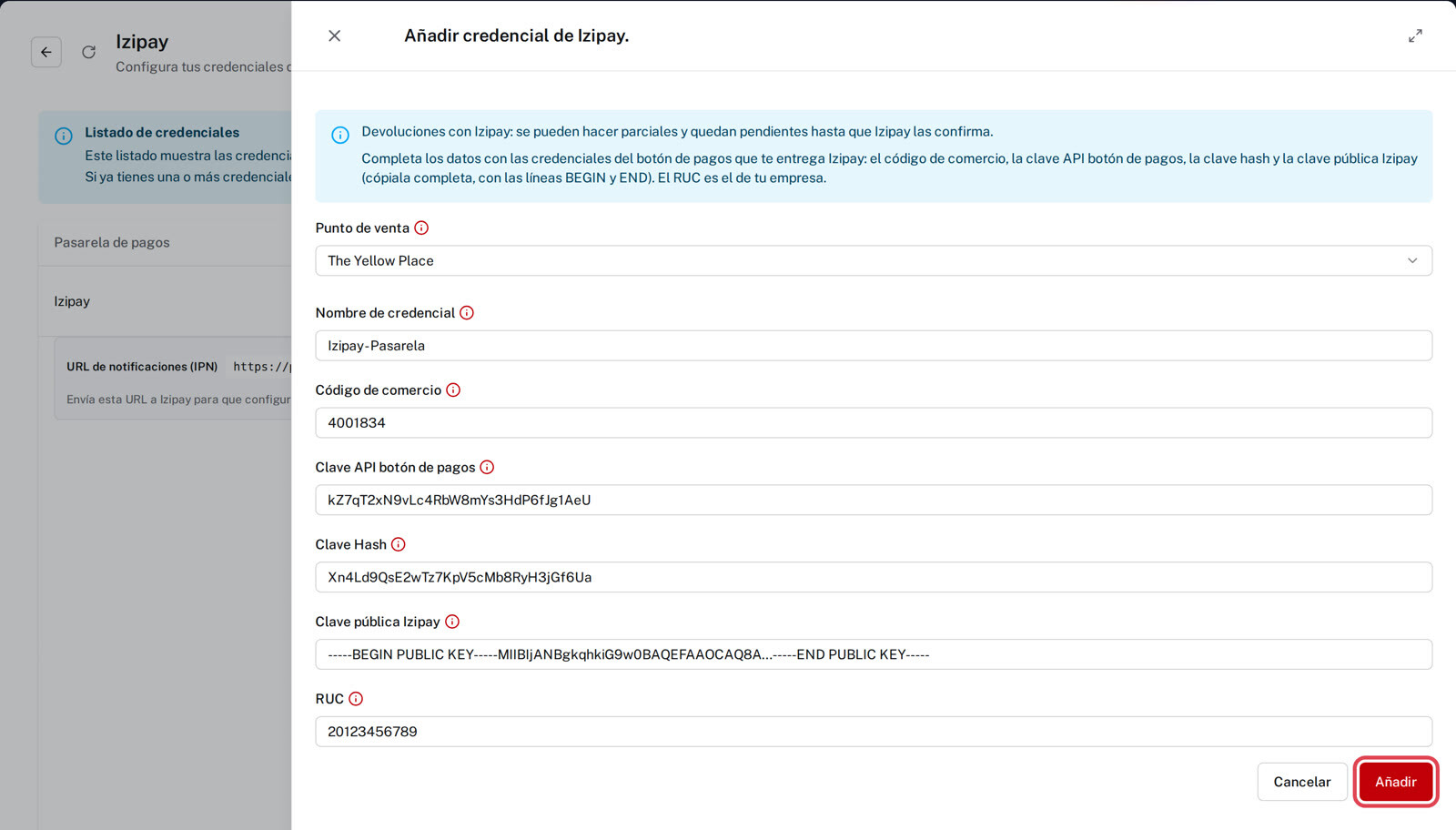
Copia cada dato desde las credenciales que te entrega Izipay:
 6. Guarda la credencial y crea el medio de pago
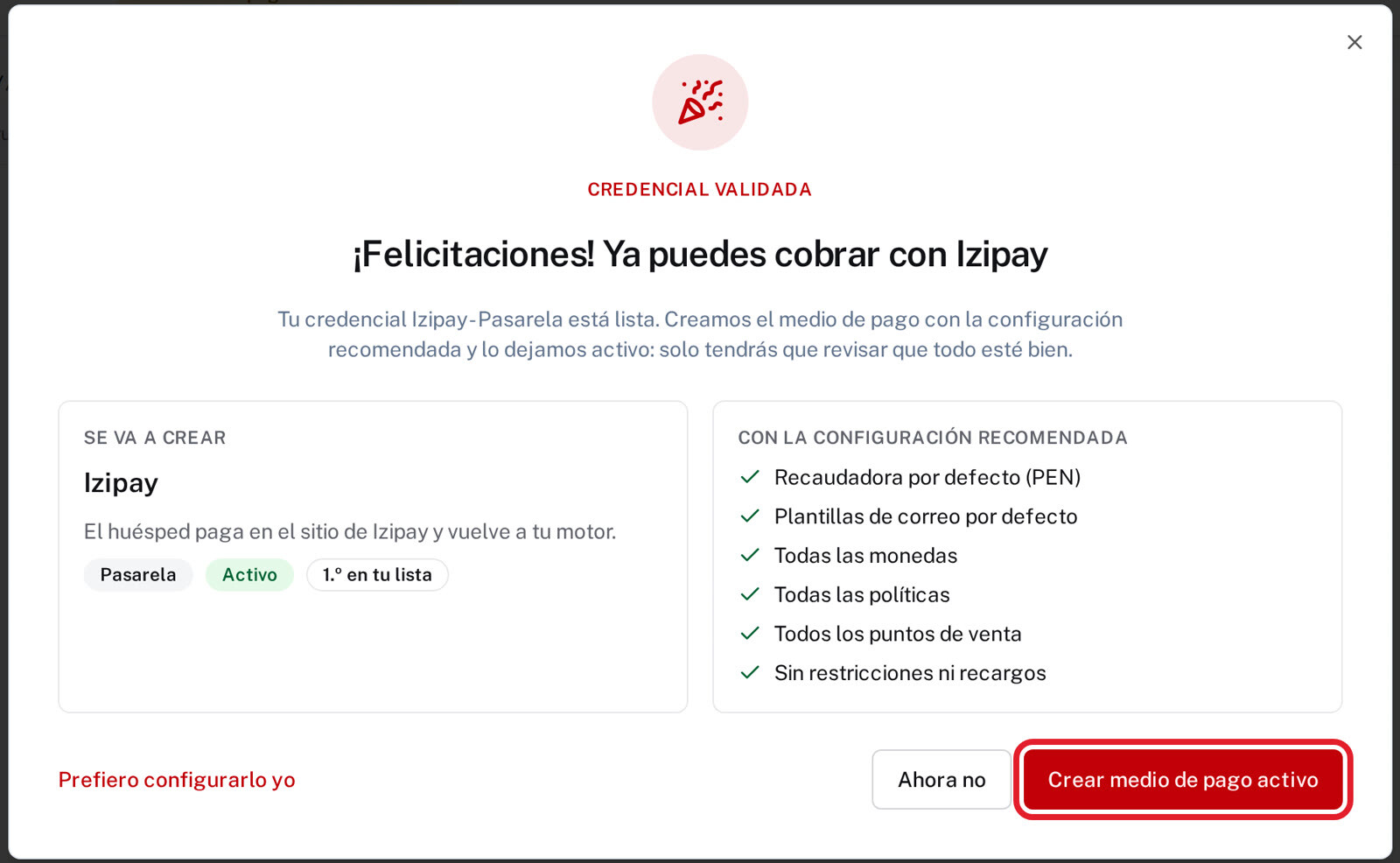
Presiona Añadir. Aparece el mensaje Credencial creada correctamente y se abre la ventana ¡Felicitaciones! Ya puedes cobrar con Izipay.
Presiona Crear medio de pago activo para crearlo con la configuración recomendada. Si prefieres definir cada opción, selecciona Prefiero configurarlo yo.
Si cerraste la ventana con Ahora no, puedes volver a abrirla desde Sin medio de pago · Crear en 1 clic, debajo del nombre de la credencial.
 7. Revisa el medio de pago
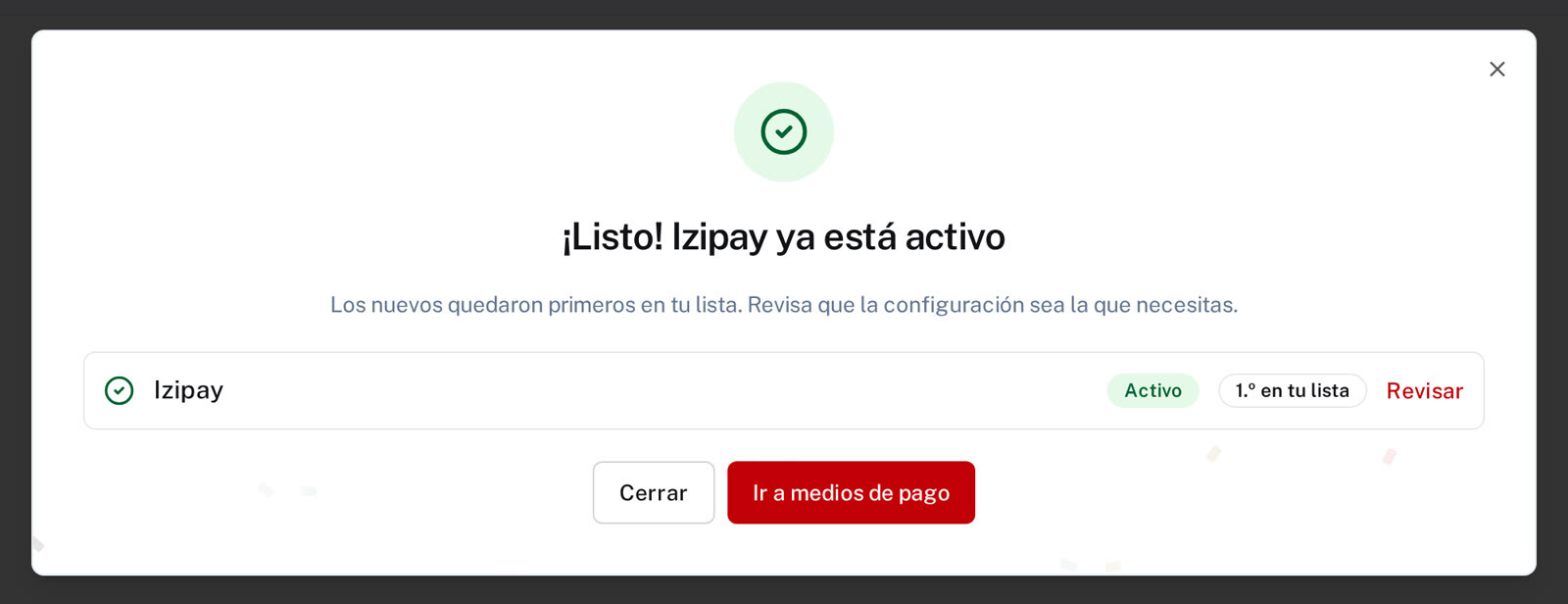
Aparece ¡Listo! Izipay ya está activo. El medio de pago queda Activo y primero en tu lista. Selecciona Revisar para comprobar que la configuración sea la que necesitas.
 8. Envía la URL de notificaciones a Izipay
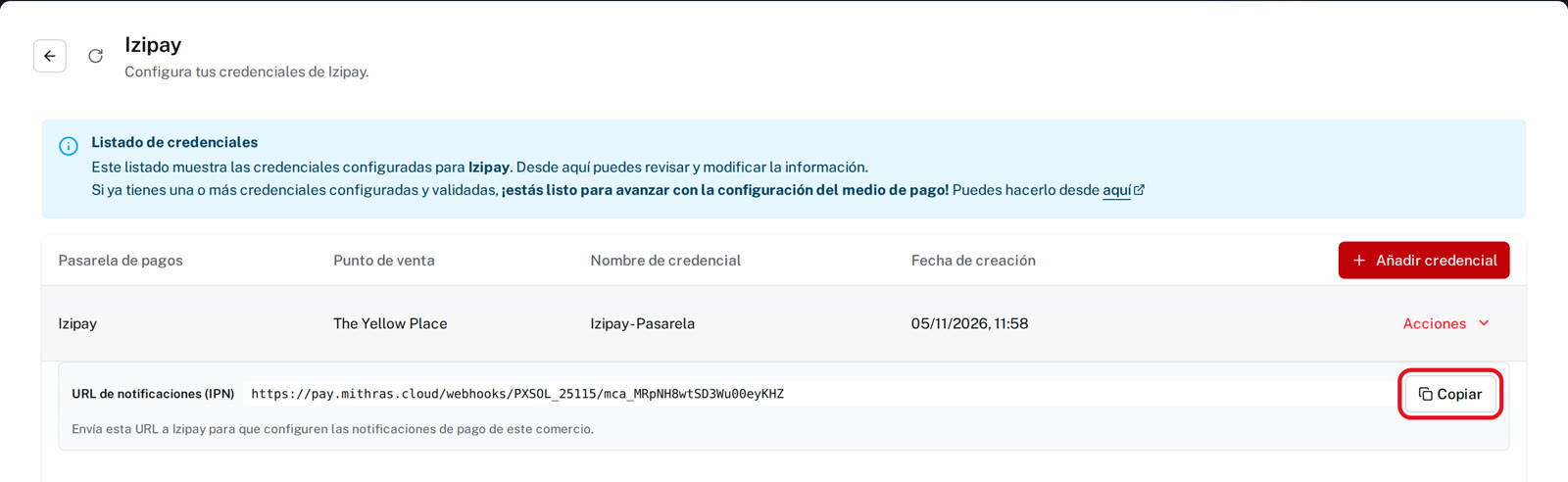
En el listado de credenciales, copia la URL de notificaciones (IPN) y envíasela a Izipay para que la configuren.