

1
Accedé a la configuración del portafolio
Para empezar, andá a tu portafolio y en el menú lateral, hacé clic en la opción “Configuración” (el ícono de engranaje ⚙️). Después, seleccioná “Cuentas de WhatsApp” para entrar al panel de gestión.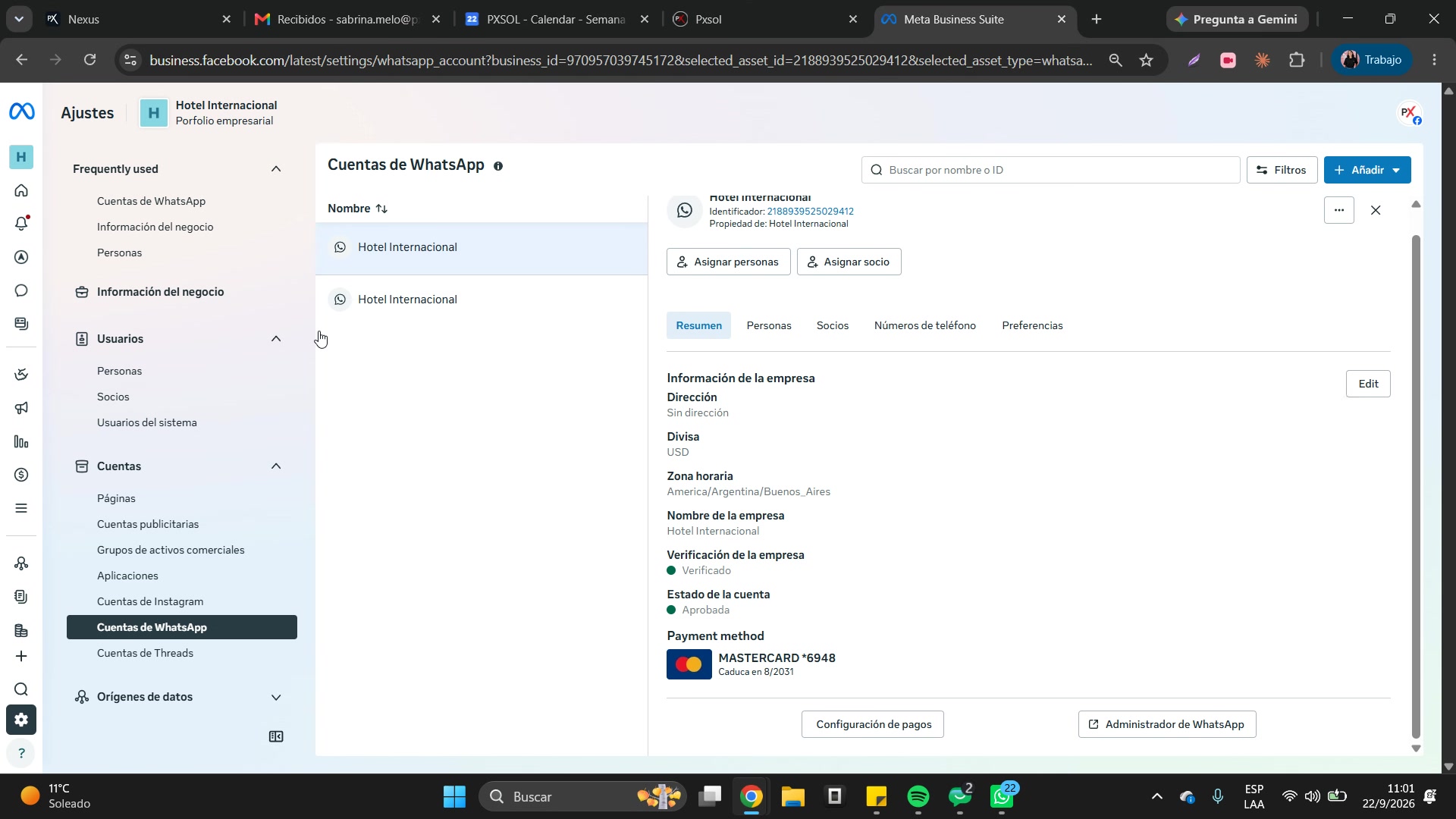
2
Abrí la configuración de pagos
Una vez en la pantalla de “Cuentas de WhatsApp”, donde se ve la información de tu empresa, buscá y hacé clic en el botón “Configuración de pagos” que está abajo del panel central. Esto te va a llevar a la interfaz de facturación.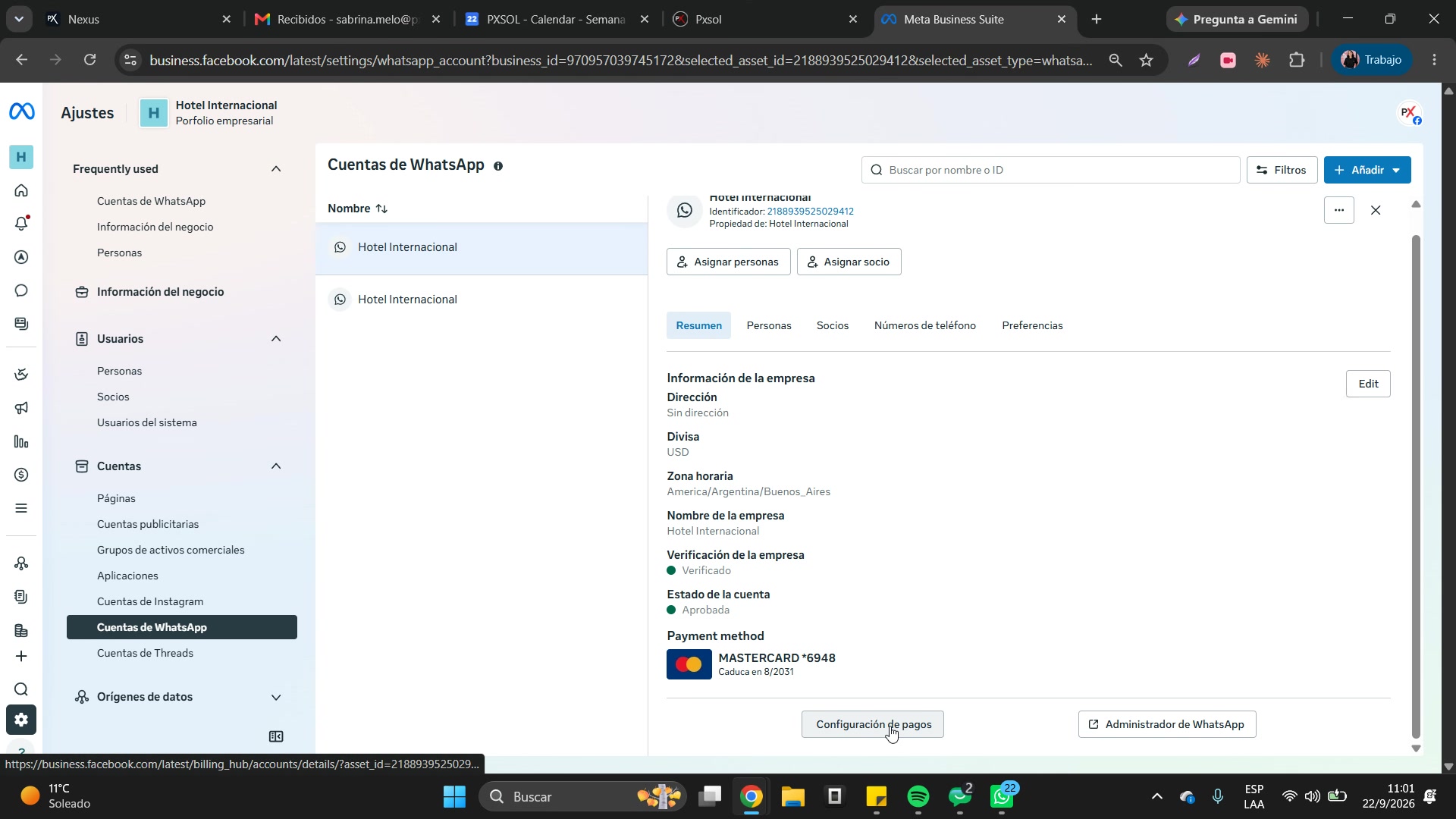
3
Seleccioná 'Métodos de pago'
En la pantalla “Facturación y pagos”, andá al menú del lado izquierdo y seleccioná la opción “Métodos de pago”. Así vas a ir a la sección donde administrás las fuentes de pago de tu cuenta.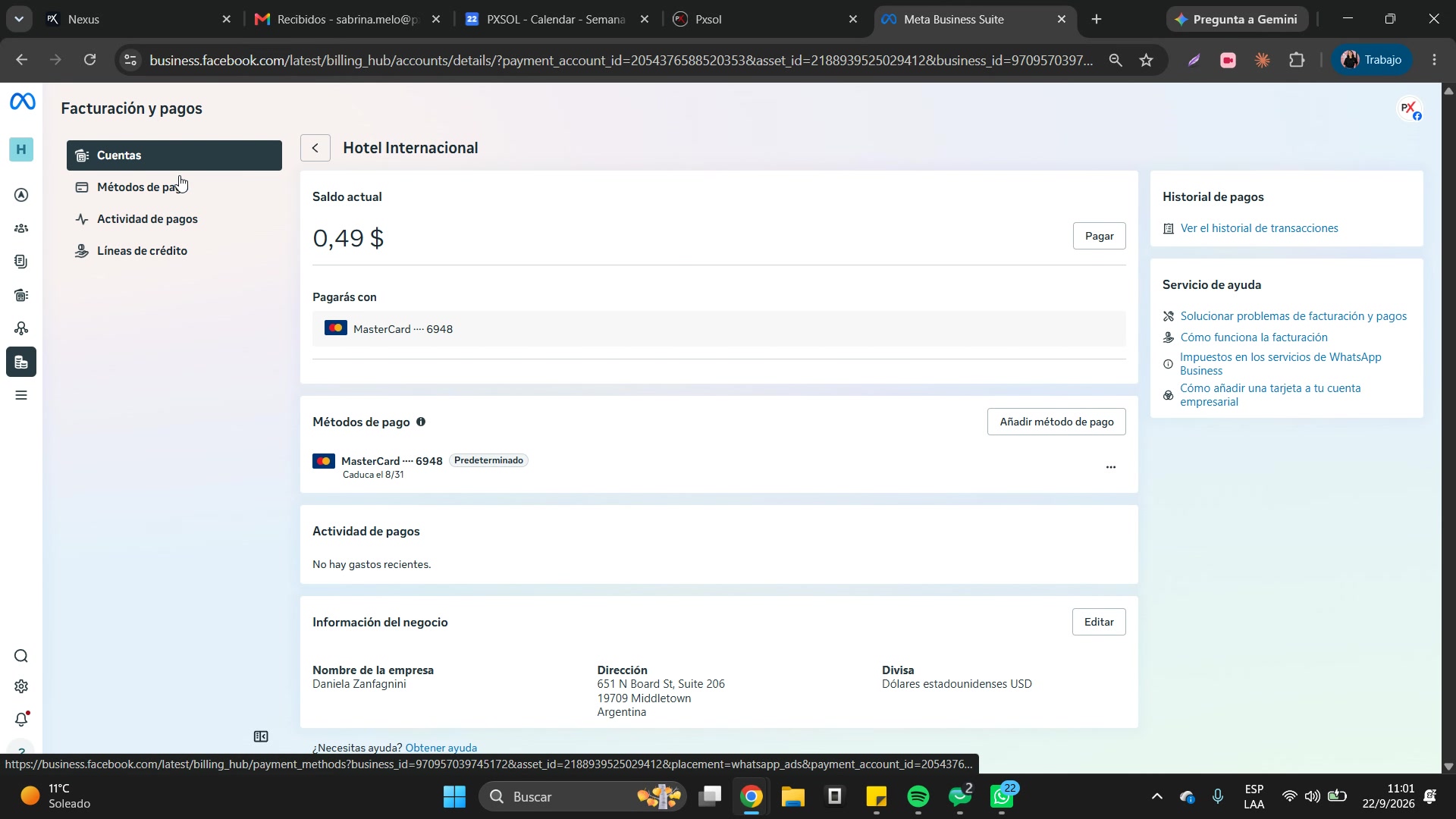
4
Añadí un nuevo método de pago
Dentro de la sección “Métodos de pago”, chequeá que estés en la pestaña “Cuentas de WhatsApp Business”. Después, hacé clic en el botón azul “Añadir método de pago” para empezar a registrar una tarjeta nueva.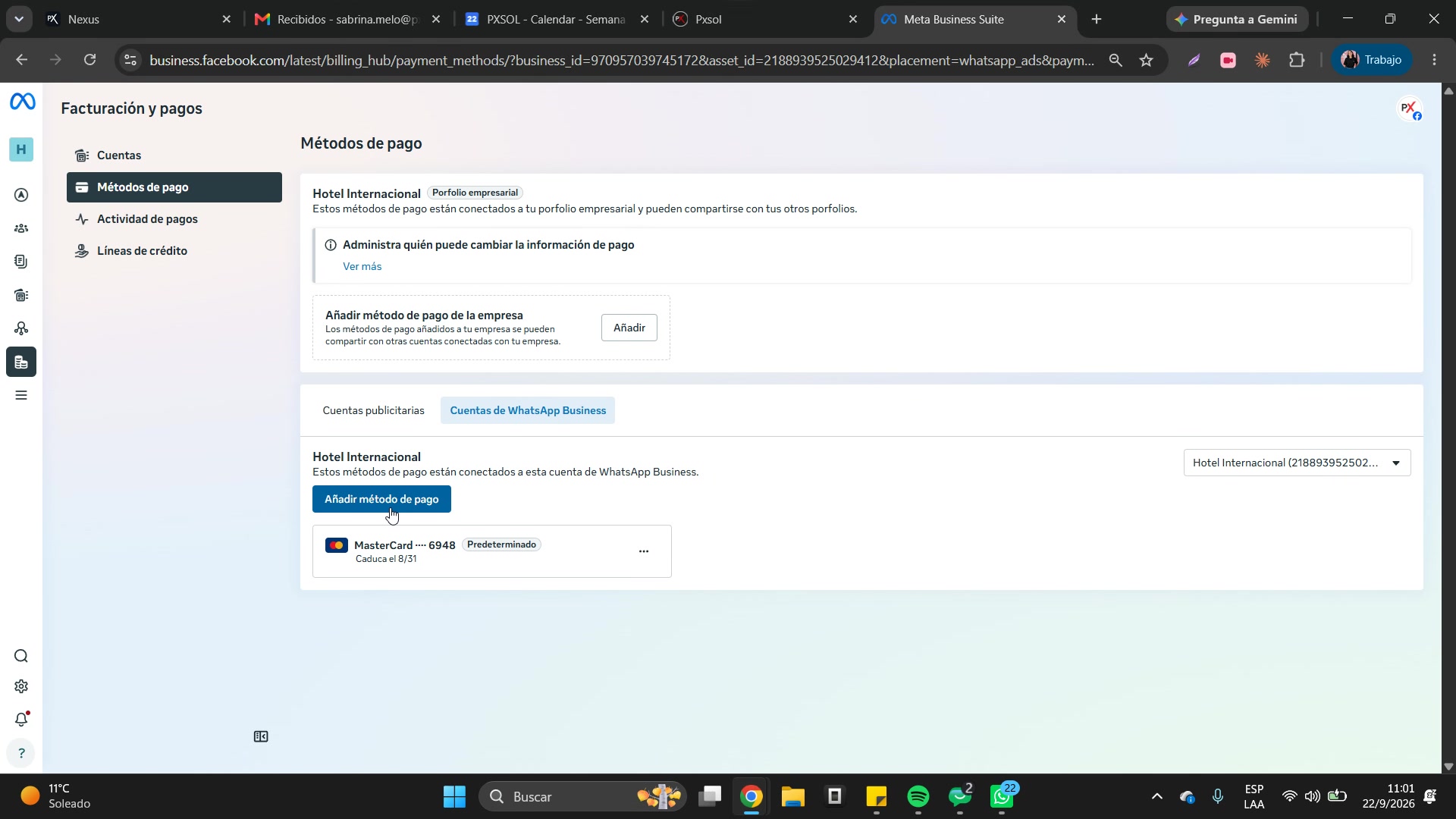
5
Elegí el tipo de tarjeta
Se va a abrir una ventana emergente que dice “Añadir método de pago”. Confirmá que la opción “Tarjeta de débito o crédito” esté seleccionada por defecto y hacé clic en “Siguiente” para seguir.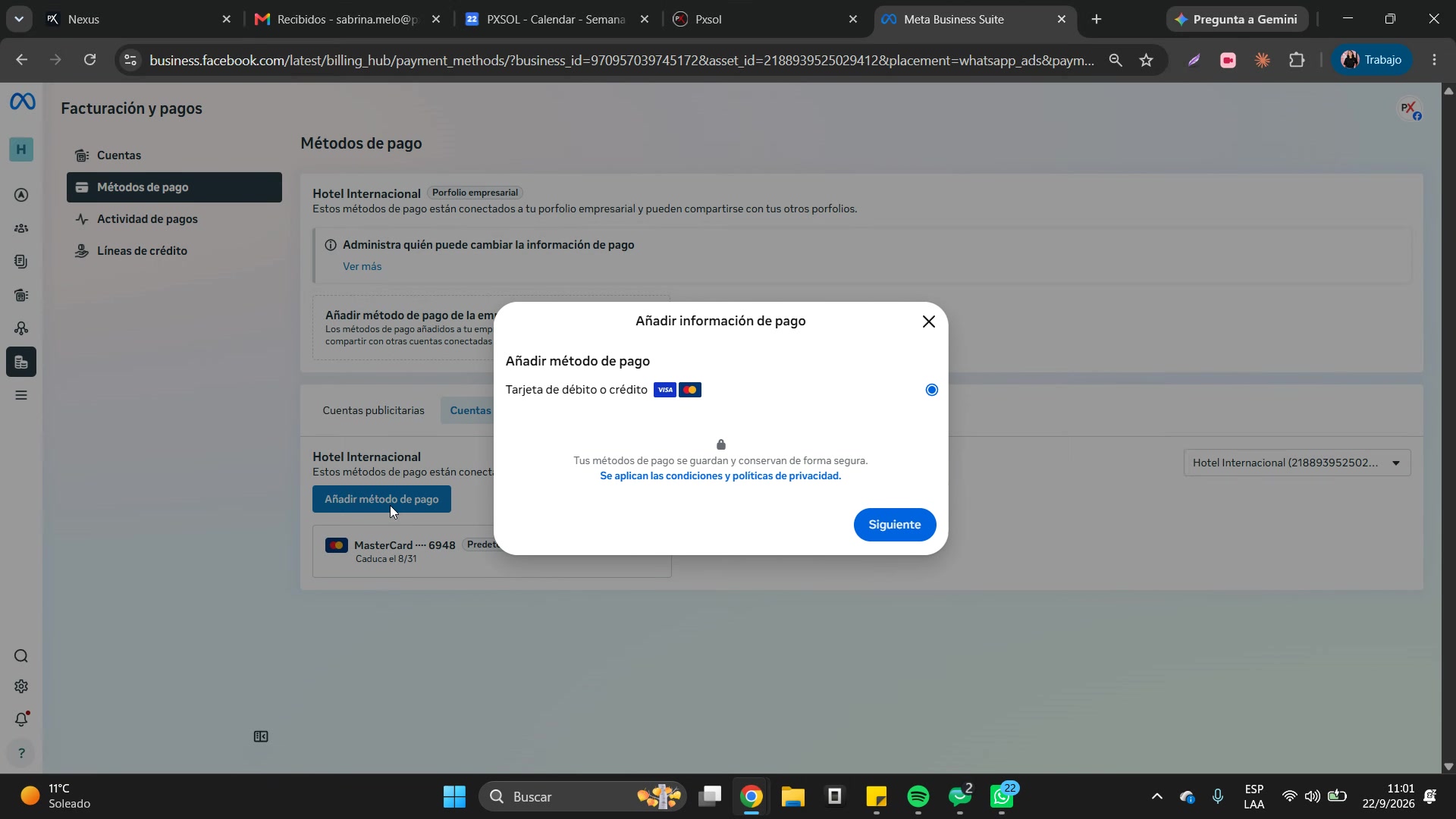
6
Completá los datos de la tarjeta
Completá el formulario con los “Detalles de la tarjeta”: tenés que poner el nombre tal como figura en la tarjeta, el número completo, la fecha de vencimiento (MM/AA) y el código de seguridad (CVV). Una vez que todos los datos estén ingresados, el botón “Guardar” te va a permitir finalizar el proceso y asociar la tarjeta a tu cuenta.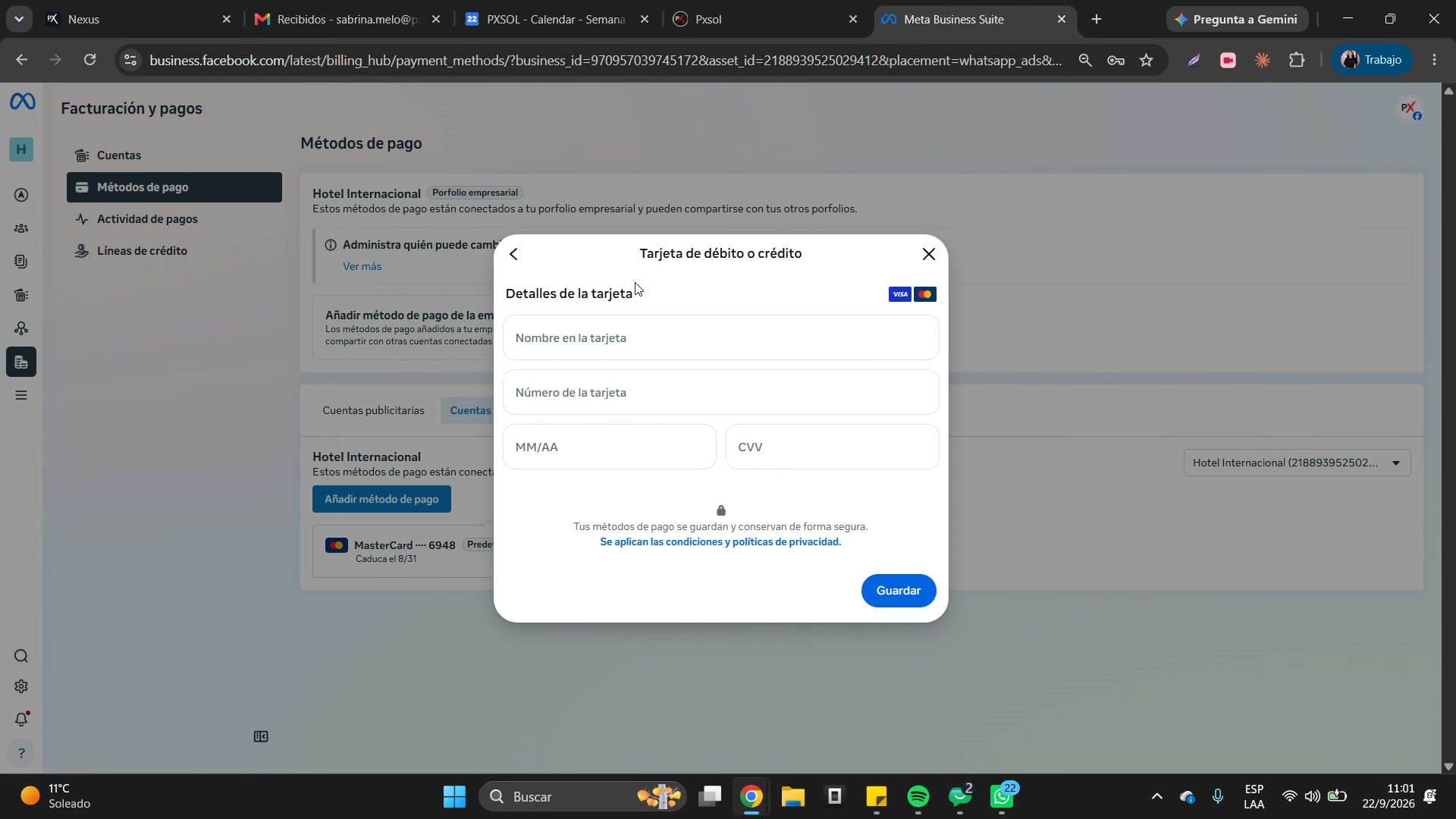
Es posible que el sistema te pida información adicional, como la dirección de facturación, para completar el proceso.