

📝 Nota: En caso de que desees que Pxsol realice los pasos detallados en las guías, deberás enviar la siguiente información:Se deben realizar 2 pasos para gestionar en su totalidad la Vinculación:
- Contacto del hotel: Mail:
- Nombre de la Propiedad:
- Usuario AFIP:
- Clave Fiscal de AFIP:
- Punto de venta en el caso que se tenga creado:
- Número de CUIT:
- Condición:
- Tipo de Persona:
- Razón Social o Nombre y Apellido:
- Dirección:
- Ciudad:
- Provincia:
- Código Postal:
- Email:
- Número de Ingresos Brutos:
- Fecha de Inicio Actividad:
- Tipo de Comprobantes que van a querer utilizar: Factura A, B, C, Nota de Crédito A, B, C, Nota de Débito A, B, C, Recibo X, Factura T.
PASO 1: ALTA DE PUNTO DE VENTA
1. Ingresar a AFIP
Ingresar a https://www.afip.gob.ar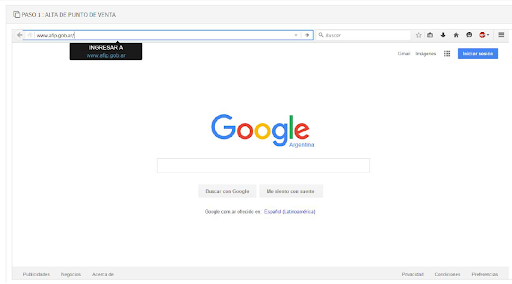
2. Acceder con Clave Fiscal
Ingresar en acceso con CLAVE FISCAL.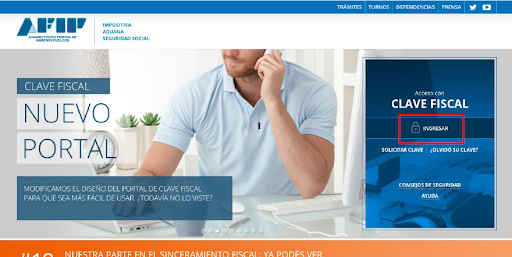
3. Ingresar credenciales
Colocar CUIT y CLAVE FISCAL.

4. Administración de puntos de venta
Seleccionar “Administración de puntos de venta y domicilios”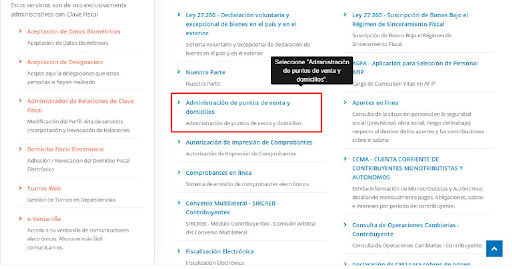
5. Seleccionar contribuyente
Seleccionar el contribuyente con el que deseas facturar electrónicamente.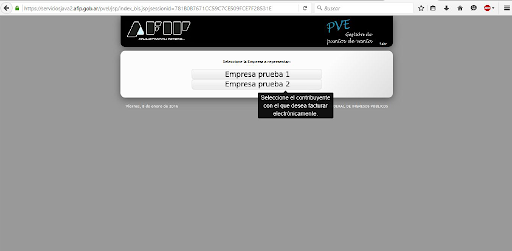
6. Alta de puntos de venta
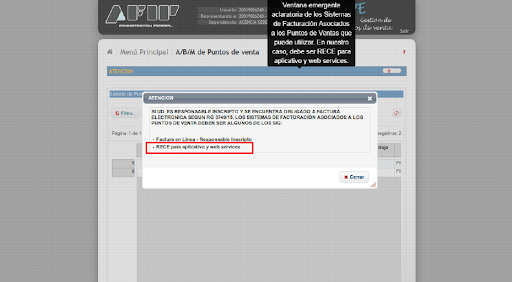
Seleccionar “A/B/M de puntos de venta”.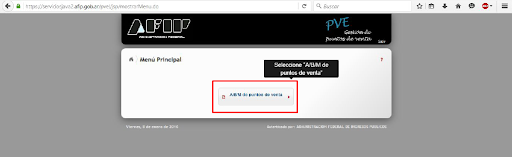 Ventana emergente aclaratoria de los Sistemas de Facturación Asociados a los Puntos de Ventas que puedes utilizar. En nuestro caso, debe ser RECE para aplicativo y Web Service.
7. Agregar punto de venta
Presionar AGREGAR.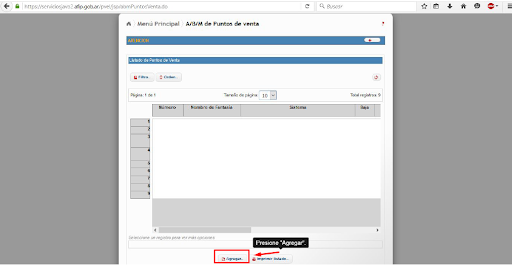
8. Completar datos
Completar los datos, seleccionando RECE para aplicativo y Web Service.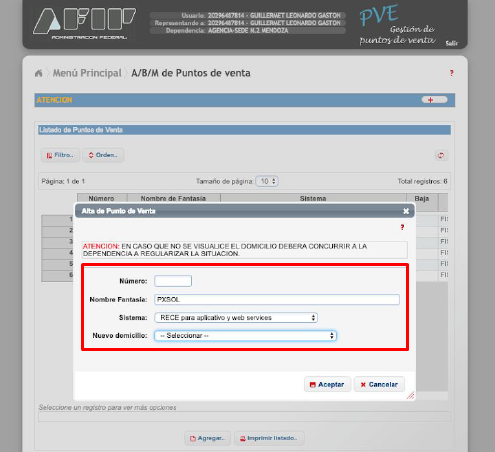
PASO 2: VÍNCULO DE SERVICIOS
1. Ingresar a AFIP
Ingresar a https://www.afip.gob.ar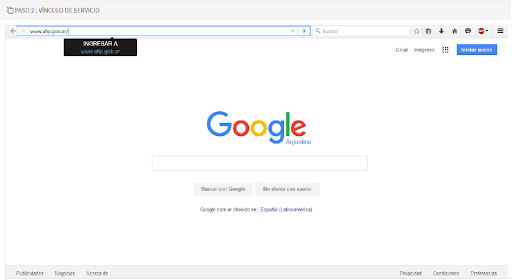
2. Acceder con Clave Fiscal
Ingresar en ACCESO CON CLAVE FISCAL.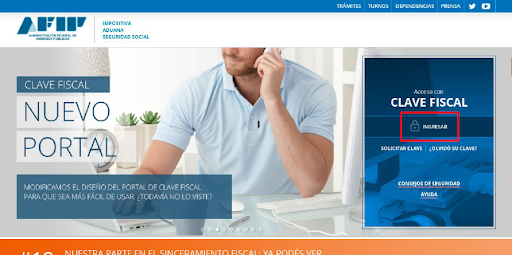
3. Administrador de Relaciones
Seleccionar “Administrador de Relaciones de Clave Fiscal”.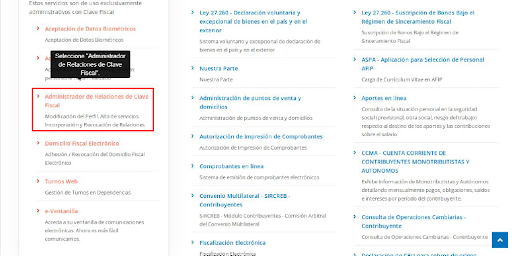
4. Seleccionar contribuyente
Seleccionar el contribuyente con el que deseas facturar electrónicamente.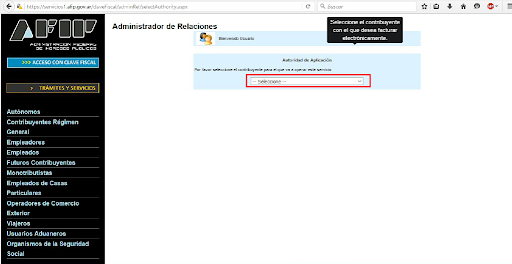
5. Nueva Relación
Seleccionar “Nueva Relación”.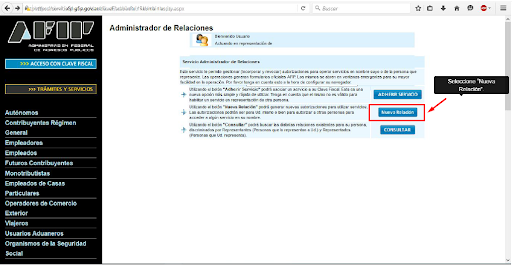
6. Buscar servicio
Presionar BUSCAR.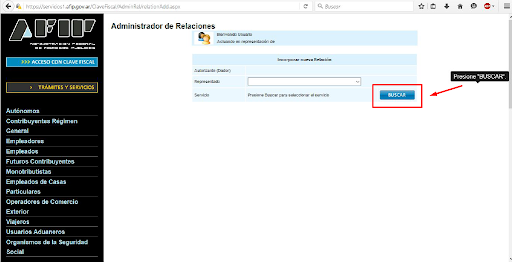
7. Seleccionar WebServices
Seleccionar el cuadro AFIP, y luego seleccionar la opción “WebServices”.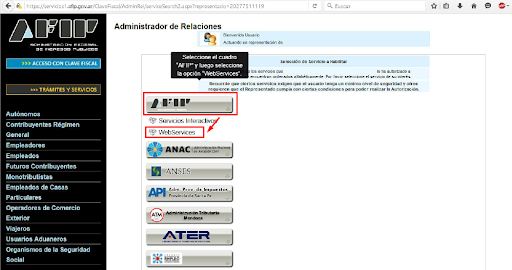
8. Facturación Electrónica
Buscar y seleccionar el cuadro “Facturación Electrónica”.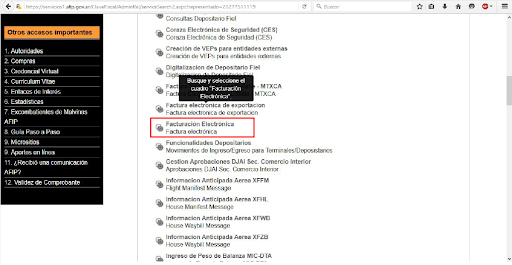
9. Buscar representante
Seleccionar BUSCAR en el renglón Representante.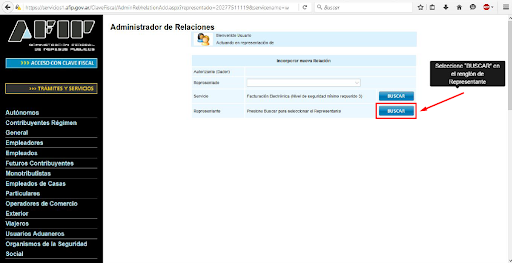
10. Confirmar CUIT de Pxsol
Colocar el CUIT 30716314940 y hacer clic en CONFIRMAR: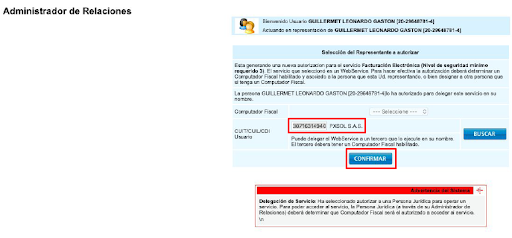
📝 Nota: Para asociar la Factura T, sigue el mismo procedimiento en Administrador de Relación de Clave Fiscal:
- Crear Nueva Relación
- WebService
- WebService Comprobante T
- Colocar en representante 30716314940 PXSOL S.A.S
⚠️ Importante: Una vez realizados estos pasos en ARCA (ex AFIP), da aviso al Soporte de Pxsol para finalizar el proceso.