Crear Popups para tu Página Web
En esta guía, te explicaremos paso a paso cómo crear y configurar popups para que se visualicen en la página web de tu establecimiento.Acceso a la aplicación de Popups
-
Accede desde el menú lateral a la aplicación Marketing - Popups Web.
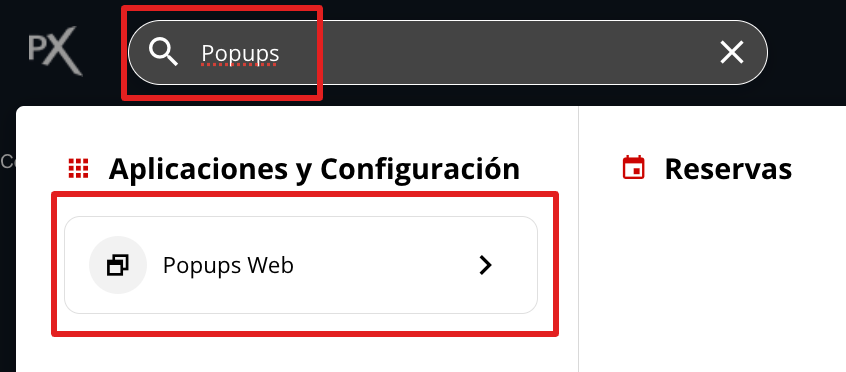
También puedes acceder directamente desde el buscador Omnibox.

-
Selecciona Nuevo Popup.
-
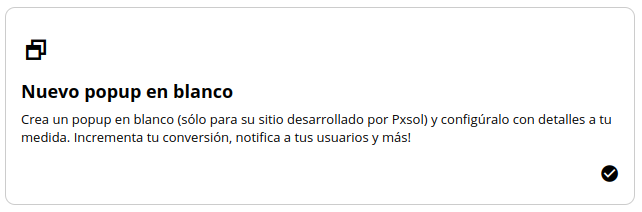
Se abrirá una nueva ventana donde podrás visualizar distintas opciones de configuración. Marca el checkbox de Nuevo Popup en blanco.
-
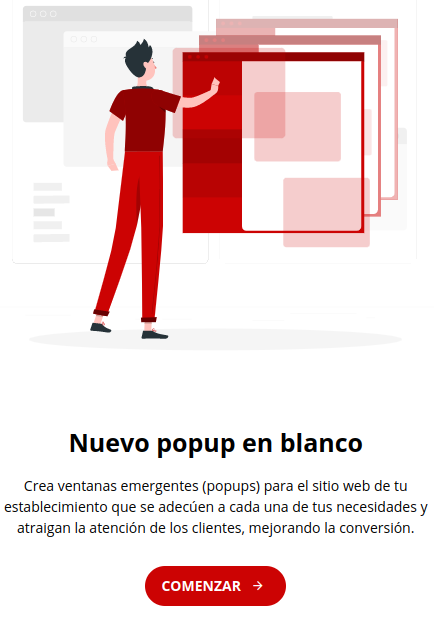
Una vez seleccionado, a la derecha podrás observar la explicación del mismo. Selecciona Comenzar.
-
Se abrirá una ventana con un asistente que te guiará paso a paso para configurar el Popup.

Configuración del Popup
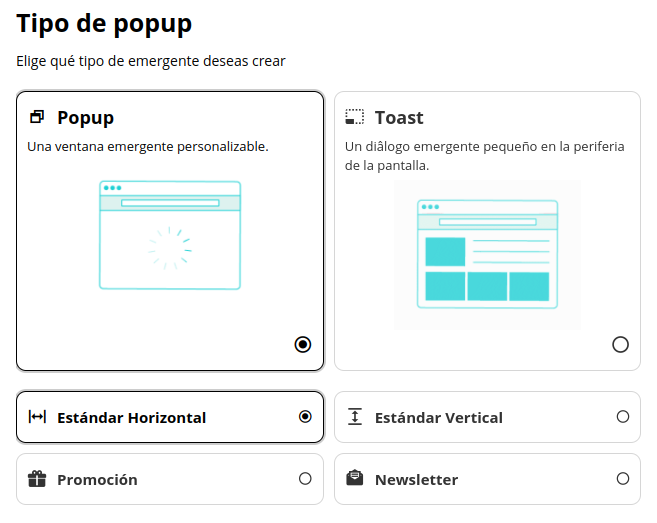
1) Tipo de Popup
Define el tipo de popup que deseas configurar:- Popup: Ventana emergente personalizable que se puede configurar vertical u horizontalmente. Puedes vincularlo a una promoción existente (seleccionando cuál de las creadas) o usarlo como Newsletter.
-
Toast: Diálogo emergente más pequeño que aparece en la periferia de la pantalla.
2) Configuración básica
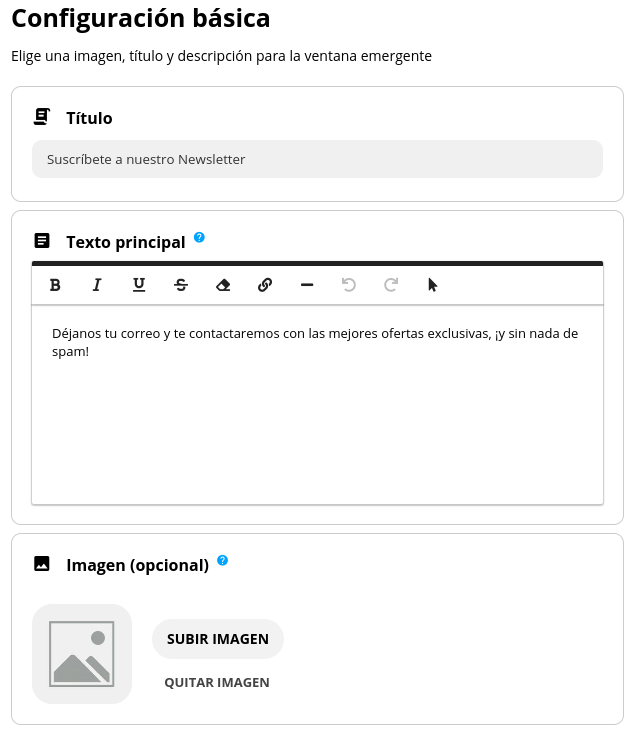
Define los elementos principales de tu popup:- Título: El encabezado principal del popup.
- Texto principal: El texto que aparecerá justo debajo del título.
-
Imagen: Opcional. La imagen se optimizará automáticamente y se mostrará ocupando el espacio disponible según el dispositivo.
RECOMENDACIONES DE TAMAÑO PARA IMÁGENES:La imagen que subas al popup siempre se recortará para adaptarse, pero los tamaños recomendados (donde se recorta lo menos posible) son:
- Popup Estándar Vertical: 500px ancho x 350px alto
- Popup Estándar Horizontal: 400px ancho x 500px alto
3) Posición del Popup
Elige en qué parte de la pantalla quieres que aparezca la ventana emergente.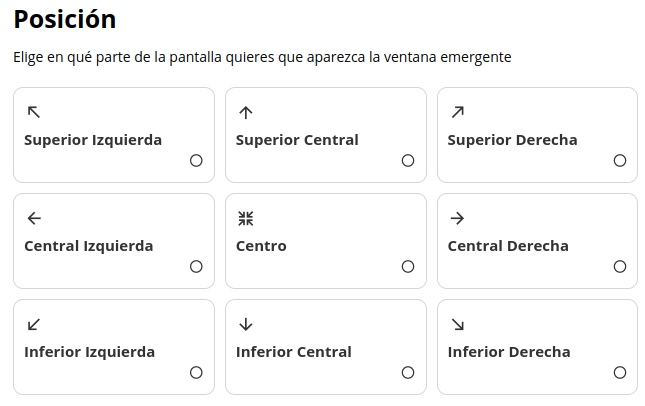
4) Interacción del Popup
Configura el funcionamiento y el botón de acción de la ventana emergente. Activa CTA (Call To Action - botón de acción) y define los siguientes campos:- Texto del botón: El texto que aparecerá en el botón.
- URL del botón: La dirección a la que dirigirá al presionarlo.
-
Abrir enlace en: Selecciona si el enlace debe abrirse en una nueva ventana o en la misma.
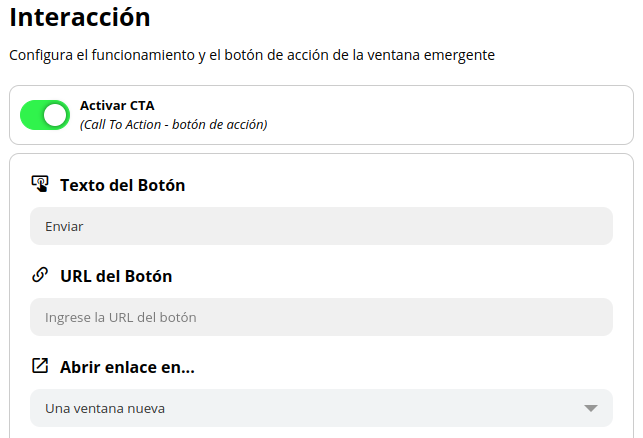
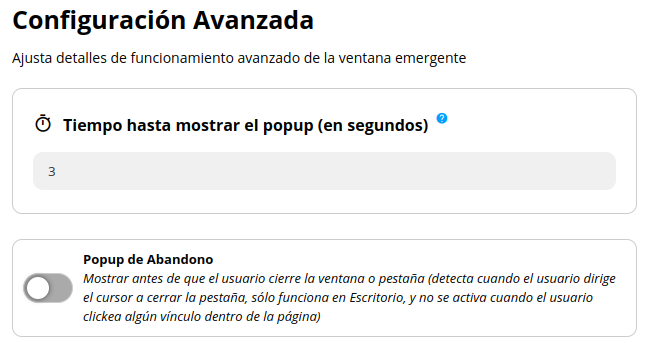
5) Configuración Avanzada
Ajusta detalles de funcionamiento avanzado de la ventana emergente:- Tiempo hasta mostrar el popup: Define la demora en segundos hasta que el popup se muestra en la página.
-
Popup de Abandono: Muestra el popup antes de que el usuario cierre la ventana o pestaña del navegador. Este modo detecta cuando el usuario dirige el cursor hacia el botón de cierre, funciona solo en escritorio y no se activa si el usuario hace clic en algún enlace dentro de la página.
6) Páginas de Visualización
Define en qué páginas de tu sitio deseas mostrar la ventana emergente:- Motor de reservas - Escritorio.
- Motor de reservas - Móvil.
- Index - Escritorio (página principal de la web).
- Index - Móvil (página principal de la web).
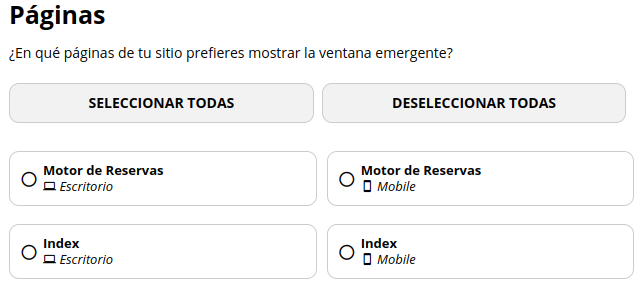
Si seleccionas el “Motor de reservas”, el popup se mostrará en la página de inicio del motor cuando no haya búsquedas realizadas.No es posible mostrar popups en el motor de reservas una vez que un visitante ha realizado una búsqueda en la web.
Revisión y Finalización
-
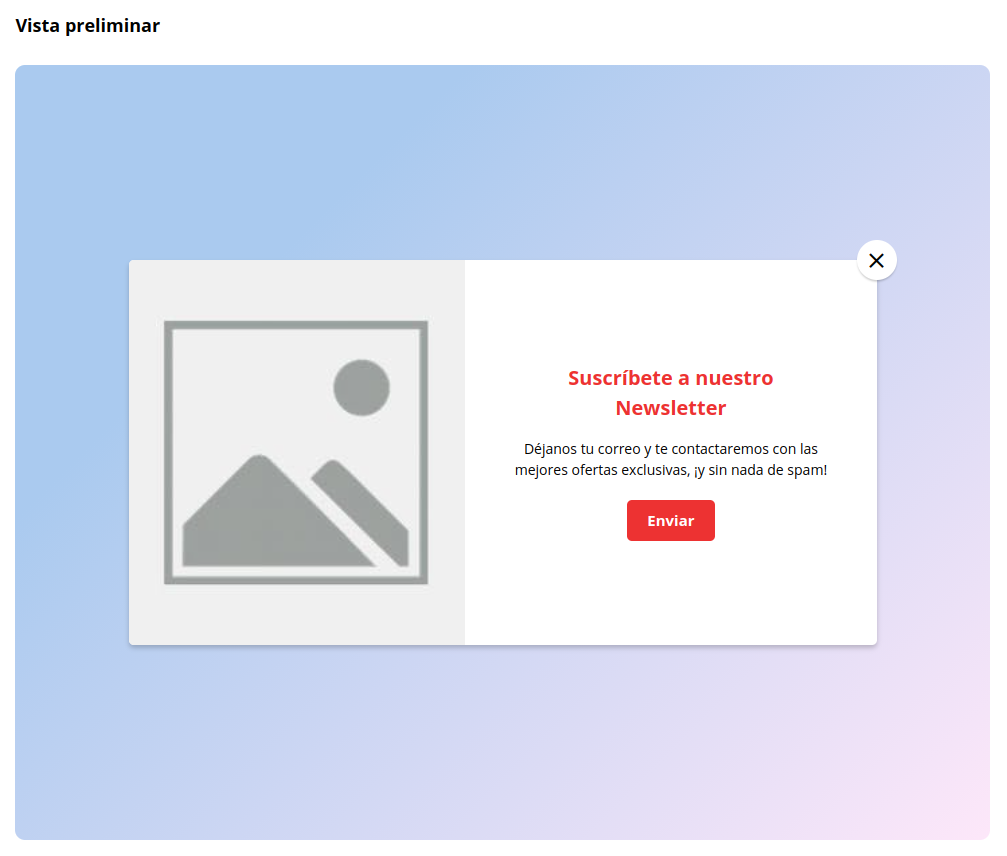
Revisar y confirmar. Verifica que tu popup se vea tal como lo esperabas.
-
Presiona Finalizar y Guardar.
Gestión de Popups
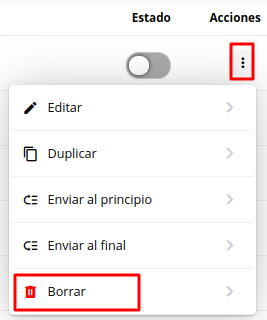
NOTA: Si deseas desactivar temporalmente un popup para que no se muestre, puedes hacerlo desde el interruptor (switch) en la columna Estado. Desde allí podrás controlar la visualización del mismo.