

Sigue estos pasos para obtener las credenciales:
1
Acceder a 'Herramientas para empresas'
En el menú de navegación principal, en el panel lateral izquierdo, selecciona la opción “Herramientas para empresas”. Esto te llevará a la sección de configuraciones avanzadas y de integración.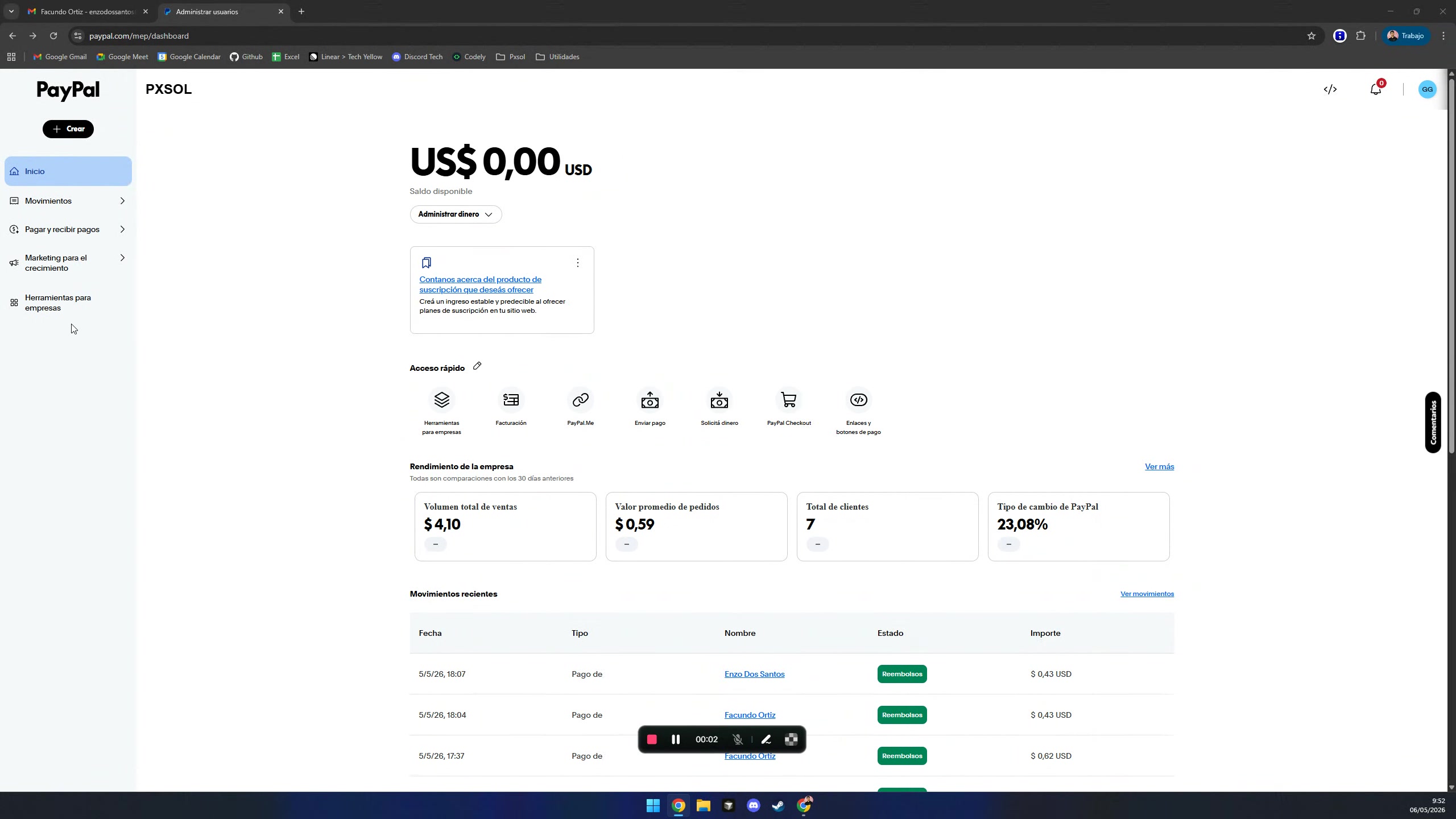
2
Seleccionar 'Credenciales de API'
En la pantalla de “Herramientas para empresas”, localiza y selecciona el recuadro titulado “Credenciales de API”. Esto te dirigirá a la página de gestión de claves de integración.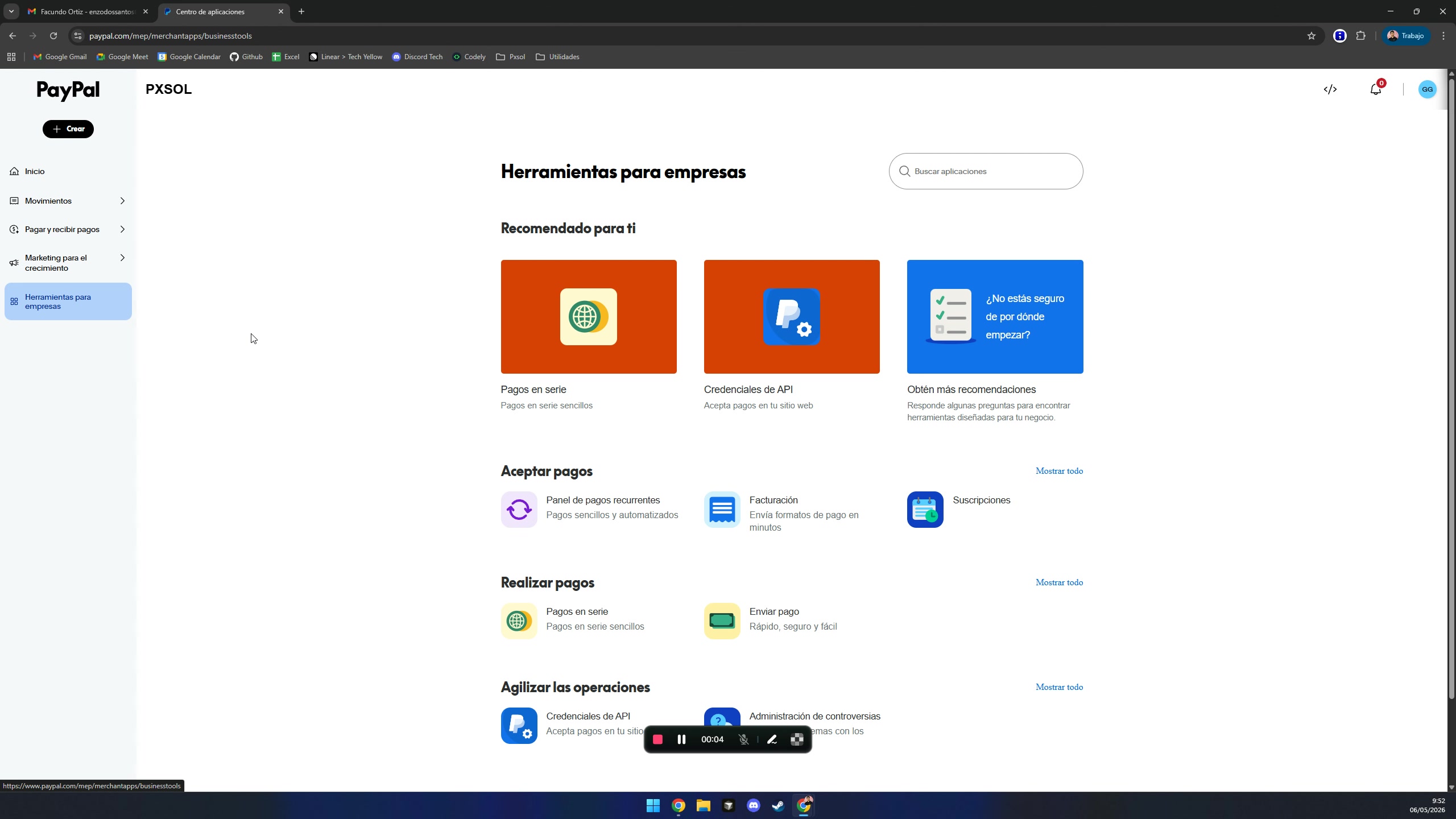
3
Iniciar el proceso en el portal de desarrolladores
En la página de “Credenciales de API”, haz clic en el botón “Empezar”. Esto abrirá una nueva pestaña que te redirigirá al portal de desarrolladores.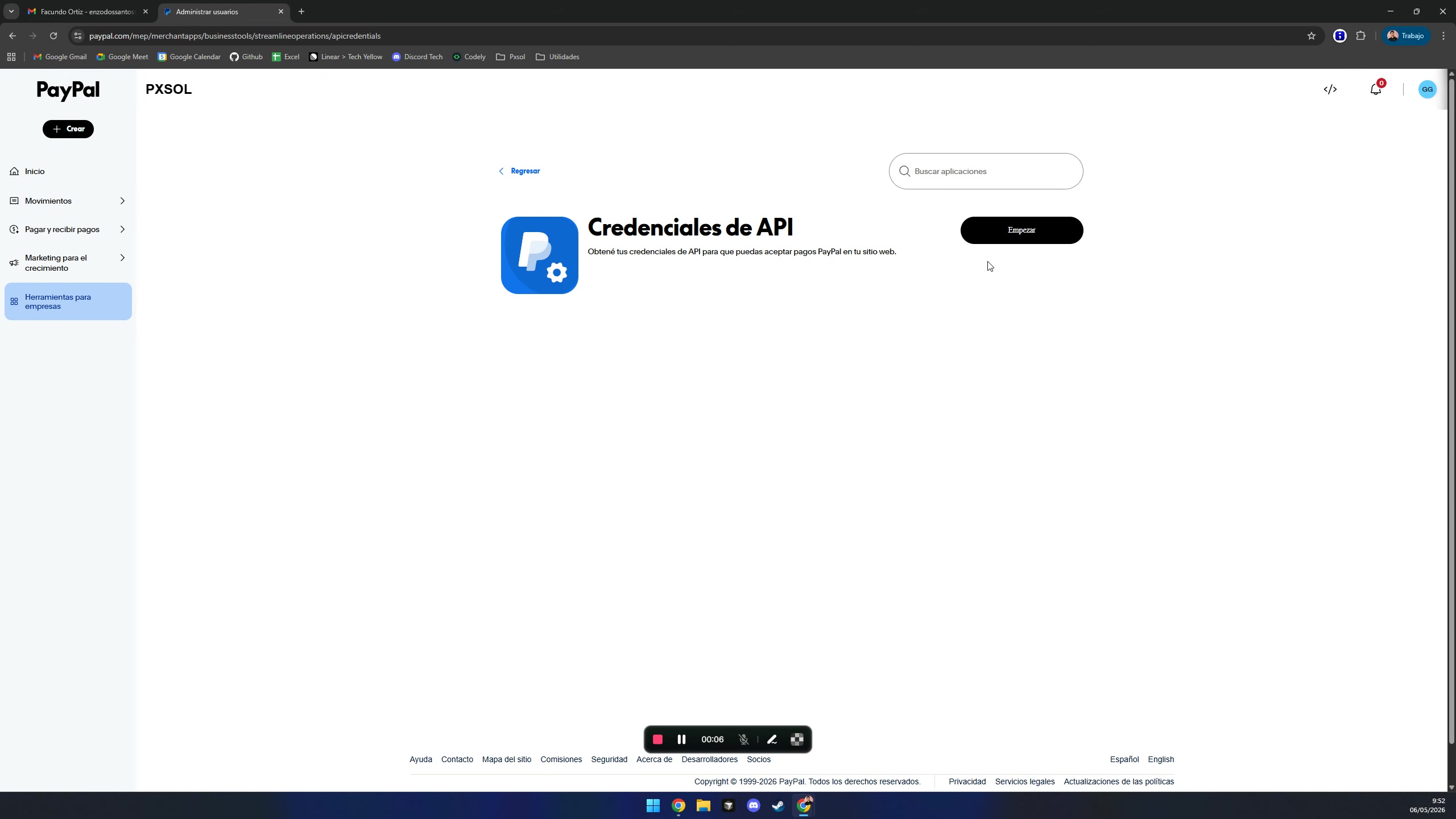
4
Crear una nueva aplicación
Dentro del portal de desarrolladores, en la sección “API Credentials”, haz clic en el botón “Create App”, ubicado en la esquina superior derecha de la tabla.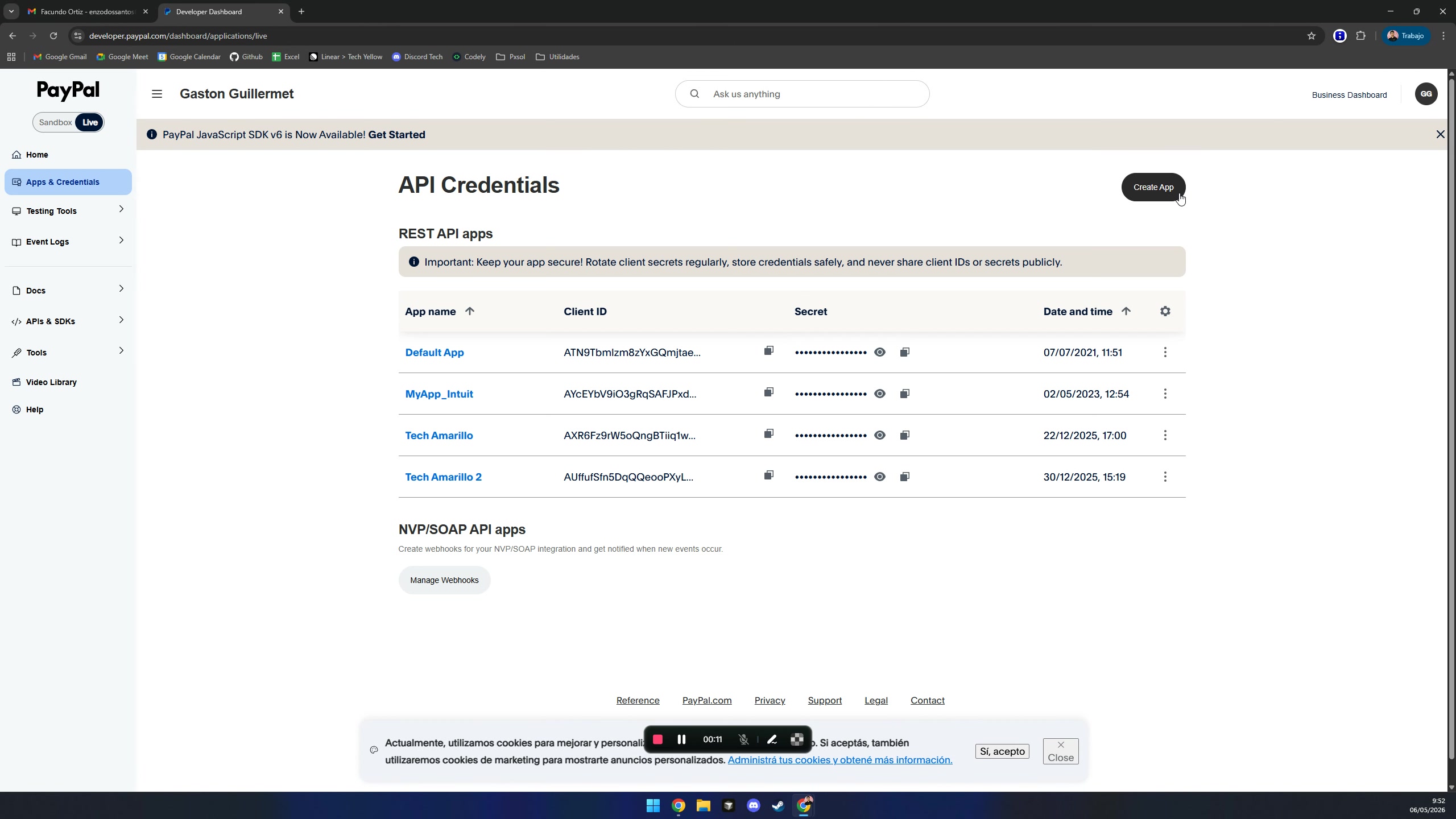
5
Ingresar el nombre de la aplicación
En la ventana modal “Create App”, ingresa un nombre descriptivo para la nueva aplicación en el campo de texto “App Name”.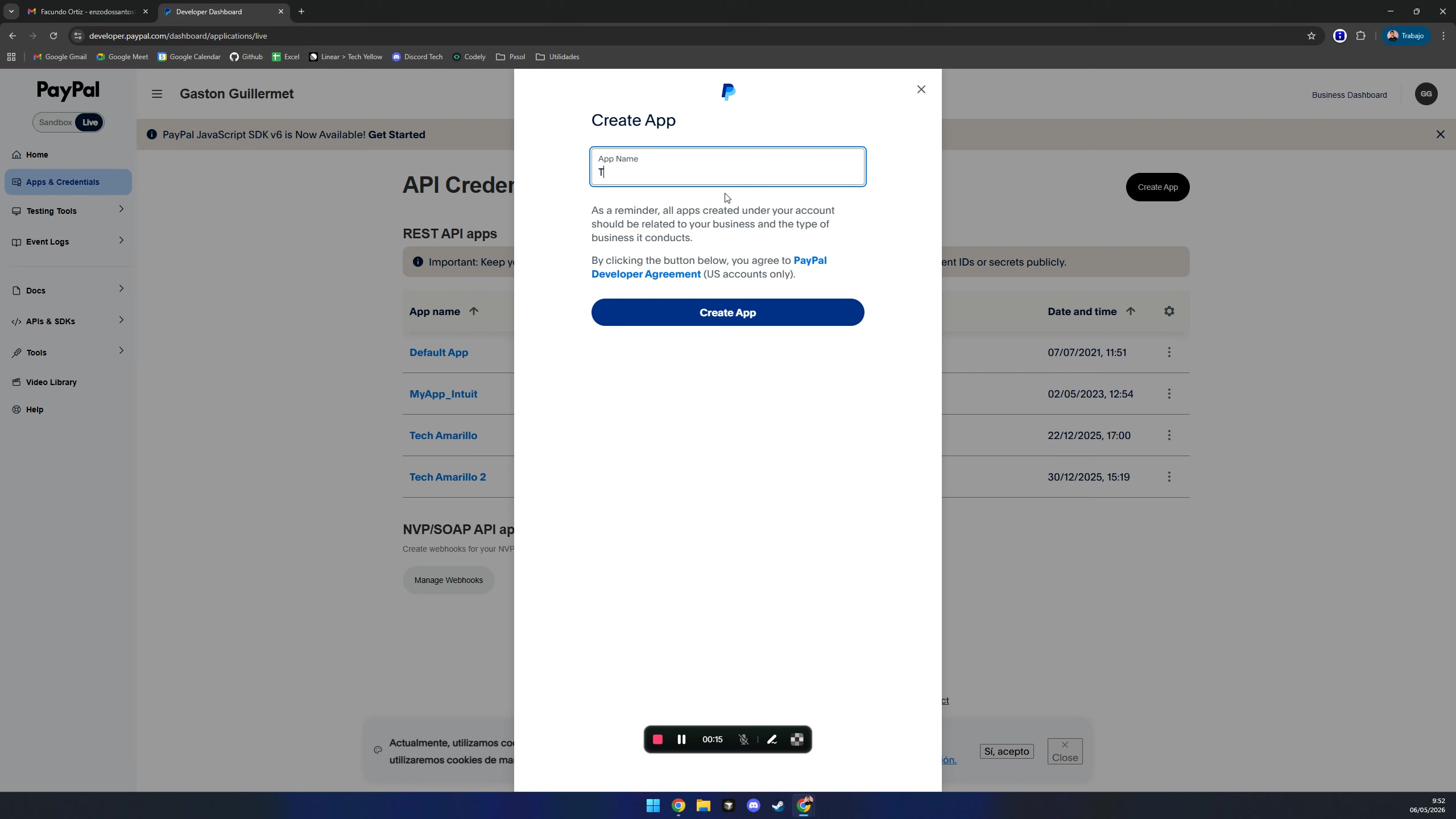
6
Confirmar la creación de la aplicación
Una vez ingresado el nombre de la aplicación, haz clic en el botón azul “Create App” dentro de la misma ventana.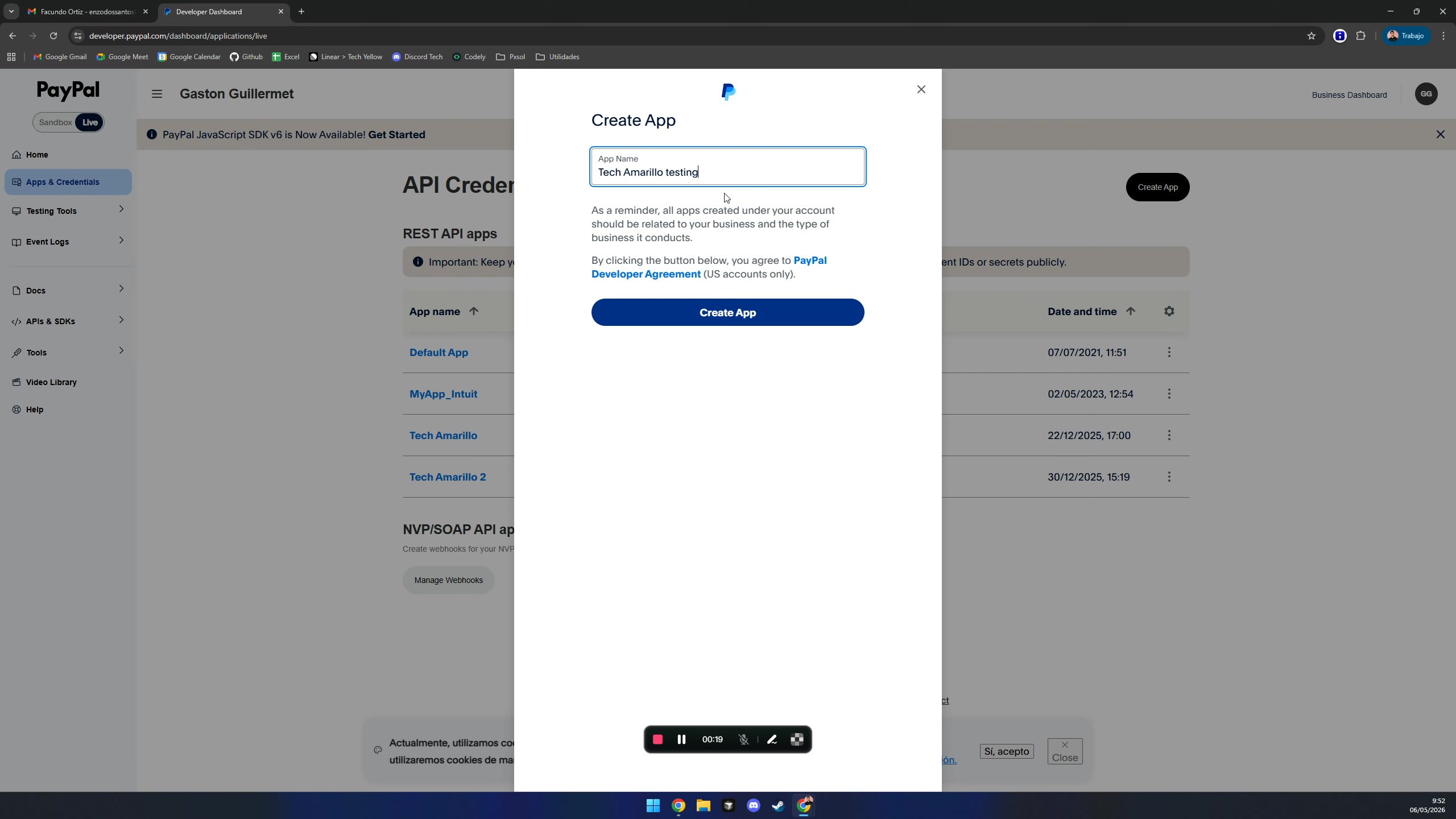
7
Verificar las credenciales generadas
Después de crear la aplicación, el sistema te redirigirá a una pantalla que muestra los detalles de las credenciales generadas, incluyendo el “Client ID” y la “Secret key 1”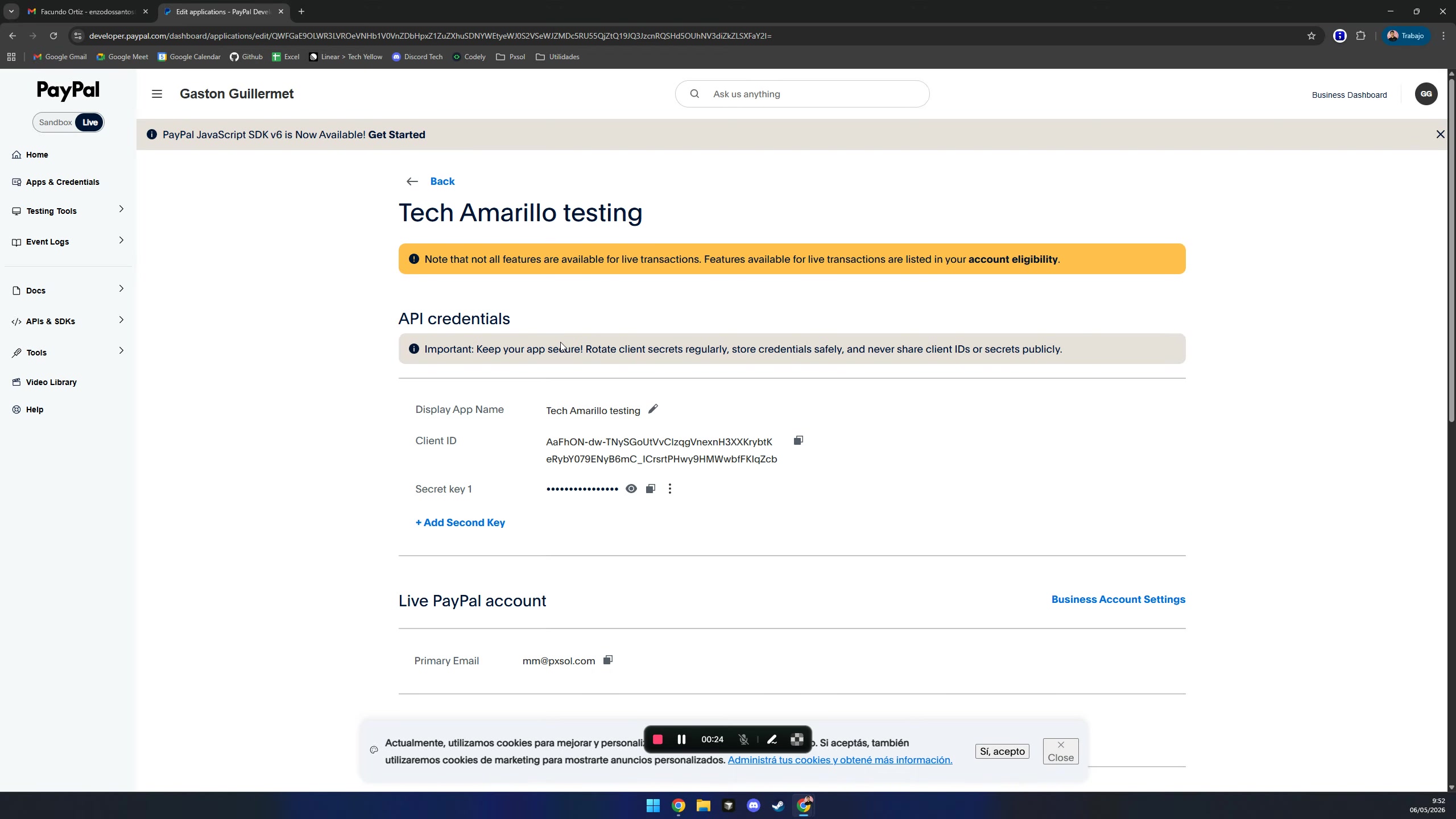
Obtené el “Client ID” y la “Secret Key” de PayPal y configuralos en Pxsol.