Pasos a seguir
1. Buscar la aplicación Plantillas de Correo
Busca la aplicación Plantillas de Correo desde el buscador omnibox y haz clic en su tarjeta.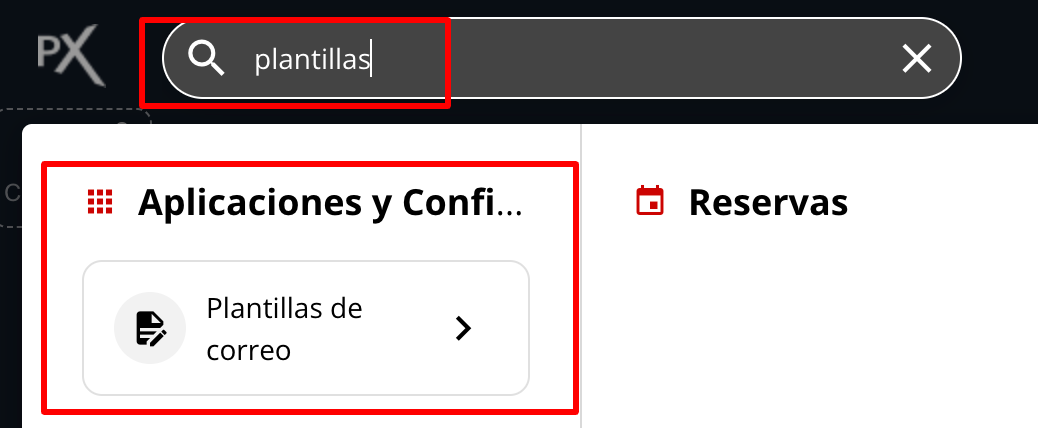
2. Visualizar la lista de plantillas
Al ingresar en la aplicación, encontrarás una lista con todas las plantillas existentes.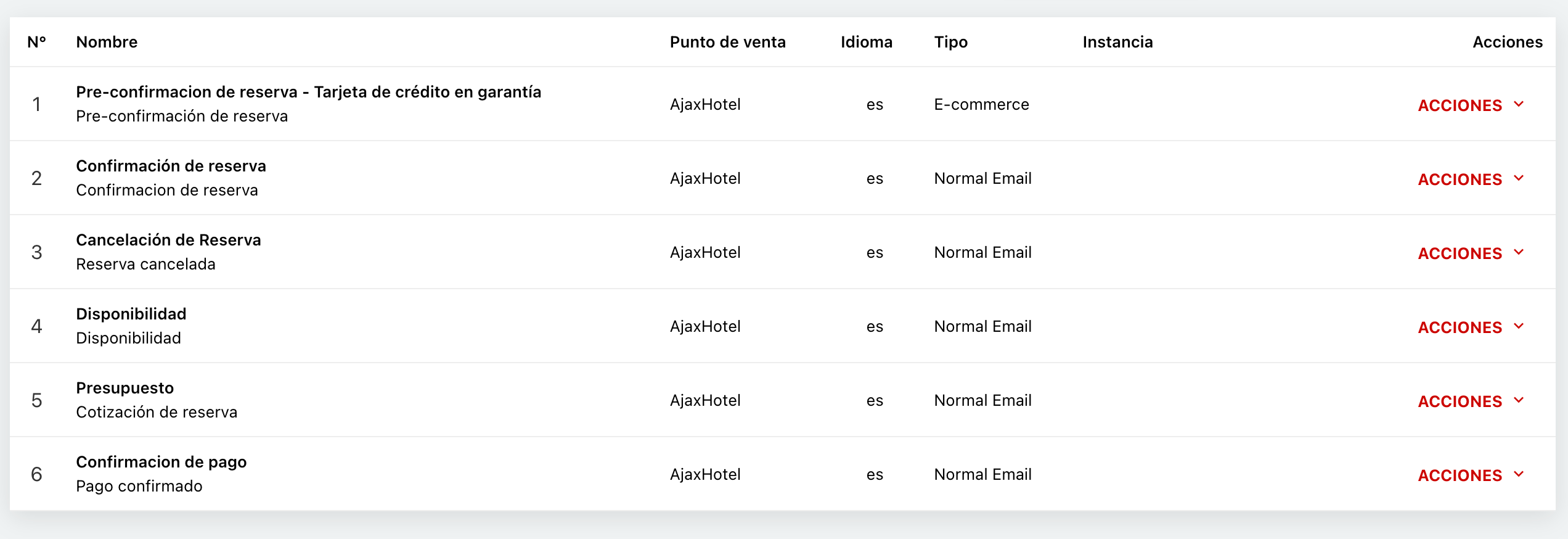
3. Crear una nueva plantilla
Para crear una nueva plantilla, haz clic en el botón Crear Plantilla ubicado en la parte superior derecha.
ℹ️ Información: Esto generará una plantilla vacía al final de la lista.

4. Editar una plantilla existente
Para completar o editar el contenido de una plantilla, haz clic en Acciones - Editar.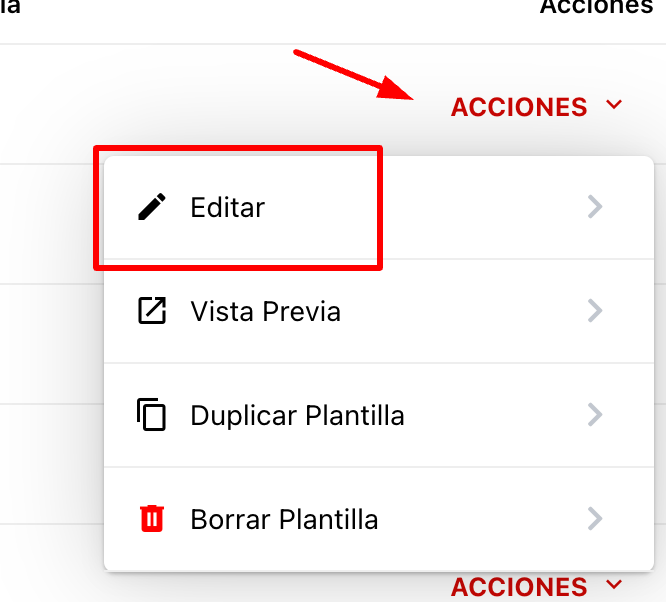
5. Configuración de la plantilla
Completa o edita los siguientes campos en la sección de configuración:- Nombre de la plantilla: Un identificador único para tu plantilla.
- Idioma: Define el idioma de la plantilla para asociarla a reservas.
- Punto de Venta: Selecciona el punto de venta de la propiedad (por defecto, el del establecimiento).
- Usar como: Elige el propósito de la plantilla:
- Email manual: Se envía solo manualmente.
- Email Marketing: Para campañas de marketing por correo.
- Recordatorio: Para enviar recordatorios automáticos a consultas y reservas.
- E-commerce: Se envía automáticamente como respuesta a reservas en el motor de reservas, según el medio de pago.
- Encuestas: Para la encuesta automática post-checkout.
- Enviar comprobantes: Para adjuntar automáticamente el comprobante emitido en facturación.
- Medios de pago: Selecciona el medio de pago correspondiente (solo para plantillas de E-Commerce). Si no es E-commerce, deja en blanco. Debe coincidir con la configuración del medio de pago.
- Instancia: Elige la instancia donde se mostrará la plantilla. Si no se selecciona nada, se aplicará a todas las instancias.
6. Contenido del correo
Completa los siguientes campos en la sección de contenido:- Asunto: El asunto del mensaje de correo.
- Enviar copia a: Ingresa un correo electrónico si siempre se debe enviar una copia.
- Enviar copia oculta a: Ingresa un correo electrónico si siempre se debe enviar una copia oculta.
- Archivos: Adjunta los archivos deseados a la plantilla.
- Contenido del email: Escribe el cuerpo del correo en el idioma seleccionado previamente.
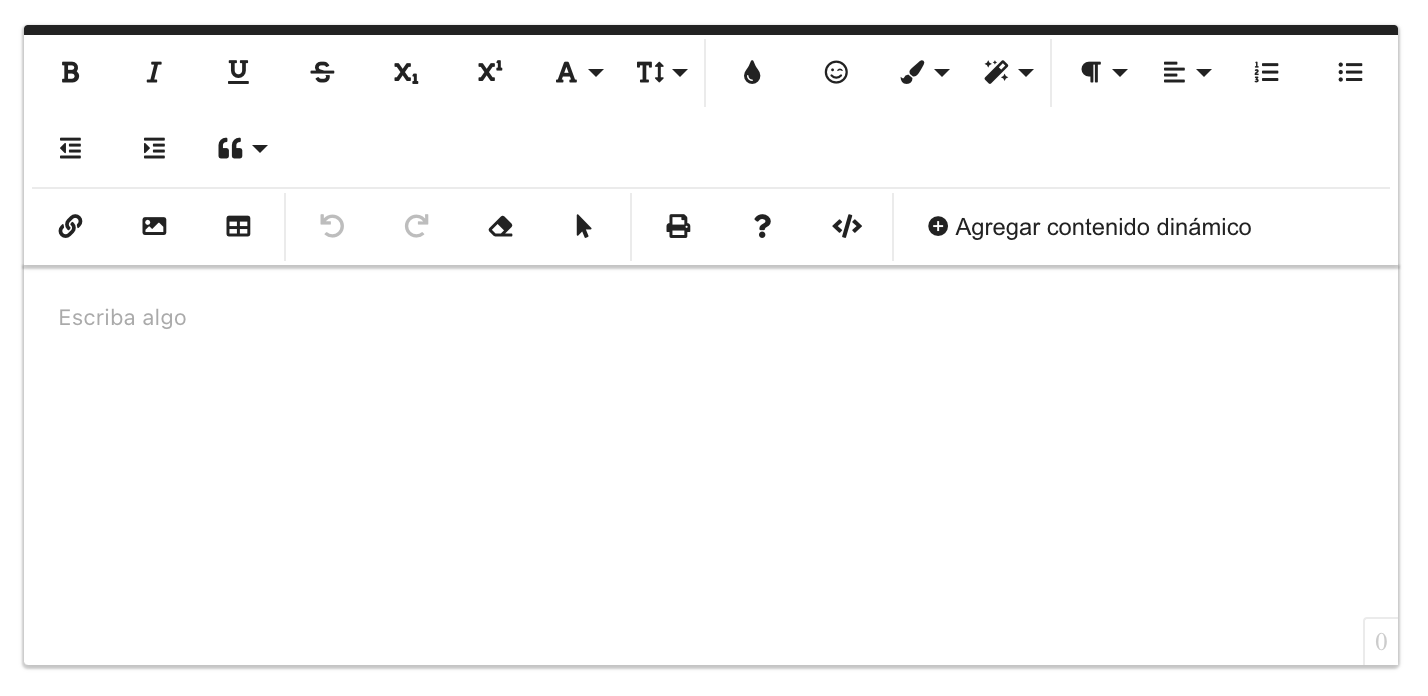
📝 Nota: Puedes agregar contenido dinámico tanto al asunto como al cuerpo del mensaje.

7. Guardar cambios
Haz clic en el botón Guardar Cambios para aplicar las modificaciones.