¿Cómo activar la nueva interfaz del motor de reservas?
Habilita la versión más reciente del motor de reservas para tu punto de venta. Esta guía te ayudará a implementar la nueva interfaz, manteniendo tus configuraciones de tarifas y disponibilidad existentes, con un tema visual básico por defecto que puedes personalizar.
Al seguir estos pasos, tu sistema comenzará a utilizar la nueva interfaz del motor de reservas. La configuración de tarifas y disponibilidad que ya tienes cargada se mantendrá intacta, y el sistema aplicará un tema visual básico por defecto que podrás personalizar posteriormente para que coincida con tu marca.
1
Accede a la sección de Punto de Venta
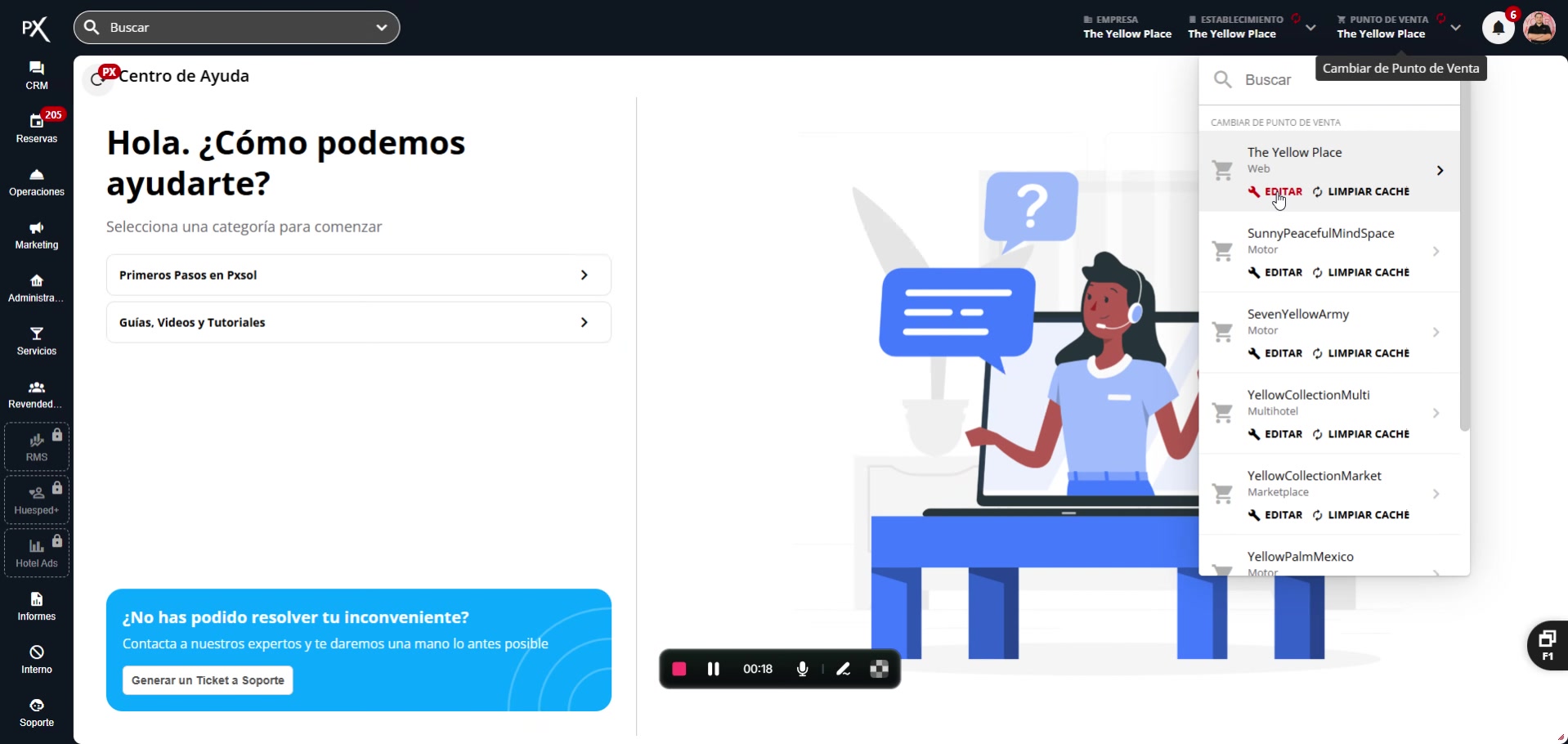
Para iniciar, dirígete a la sección “Punto de venta” ubicada en la barra de navegación superior. Al hacer clic, verás una lista con todos los puntos de venta configurados en tu sistema.
Menú desplegable de Punto de Venta en la esquina superior derecha.
2
Selecciona y Edita tu Punto de Venta
Selecciona el punto de venta para el cual deseas activar el nuevo motor de reservas. Haz clic en el botón Editar que se encuentra junto al nombre del punto de venta elegido. Esta acción te llevará a la pantalla de configuración específica de ese punto.
Cursor seleccionando la opción 'Editar' en la configuración del punto de venta.
3
Navega a 'Otros Ajustes'
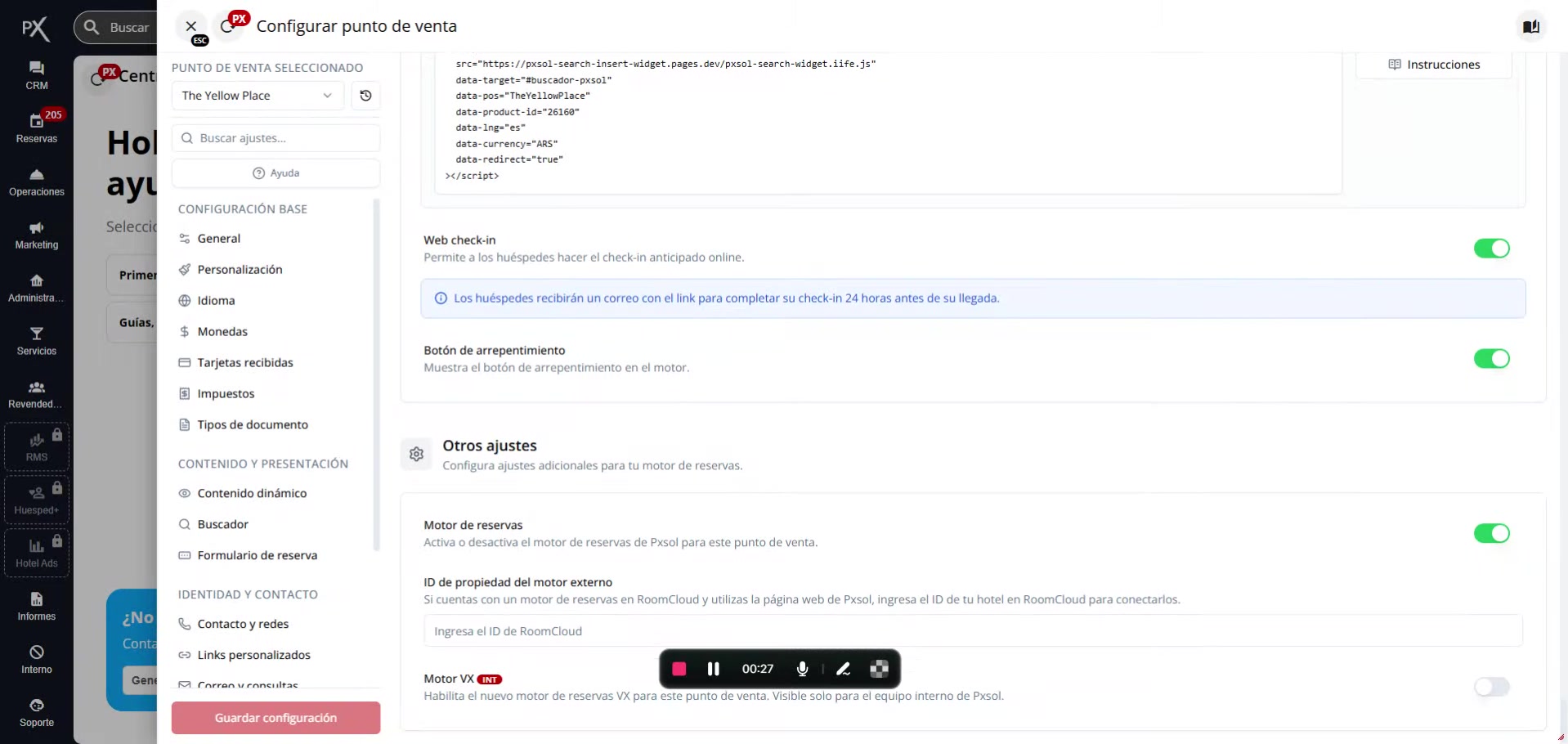
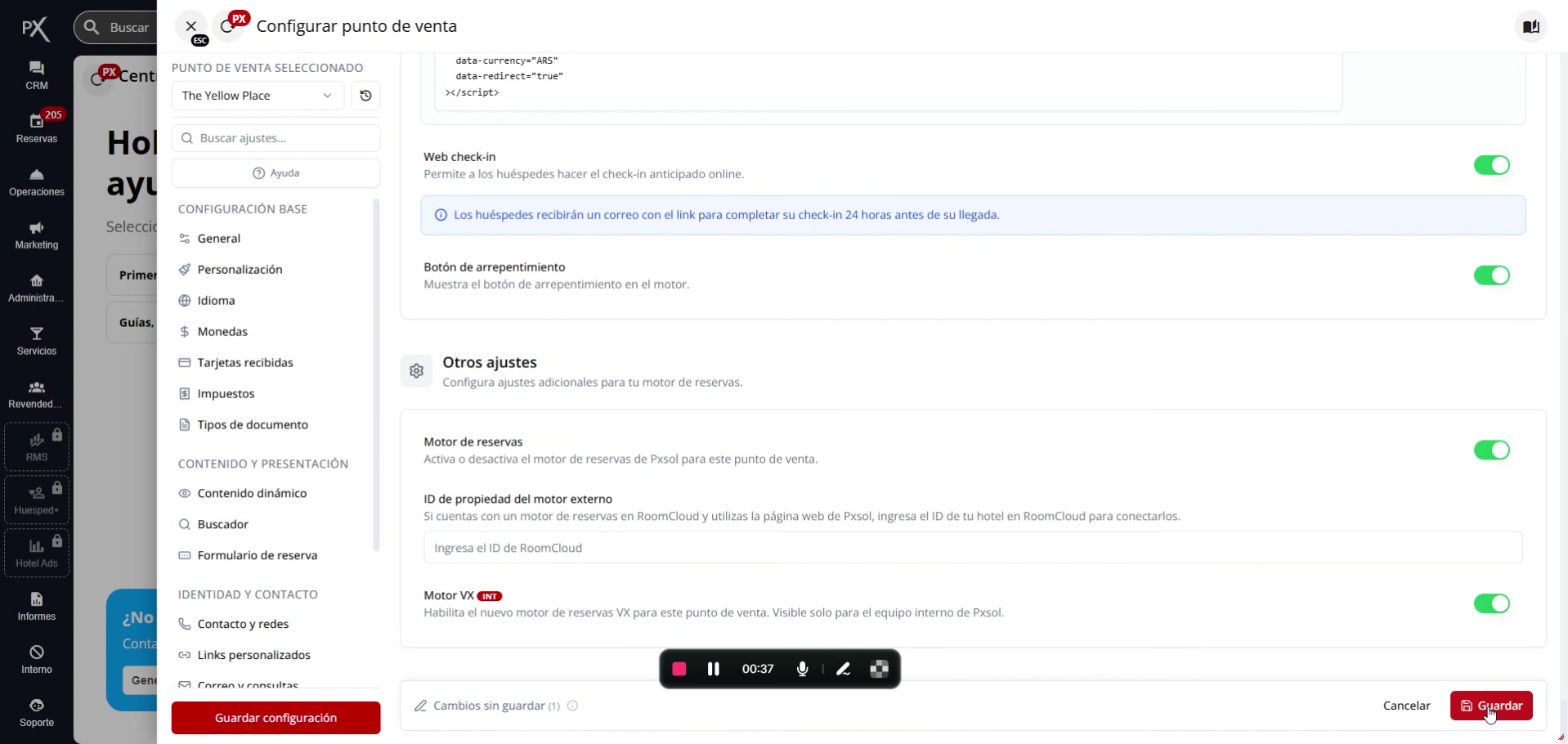
Dentro de la aplicación “Configuración punto de venta”, desplázate hacia la parte inferior hasta encontrar la sección denominada “Otros ajustes”. Esta área contiene configuraciones avanzadas para tu motor de reservas.
Sección 'Otros ajustes' en la parte inferior de la página de configuración.
4
Activa el Motor VX
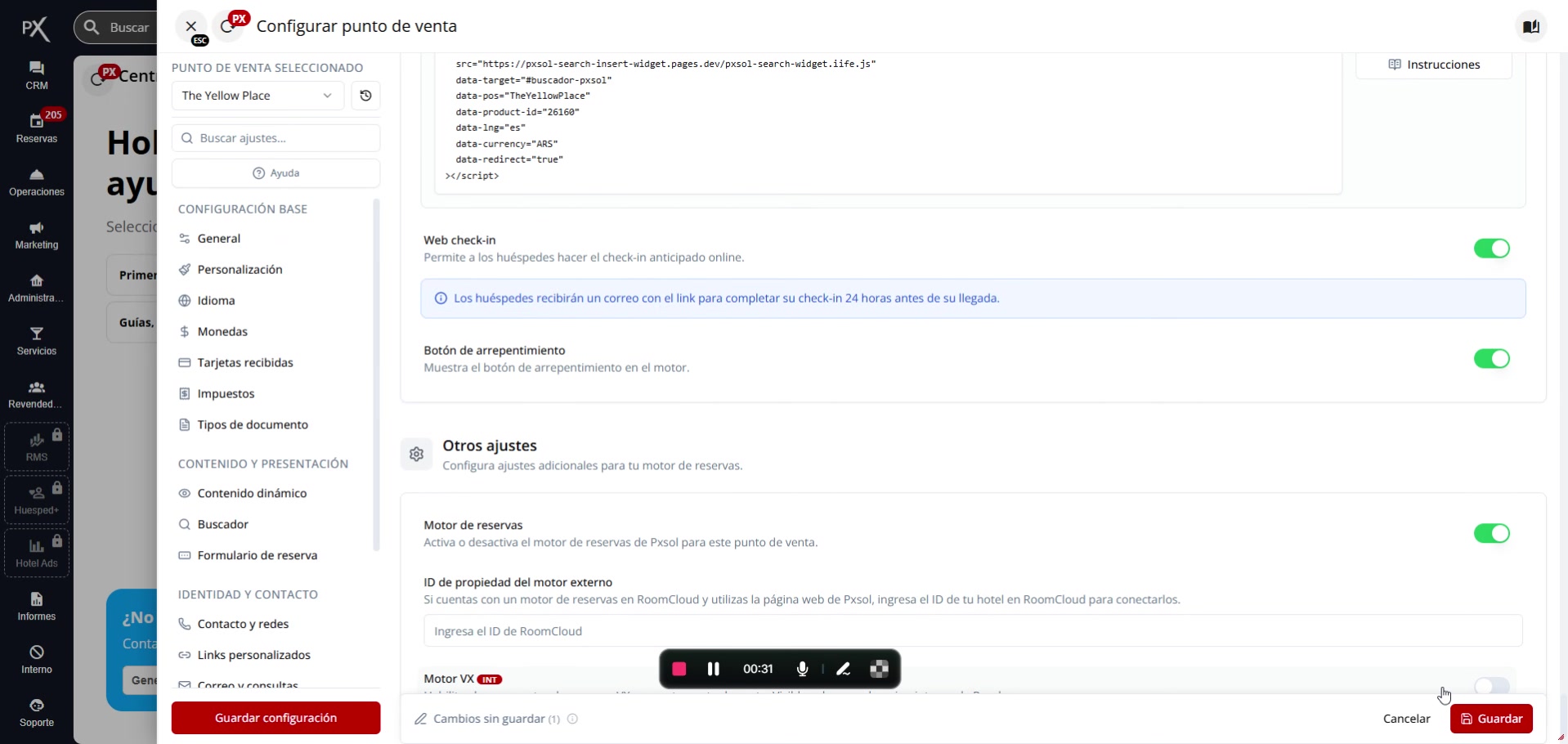
En la sección “Otros ajustes”, localiza la opción “Motor VX”. Activa esta funcionalidad haciendo clic en el interruptor correspondiente.
Interruptor de 'Motor VX' siendo activado por el cursor.
El interruptor cambiará de color, indicando que la nueva interfaz del motor de reservas está habilitado para este punto de venta.
5
Guarda los Cambios y Confirma
Una vez que el interruptor de “Motor VX” esté activado, finaliza el proceso haciendo clic en el botón Guardar configuración ubicado en la esquina inferior de la página. El sistema aplicará los cambios.
Botón 'Guardar configuración' siendo presionado y notificación de éxito apareciendo.
Una notificación en la esquina superior derecha confirmará que la configuración se ha actualizado correctamente.