¿Cómo visualizar las Cuentas Corrientes?
En esta guía explicaremos cómo acceder a cada cuenta corriente y qué encontraremos dentro de la aplicación.1- Acceder a Cuentas Corrientes de Clientes
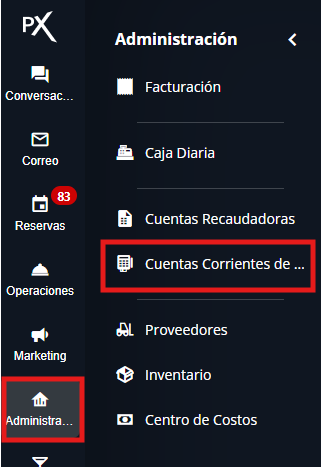
Puedes acceder a la sección de “Cuentas Corrientes de Clientes” de dos maneras:- Desde el menú de Administración: Navega a Administración - Cuentas Corrientes de Clientes.
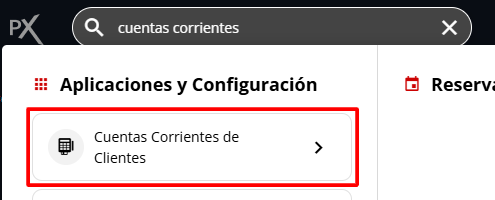
- Usando el buscador superior: Escribe “Cuentas Corrientes de Clientes” y selecciona la aplicación.
2- Listado de Cuentas Corrientes
Al ingresar, se listarán todas las Cuentas Corrientes configuradas.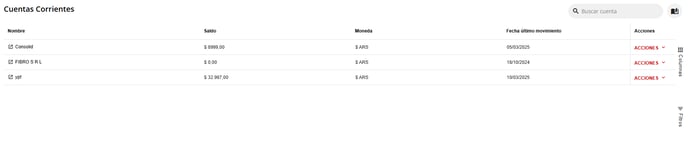
Para visualizar más información en las columnas, selecciona la opción “Columnas” y marca las que necesites ver.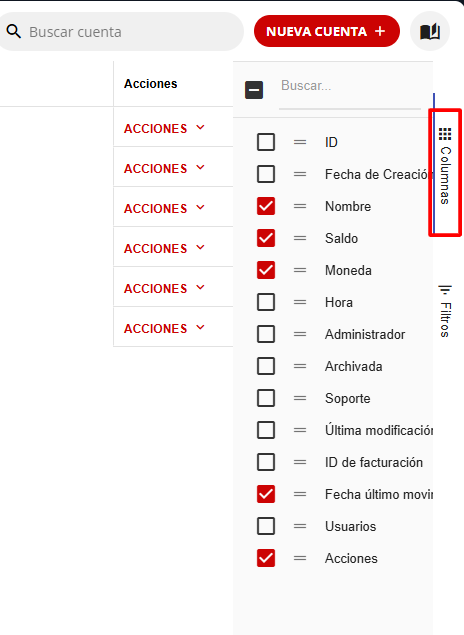
- Nombre: Nombre de la cuenta corriente. Al hacer clic, podrás ver el detalle de sus movimientos.
- Moneda: Tipo de moneda en la que se registran los movimientos de la cuenta. Las cuentas solo pueden tener movimientos en una única moneda.
- Saldo: Resultado de todos los movimientos hasta la fecha de la última actualización.
- Actualizado: Fecha de la última actualización de la cuenta.
- Acciones:
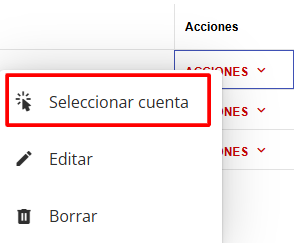
- Seleccionar: Permite ingresar a la cuenta para ver los movimientos.
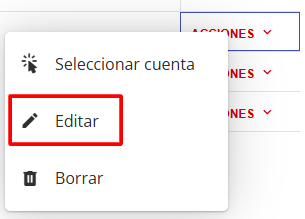
- Editar: Permite configurar la cuenta.
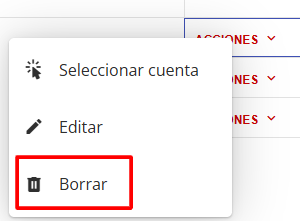
- Borrar: Permite eliminar la cuenta de un proveedor. Solo se pueden eliminar cuentas con saldo cero.
- Seleccionar: Permite ingresar a la cuenta para ver los movimientos.
4- Búsqueda de Cuentas
En la esquina superior derecha, puedes usar la lupa para buscar una cuenta contable por su nombre.
5- Crear una Nueva Cuenta Corriente
Para crear una nueva cuenta corriente, utiliza el botón “Nueva Cuenta”.
Solo los usuarios Administradores podrán crear nuevas Cuentas Corrientes.
¿Cómo crear Cuentas Corrientes?
6- Ver Movimientos de una Cuenta
Para ver el detalle de los movimientos de una cuenta, ve a Acciones - Seleccionar Cuenta.7- Detalle de Movimientos
Aquí visualizarás todos los movimientos históricos de esa cuenta corriente.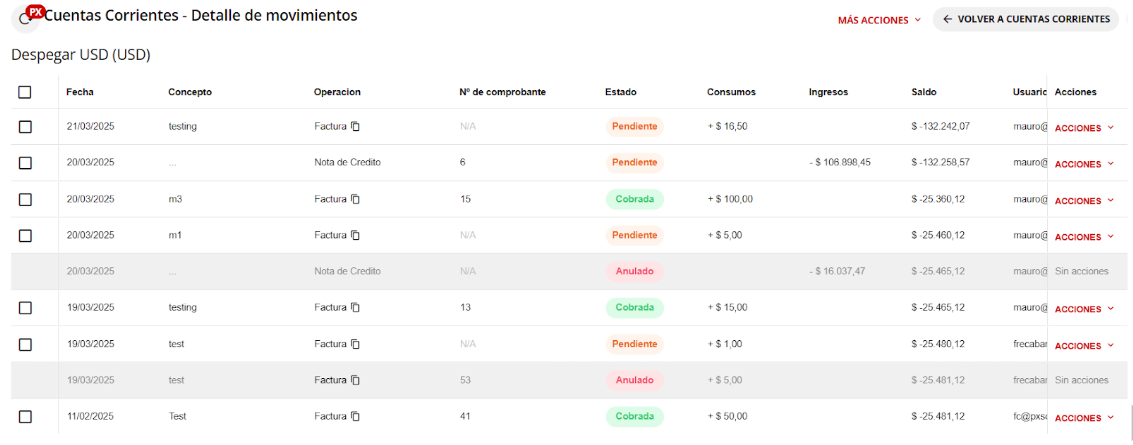
- Fecha: Fecha en la que se realizó el movimiento.
- Concepto: Descripción del movimiento. Si está vinculado a una reserva, mostrará un ícono que te permite acceder a ella.
- Operación: Tipo de operación realizada (pagos, retiros, ajustes, etc.).
- Número de Comprobante: Número identificador del comprobante.
- Consumos: Importe de la factura del movimiento.
- Ingresos: Monto pagado por el cliente en la moneda de la cuenta.
- Saldo: Saldo de la cuenta hasta el momento del movimiento.
- Estado: Indica si el movimiento está cobrado o anulado. Pendiente de cobro se mostrará en blanco.
- Usuario: Correo electrónico del usuario que registró el movimiento.
- Auditor: Permite ingresar la firma de usuario para autorizar acciones (si aplica).
- Reserva: Número de reserva asociada al movimiento, con un acceso directo a la misma.
- Fecha de Vencimiento: Fecha de vencimiento del comprobante emitido.
- Saldo de la Factura: Monto impago de la factura.
- Control y acciones: Muestra el correo del usuario que firmó el movimiento y acciones disponibles como imprimir, firmar o borrar.
Para visualizar más información en las columnas, selecciona la opción “Columnas” y marca las que necesites ver.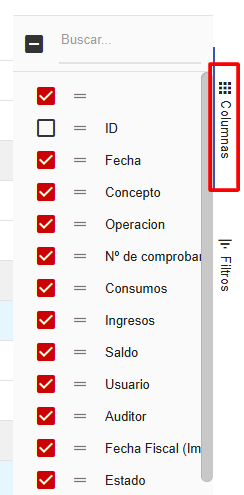
8- Navegar entre Hojas de Movimientos
Para ver las siguientes páginas con movimientos, selecciona la flecha ubicada en la esquina inferior derecha.
9- Acciones Adicionales sobre la Cuenta
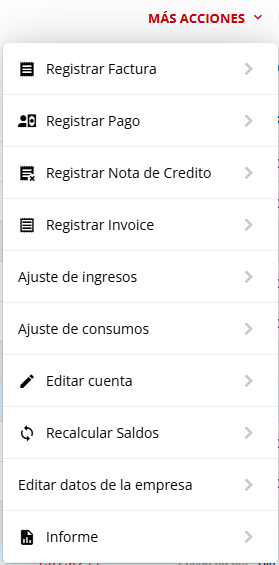
Para realizar distintas acciones sobre una cuenta, selecciona el botón “Más Acciones”.