

1
1. Acceder a AFIP
Ingresa a www.afip.gob.ar.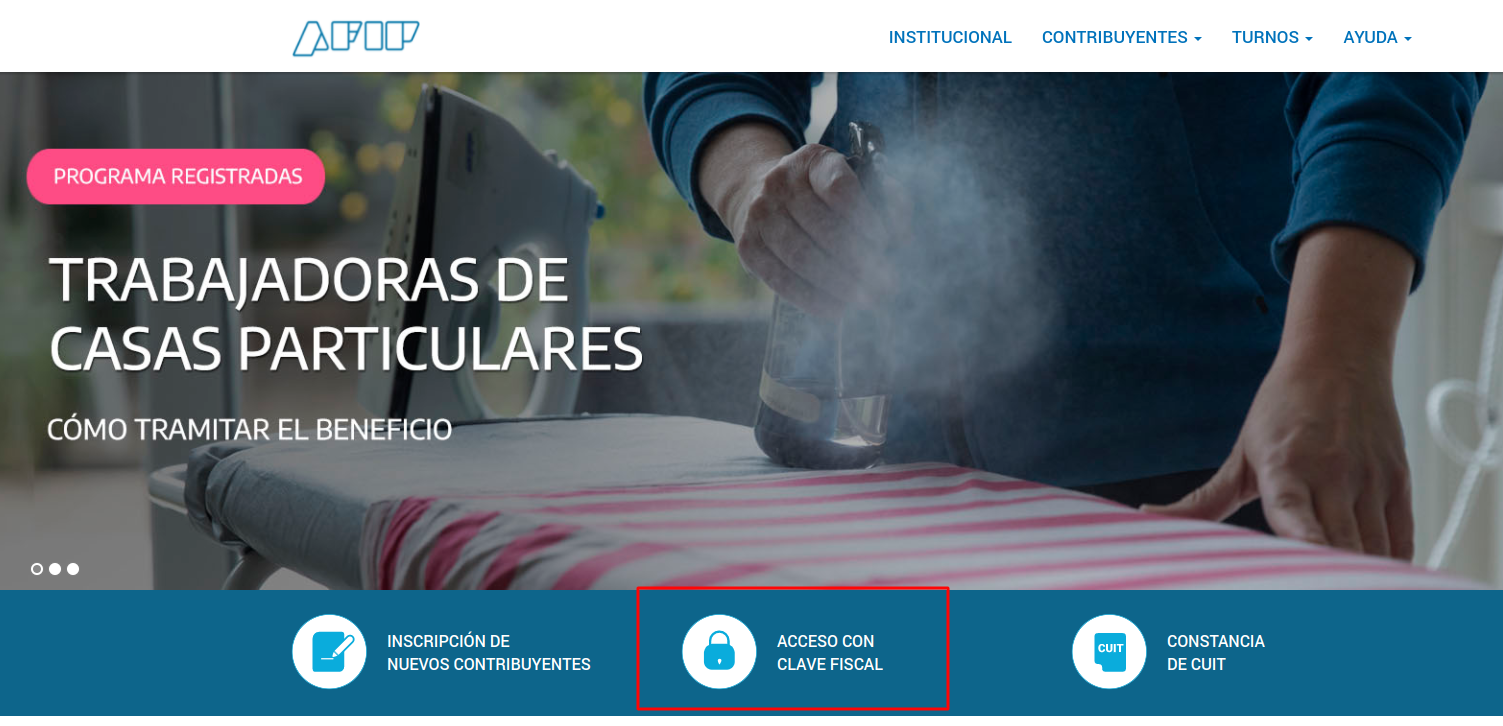
2
2. Acceso con Clave Fiscal
Haz clic en “Acceso con CLAVE FISCAL”.
3
3. Administrador de Relaciones
Selecciona la opción “Administrador de Relaciones de Clave Fiscal”.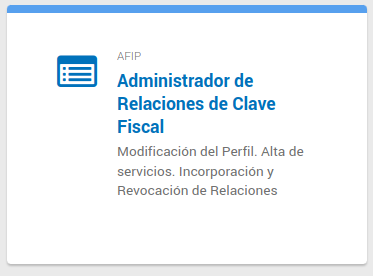
4
4. Seleccionar Pxsol S.A.S.
Selecciona Pxsol S.A.S. de la lista de relaciones.
5
5. Realizar acciones de vinculación
Al acceder, deberás realizar dos acciones distintas.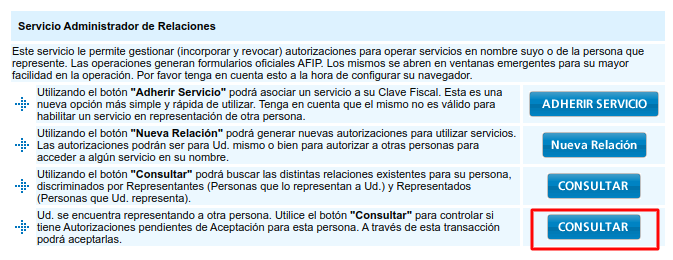
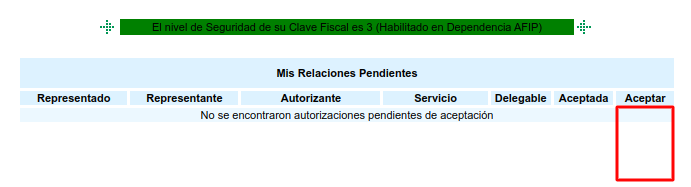
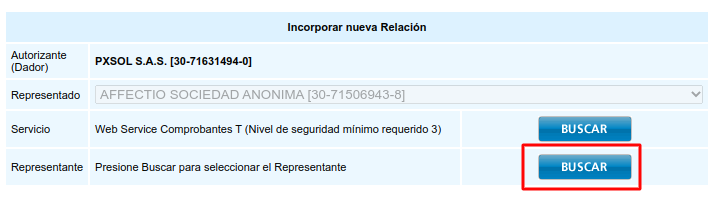
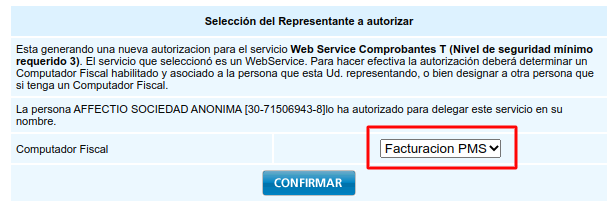

Completa los pasos 5-1 y 5-2 para asegurar la correcta vinculación.
1
5.1. Consultar autorizaciones pendientes
- Presiona el botón CONSULTAR.
- Si el cliente gestionó correctamente la vinculación, verás las autorizaciones pendientes (comprobantes A, B y C, o comprobantes T). Presiona ACEPTAR.
1
5.2. Crear nueva relación (Repetir 2 veces)
Esta acción se debe realizar dos veces: una para vincular Facturas A, B y C, y otra para vincular comprobantes T (si aplica).
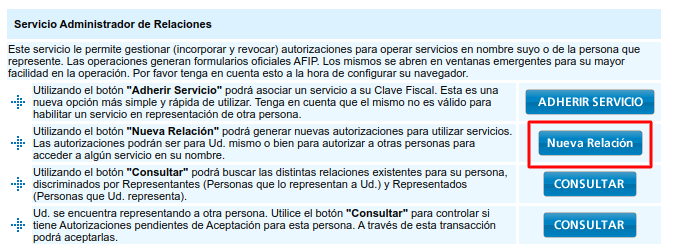
- En la pantalla inicial, presiona NUEVA RELACIÓN.
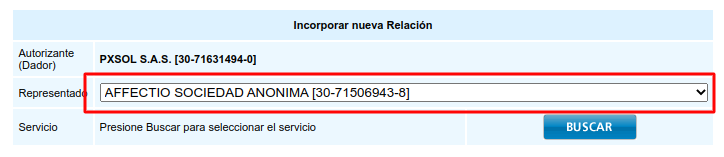
- En el campo “Representado”, selecciona la razón social del cliente y presiona BUSCAR.
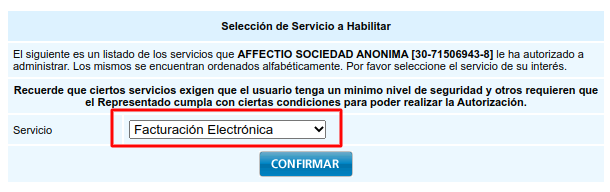
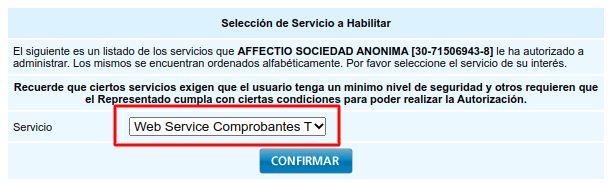
- Selecciona en el campo “Servicio”, Facturación electrónica. Luego, vuelve a repetir este paso y selecciona Web Service Comprobantes T (si aplica, de lo contrario no aparecerá). Presiona CONFIRMAR.
- Presiona BUSCAR.
- En el campo “Computador Fiscal”, selecciona Facturación PMS y presiona CONFIRMAR.
- Para finalizar, presiona CONFIRMAR.