

Instalación de la Web App de pxsol en tu Celular
Esta guía te enseñará cómo instalar la aplicación móvil de pxsol en tu teléfono celular.
Para Android
1
Accede a la plataforma y inicia sesión
Entra desde el navegador de tu teléfono a pms.pxsol.com y
accede con tu usuario y contraseña.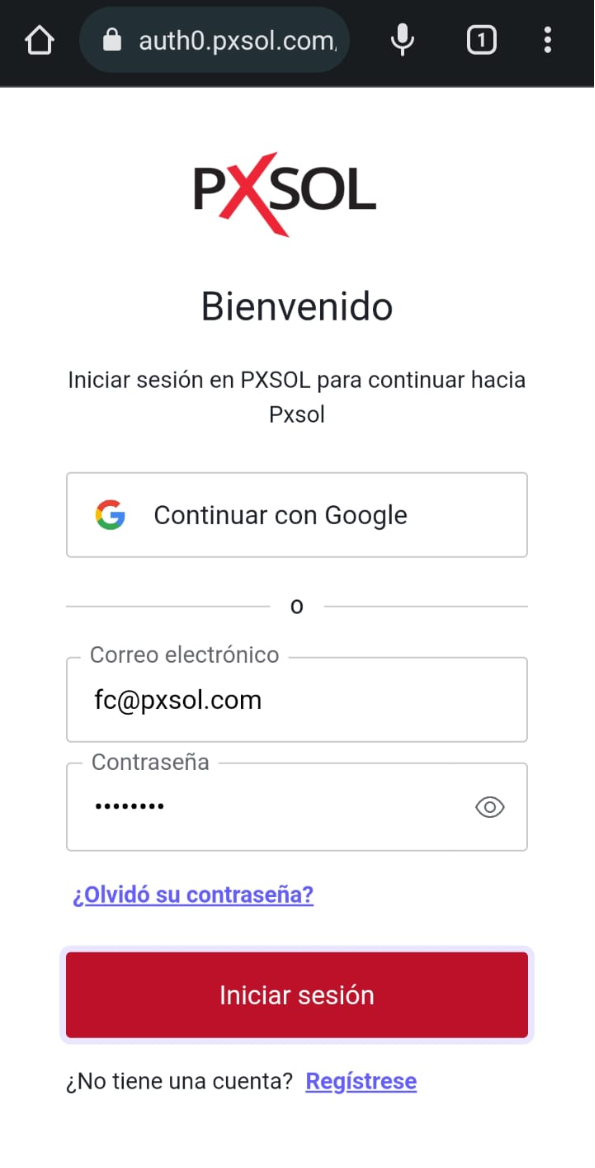
2
Instala la Aplicación
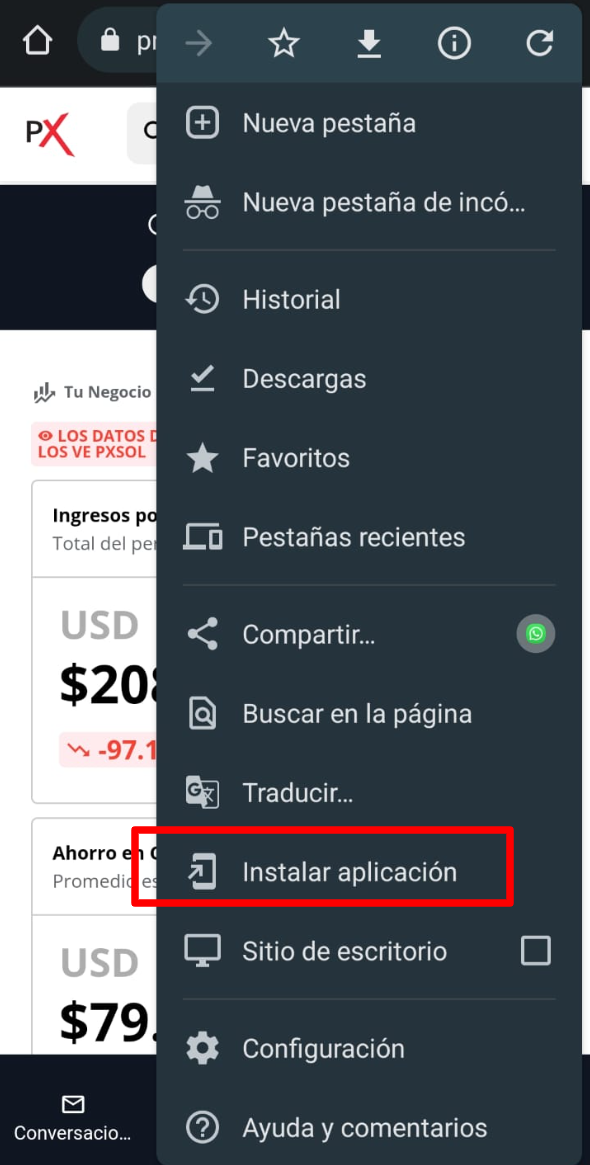
Una vez que hayas iniciado sesión, haz clic en los tres puntos en la esquina superior derecha del navegador y selecciona la opción “Instalar Aplicación”.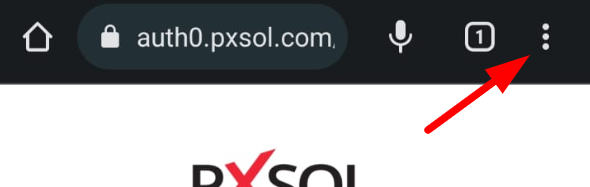
3
Confirma la instalación
Aparecerá un mensaje emergente. Haz clic en la opción “Instalar” para confirmar.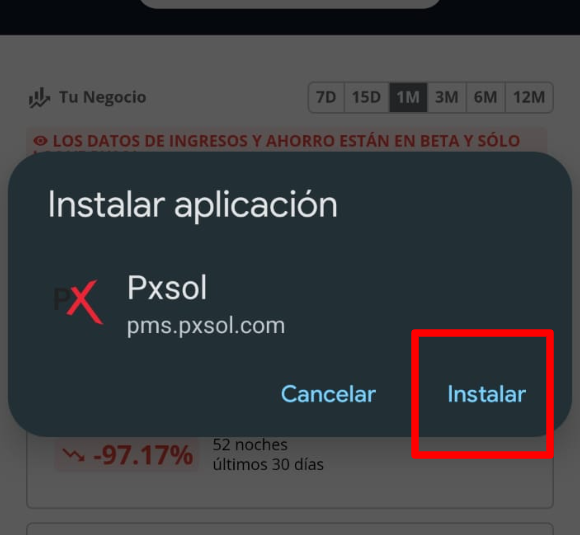
4
Accede a la Web App
Una vez completada la descarga, podrás acceder al icono de acceso directo de tu web app desde el panel de pxsol.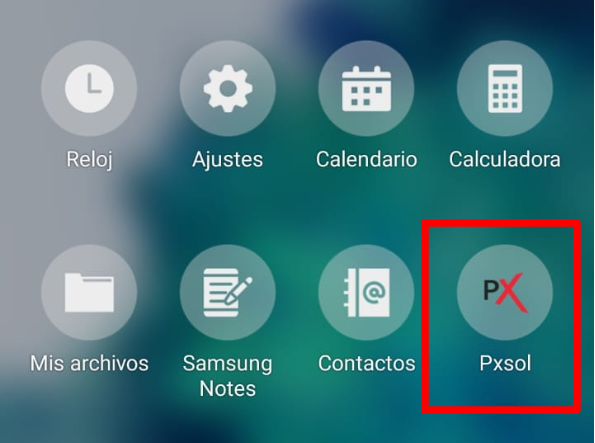
¡Tu web app de pxsol está instalada y lista para usar!
Para iOS
1
Accede a la plataforma y inicia sesión
Entra desde el navegador de tu teléfono a pms.pxsol.com y
accede con tu usuario y contraseña.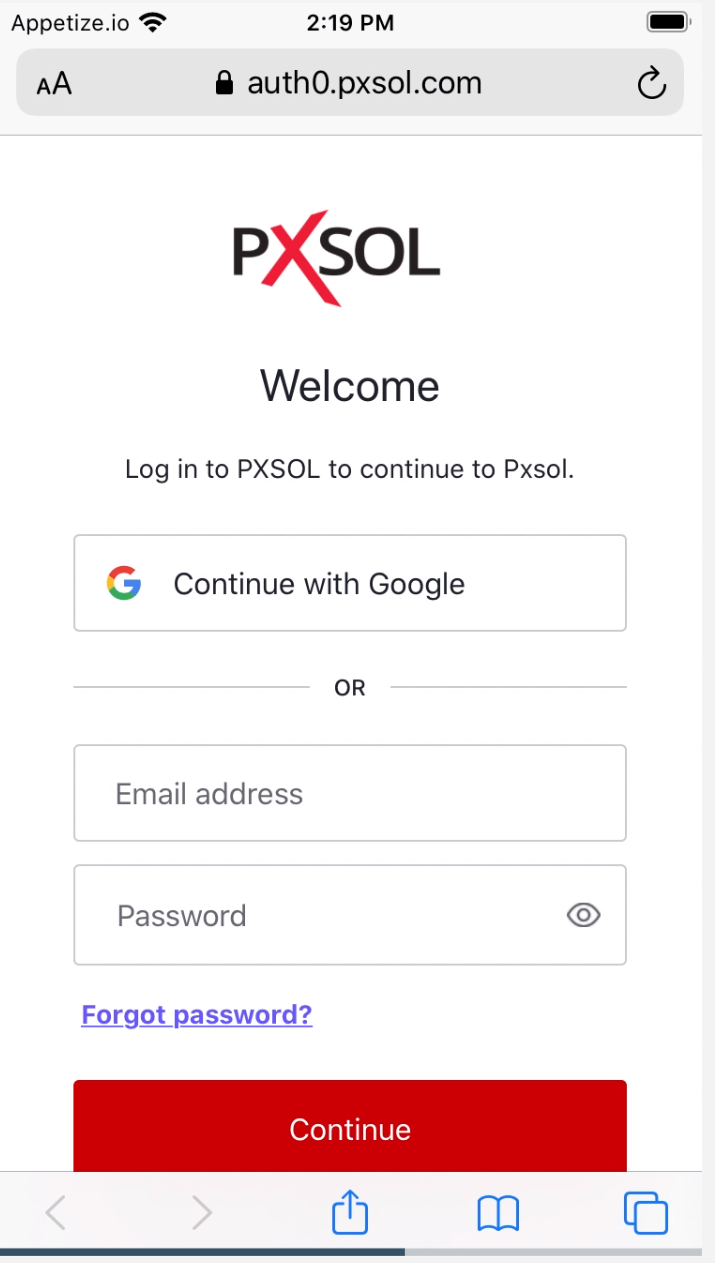
2
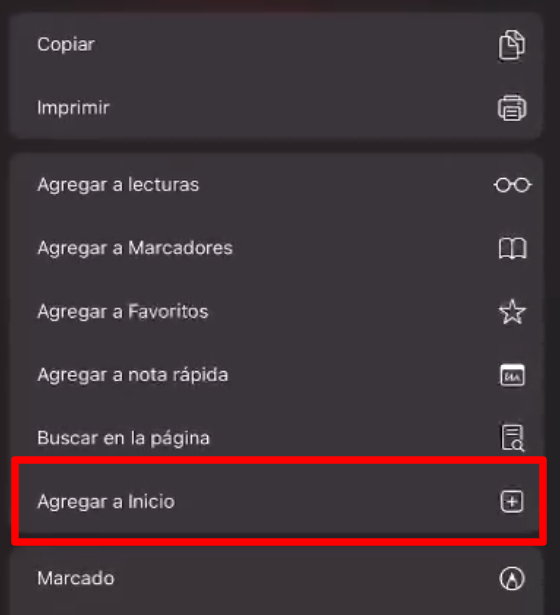
Agrega la app a Inicio
Una vez que hayas iniciado sesión, en la barra inferior haz clic en el icono de compartir y luego selecciona la opción “Agregar a Inicio”.
3
Confirma la acción
Aparecerá una notificación para que valides que deseas agregar la app a la pantalla de inicio. Haz clic en “Agregar”.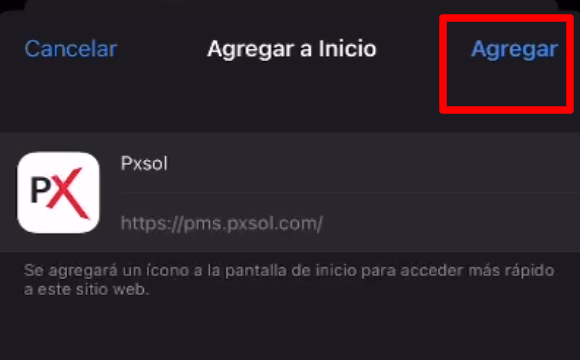
4
Accede a la Web App
Una vez completada la acción, podrás acceder al icono de acceso directo de tu web app desde el panel de pxsol.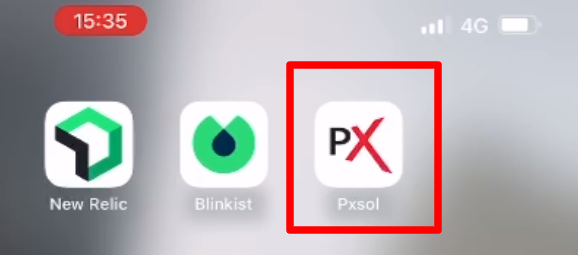
¡Tu web app de pxsol está lista para usar desde tu pantalla de inicio!