

1
Accede a Configuración
Selecciona el ícono de Configuración.
2
Ve al Panel de Configuración
Selecciona Panel de Configuración.
3
Abre la aplicación FOTOS
Dentro del panel, selecciona la aplicación de FOTOS.
4
Selecciona las fotos a eliminar
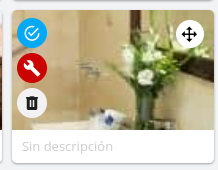
Selecciona el círculo que se encuentra en la esquina superior izquierda de cada imagen que quieras eliminar.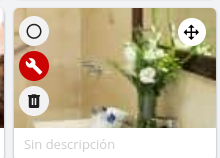
5
Inicia la eliminación masiva
Selecciona el ícono Borrar todas las fotos seleccionadas que aparecerá después de haber seleccionado al menos una imagen.
6
Confirma la acción
Selecciona Confirmar para eliminar las fotos seleccionadas.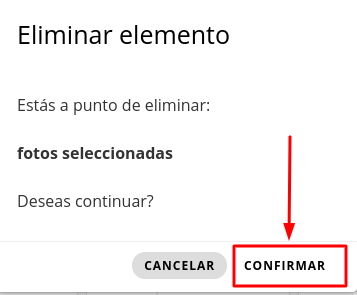
Las fotos seleccionadas han sido eliminadas exitosamente.