Configurar campos del formulario de reserva del motor
Aprenda a personalizar los campos del formulario de reserva de su motor de reservas, seleccionando qué campos mostrar y cuáles hacer obligatorios para los huéspedes, optimizando la recopilación de datos y la conversión de reservas.
La configuración de los campos del formulario de reserva en su motor le permite personalizar la información que se solicita a los huéspedes durante el proceso de checkout. Al definir qué campos se mostrarán y cuáles serán obligatorios, usted puede optimizar la recopilación de datos del cliente, equilibrando la necesidad de información con la facilidad de uso para maximizar las conversiones de reserva.
Asegúrese de que la configuración de sus campos refleje las necesidades de su negocio y cualquier requisito legal o de facturación, sin sobrecargar al cliente con información innecesaria.
Pasos para configurar los campos del formulario de reserva
Siga estos pasos para personalizar los campos que aparecen en el formulario de checkout de su motor de reservas.
1
Acceder a la Configuración del Punto de Venta
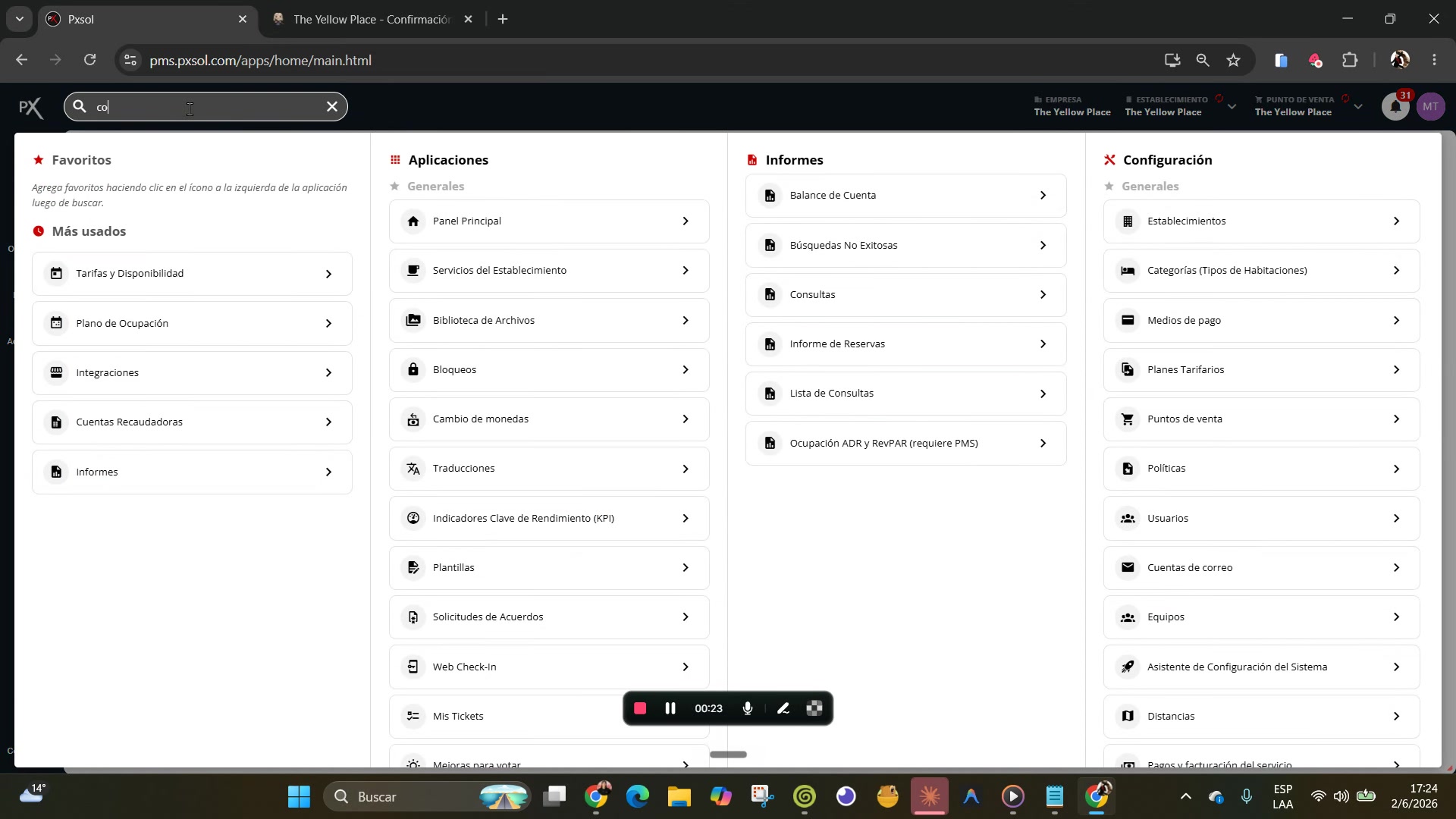
Para comenzar, acceda a la aplicación específica de configuración de su punto de venta. En el buscador principal del sistema, escriba “Configuración punto de venta” y seleccione la aplicación que aparece en los resultados para ingresar al panel de ajustes.
Utilice el buscador principal para encontrar y seleccionar la aplicación 'Configuración punto de venta'.
2
Navegar al Formulario de Reserva
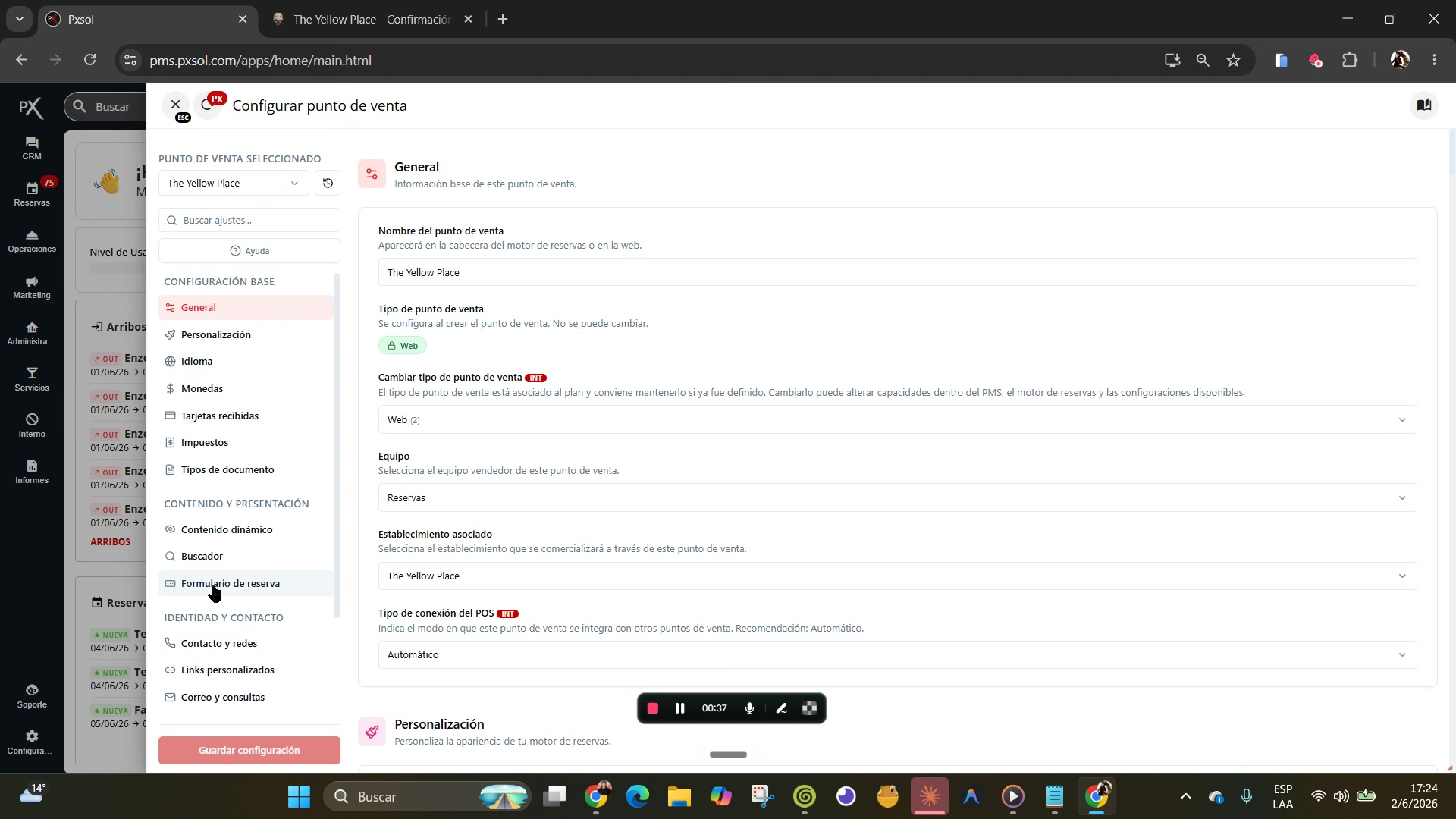
Una vez dentro de la aplicación “Configuración punto de venta”, utilice el menú de navegación ubicado en el lateral izquierdo de la pantalla. Desplácese hasta la sección denominada Contenido y Presentación. Dentro de esta sección, haga clic en la opción Formulario de reserva para acceder a la interfaz de personalización de los campos del checkout.
En el menú lateral, seleccione 'Contenido y Presentación' y luego 'Formulario de reserva'.
3
Configurar Campos Visibles
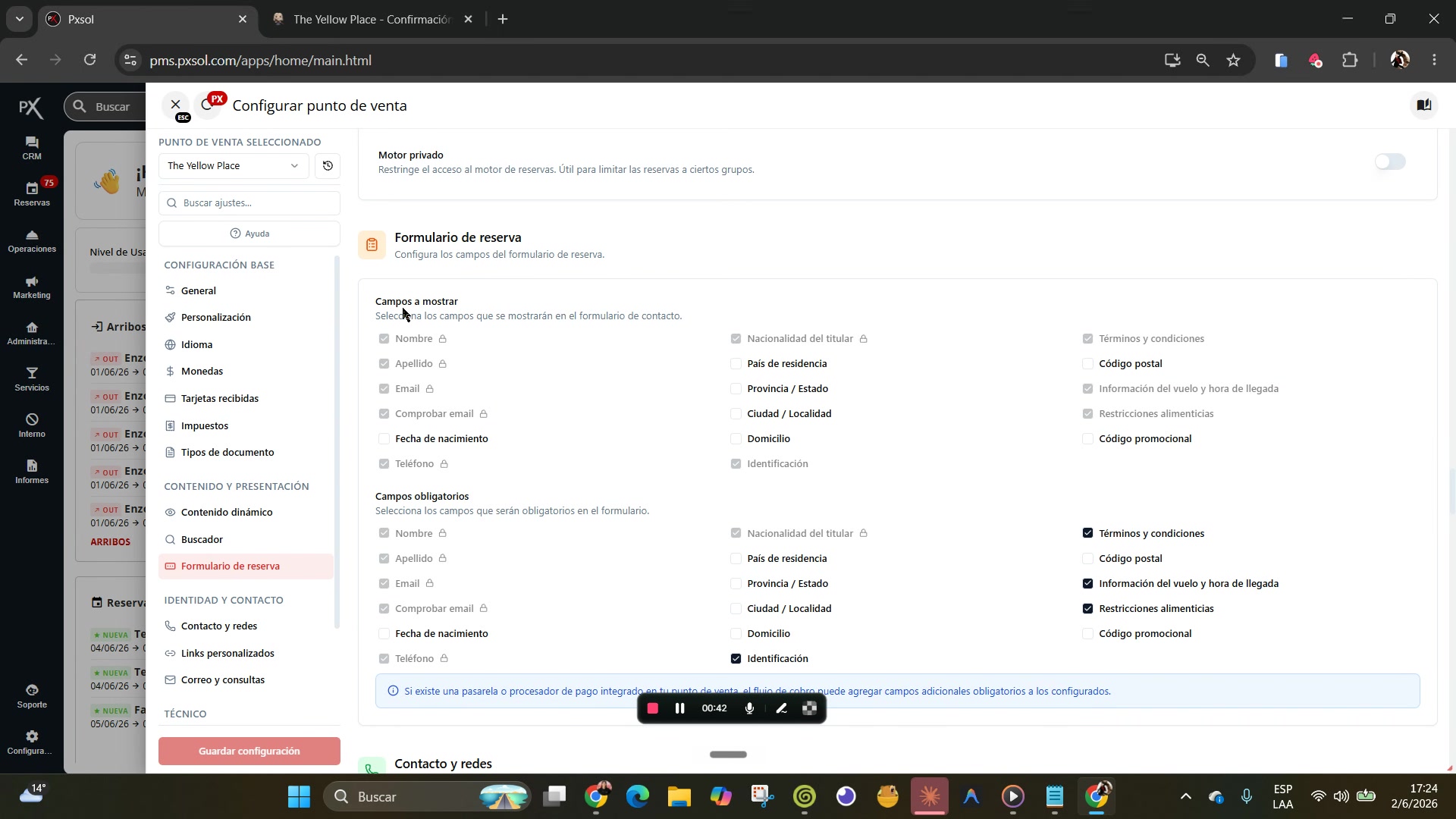
En la sección “Formulario de reserva”, encontrará dos áreas principales de configuración: “Campos a mostrar” y “Campos obligatorios”. La primera área, Campos a mostrar, contiene una lista de todos los posibles campos de datos que usted puede solicitar al cliente. Para activar un campo y hacerlo visible en el formulario de reserva, marque la casilla correspondiente en esta lista.
Vista general de la sección 'Formulario de reserva', destacando las listas 'Campos a mostrar' y 'Campos obligatorios'.
Priorice la experiencia del usuario. Muestre solo los campos esenciales para evitar la fatiga del cliente y mejorar las tasas de conversión.
4
Establecer Campos Obligatorios
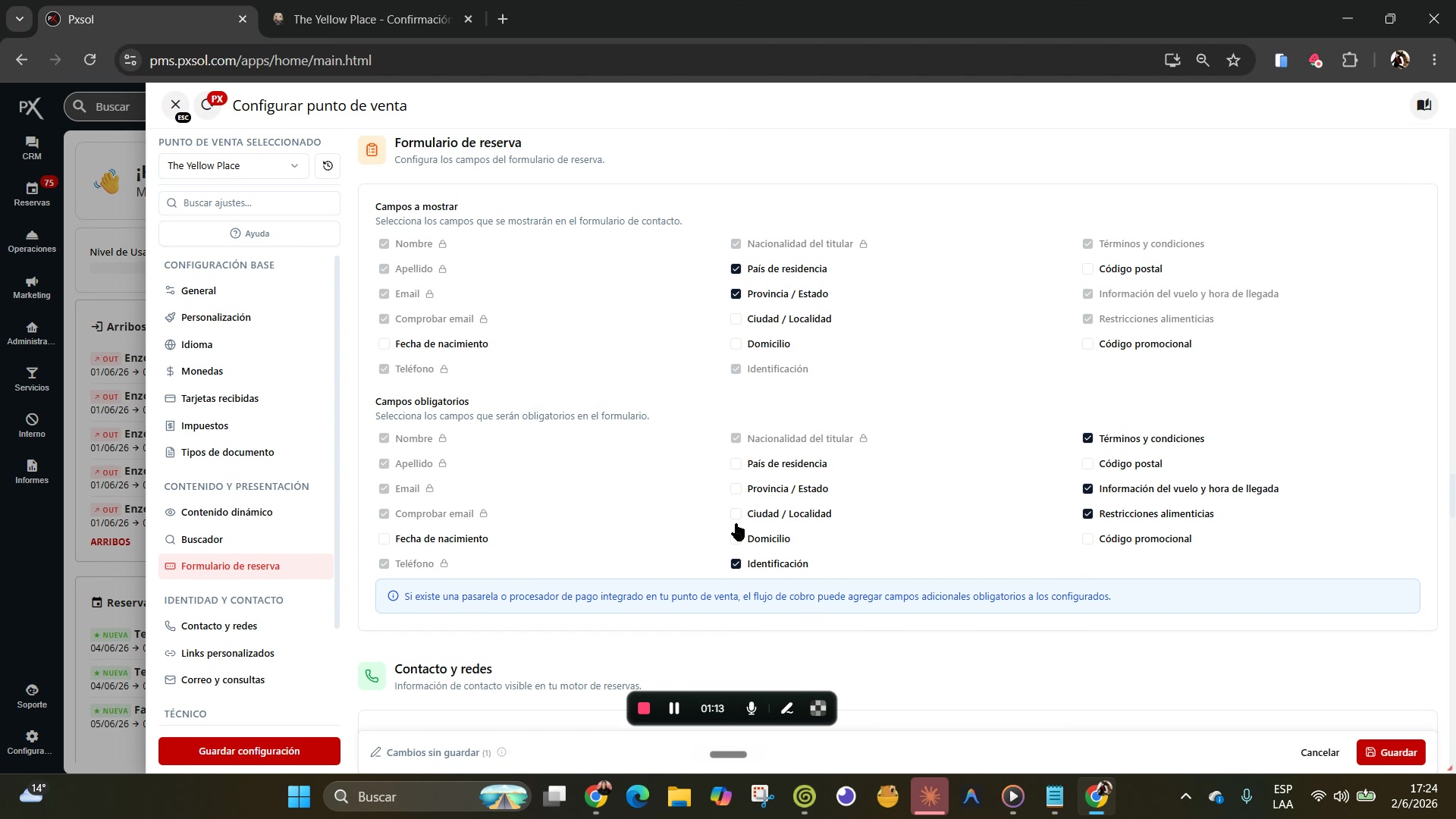
La segunda área, Campos obligatorios, le permite definir la obligatoriedad de los campos que ha seleccionado previamente para mostrar. Para que un campo sea mandatorio, debe marcar su casilla correspondiente en esta lista. Si un campo está marcado como obligatorio, el cliente no podrá avanzar y confirmar su reserva hasta que no haya ingresado la información solicitada. Si un campo está visible pero no se marca como obligatorio, su llenado será opcional para el cliente.
Marque los campos deseados en la lista de 'Campos obligatorios' para que su diligenciamiento sea requerido.
Si su punto de venta tiene integrada una pasarela o procesador de pagos, la pasarela puede agregar automáticamente campos adicionales y obligatorios al formulario de reserva. Estos campos son requeridos por el procesador de pagos para validar y completar la transacción de forma segura.
Después de configurar los campos, realice una reserva de prueba en su motor para verificar que el formulario se muestra correctamente y que los campos obligatorios funcionan como espera.