

1
1. Acceder a la aplicación Inventario
Abrir el buscador omnibox de la barra superior del sistema y escribir Inventario. Hacer click en la aplicación.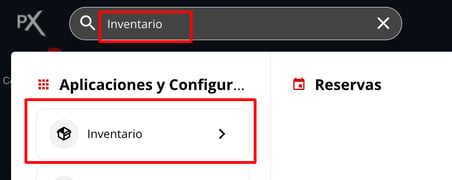
2
2. Seleccionar artículo y editar
Seleccionar el artículo al cual desea configurar la alerta de stock mínimo. Luego, hacer click en
Acciones y elegir Editar.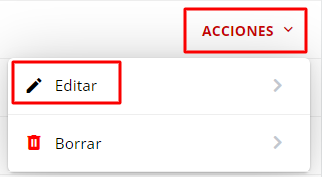
3
3. Configurar niveles de alerta y depósito
Ingrese la cantidad mínima de stock deseada en el campo “Avisarme cuando haya stock inferior a”.
Además, seleccione el Depósito físico vinculado al correo electrónico donde desea recibir las
notificaciones.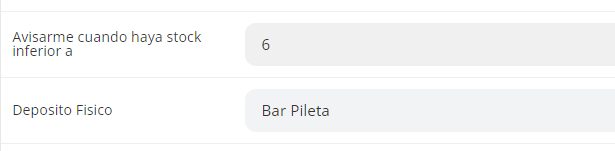
4
4. Guardar cambios
Hacer click en el botón Guardar Cambios.
Los cambios se guardaron exitosamente.
Recibirá un correo electrónico diario con los productos cuyo stock sea inferior al configurado.
Esta notificación continuará hasta que el stock del producto supere el umbral establecido.