

La siguiente guía es para nuevos clientes de PXSOL.Si tú ya eres cliente de PXSOL y ya tienes el motor de pxsol instalado en tu web o tienes tu web ya realizada e instalada por pxsol, por favor comunícate con nosotros antes de realizar cambios.
1
Acceder a la plataforma
- Inicia sesión en pms.pxsol.com con tus credenciales.
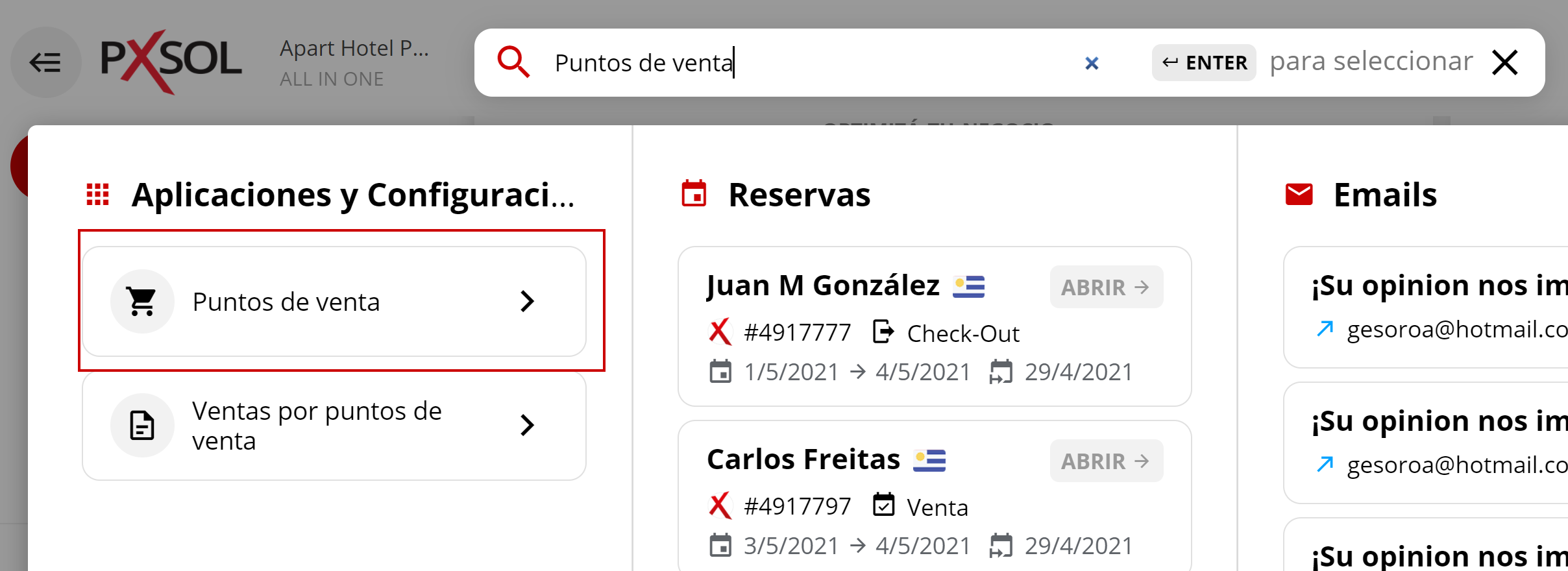
- Dirígete al omnibox ubicado en la parte superior de la plataforma y haz clic.

2
Buscar la aplicación 'Puntos de venta'
- En el omnibox, escribe Puntos de venta.
- Haz clic en la aplicación Puntos de venta para abrirla.
3
Editar la configuración del punto de venta
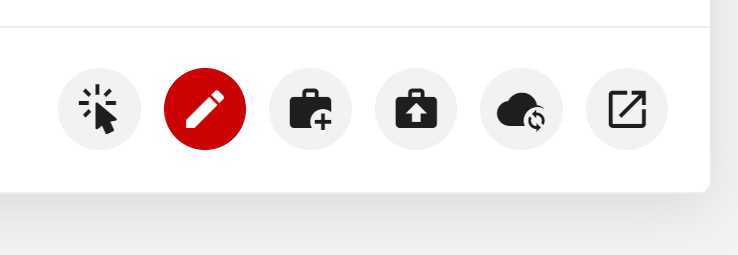
- Una vez dentro de la aplicación, haz clic en el ícono de lápiz (editar) ubicado en la parte derecha.
4
Activar modo avanzado y configurar ajustes
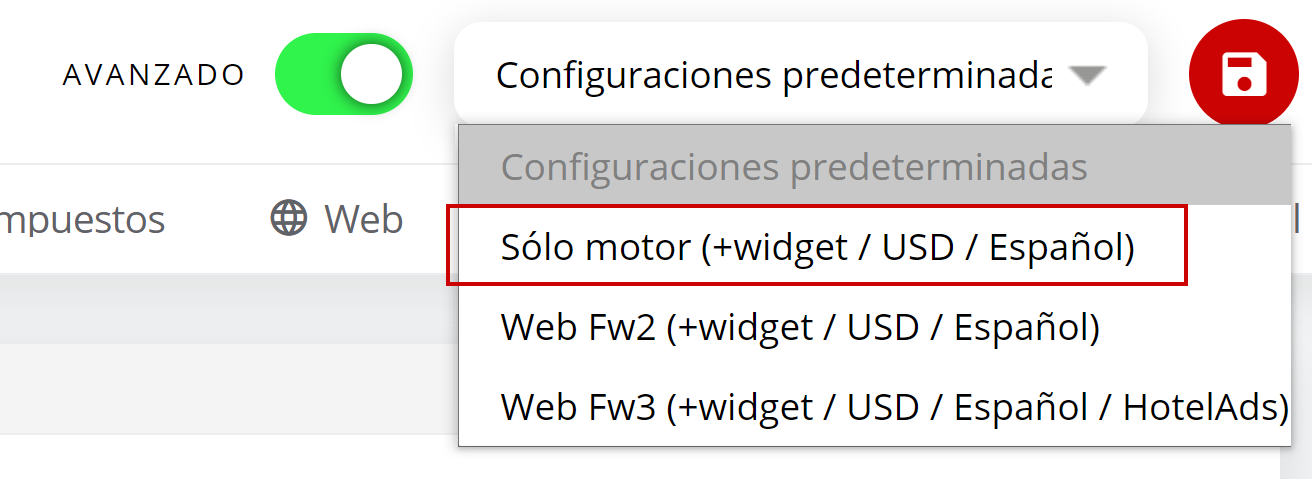
- Activa el modo avanzado.
- En Configuraciones predeterminadas, selecciona Sólo motor.
5
Completar datos del hotel
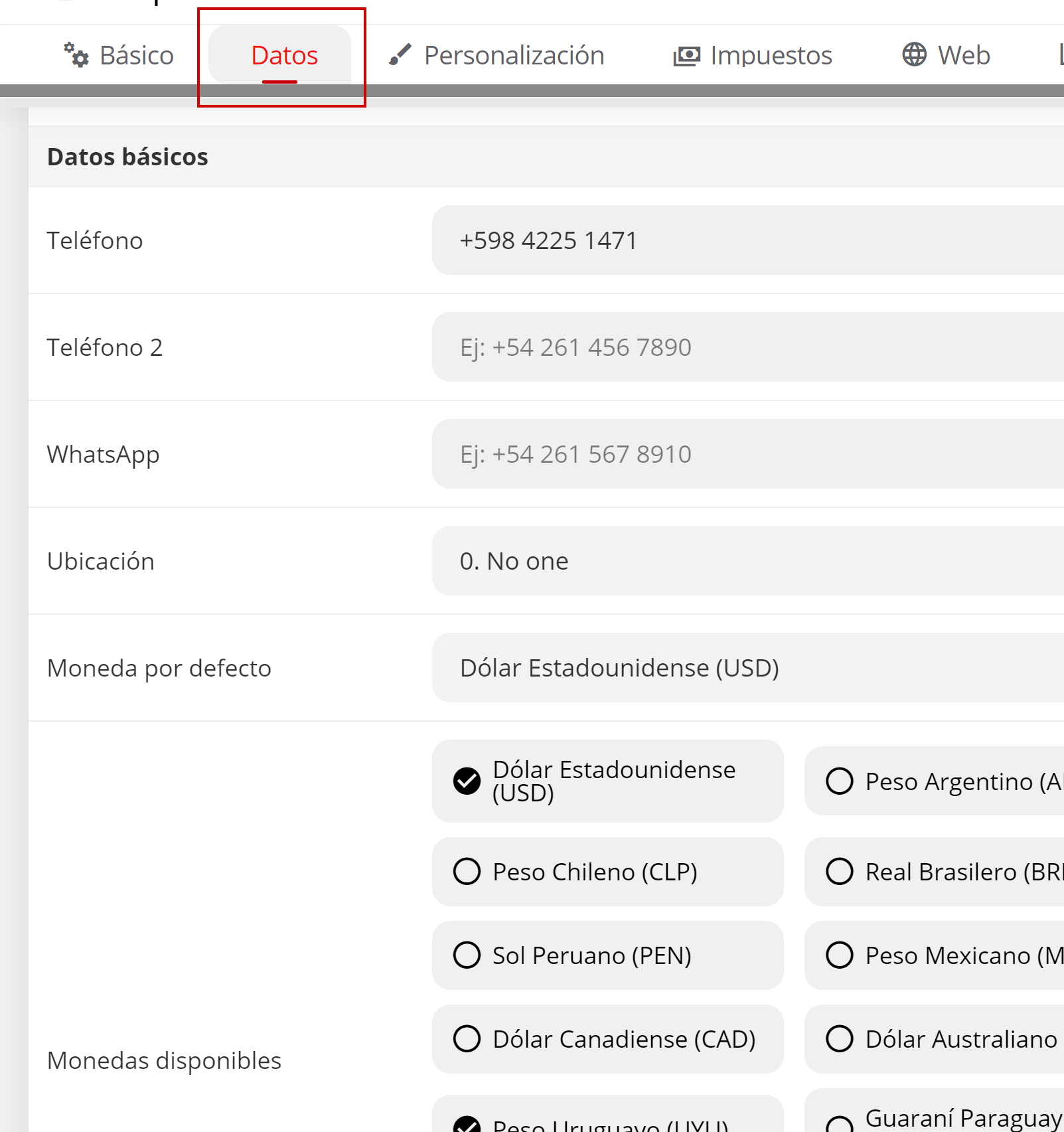
- Haz clic en Datos.
- Verifica y completa la información del hotel, como teléfonos, ubicación, y las monedas que el motor mostrará por defecto y las que aceptará.
6
Personalizar la apariencia
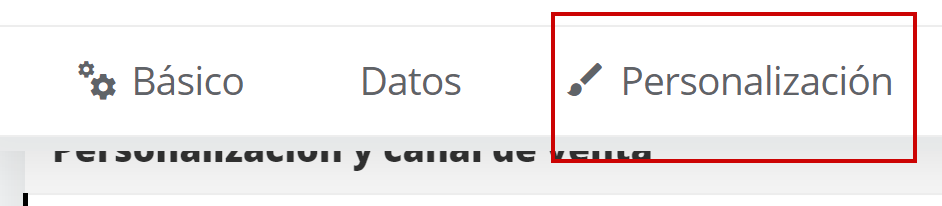
- Haz clic en Personalización.
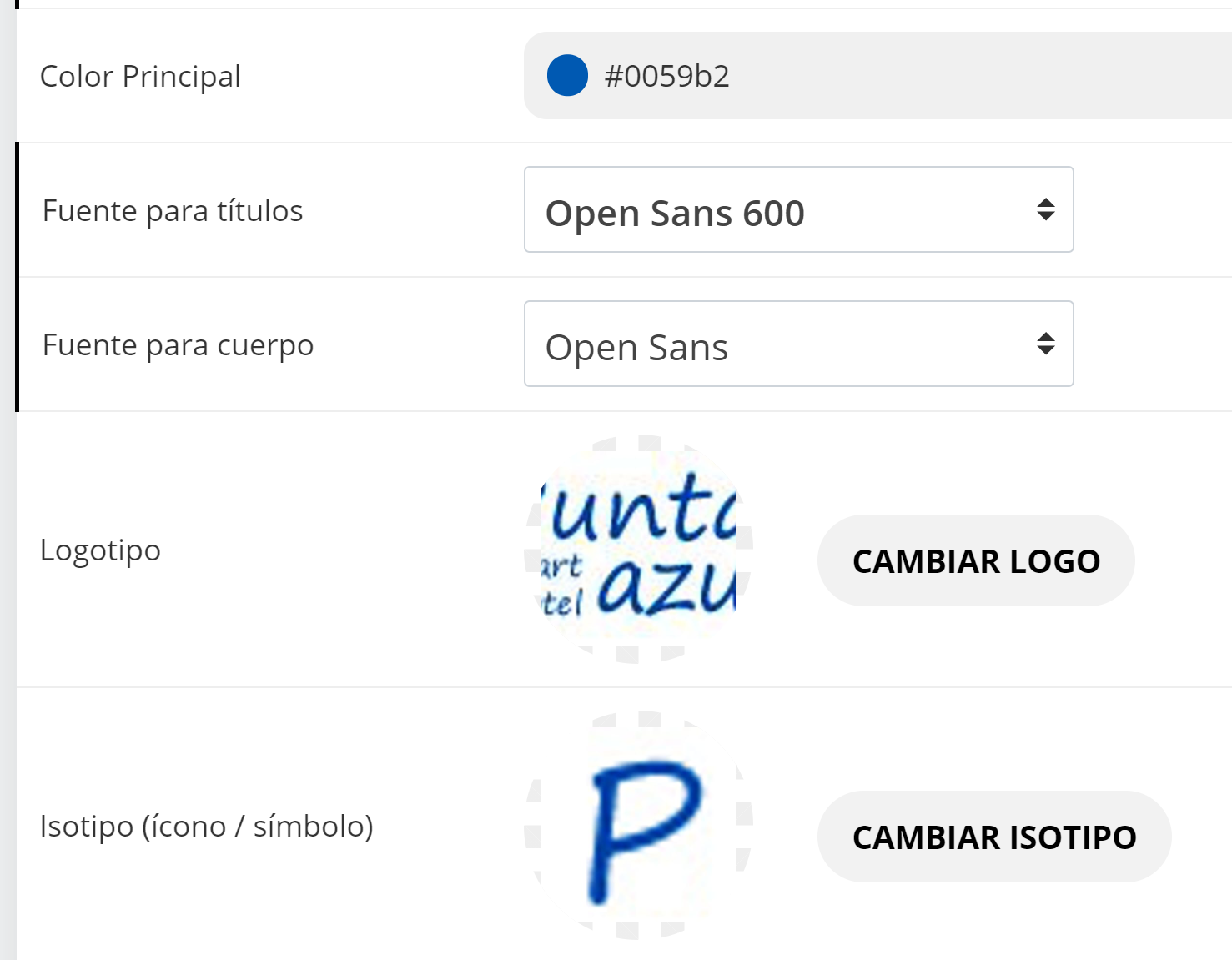
- Edita los siguientes campos:
- Color: Define el color principal para botones y títulos del motor.
- Fuentes para títulos / para textos: (Opcional) Selecciona la tipografía para títulos y textos del motor.
- Logotipo: Carga tu logotipo. Formatos aceptados: .jpg y .png (se recomienda .png con fondo transparente).
- Isotipo: Carga una imagen para el ícono de la pestaña del navegador. Formatos aceptados: .jpg y .png (se recomienda una imagen cuadrada).
7
Guardar cambios
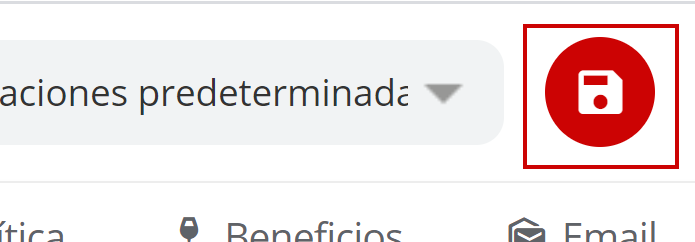
- Una vez que hayas realizado las personalizaciones, haz clic en el botón GUARDAR ubicado en la parte superior de la aplicación.
8
Obtener el enlace del motor de reservas
- Dirígete a la sección Web. Aquí encontrarás el enlace a tu motor de reservas personalizado. No es necesario realizar ninguna modificación en esta sección.
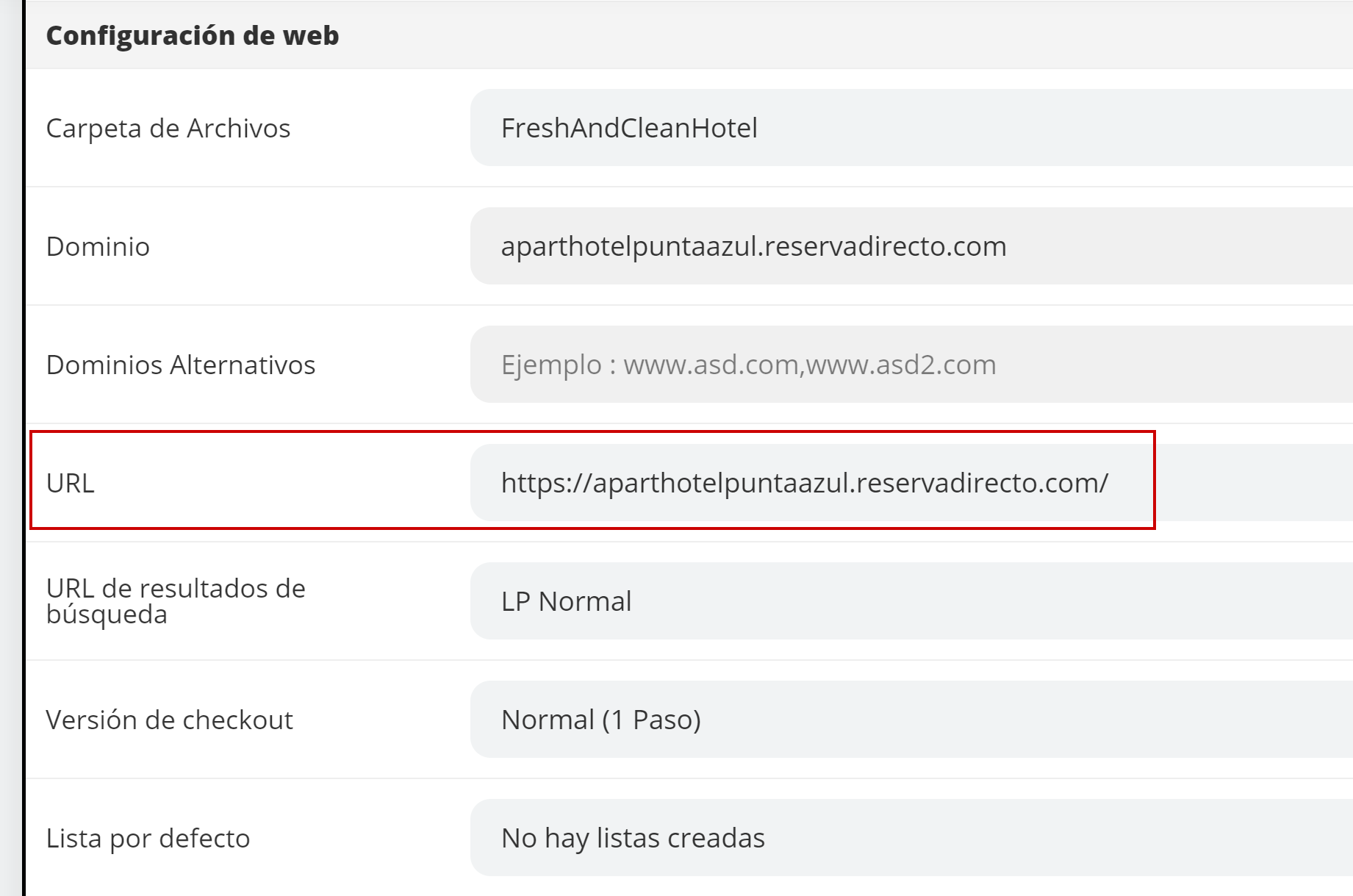
Asegúrate de que el campo Carpeta de Archivos esté configurado como
FreshAndCleanHotel y que el campo URL de resultados de búsqueda esté en LP Normal.