1
Iniciar sesión
Inicia sesión en pms.pxsol.com con tu usuario correspondiente.
2
Acceder al omnibox
Dirígete al omnibox (barra de búsqueda) en la parte superior de la plataforma y haz clic para comenzar.
3
Buscar la aplicación Servicios
En la búsqueda, escribe Servicios y luego haz clic en la aplicación “Servicios del Establecimiento”.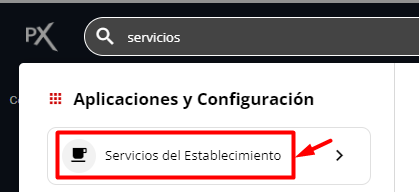
CREAR NUEVO SERVICIO
Para crear un nuevo servicio:1
Hacer clic en Nuevo Servicio
Haz clic en el botón superior que dice Nuevo Servicio.
2
Configurar la categoría del servicio
La aplicación te guiará. Selecciona la categoría del servicio. Si tu servicio no está en la lista, elige “Otros” y selecciona un ícono disponible. Luego, haz clic en SIGUIENTE.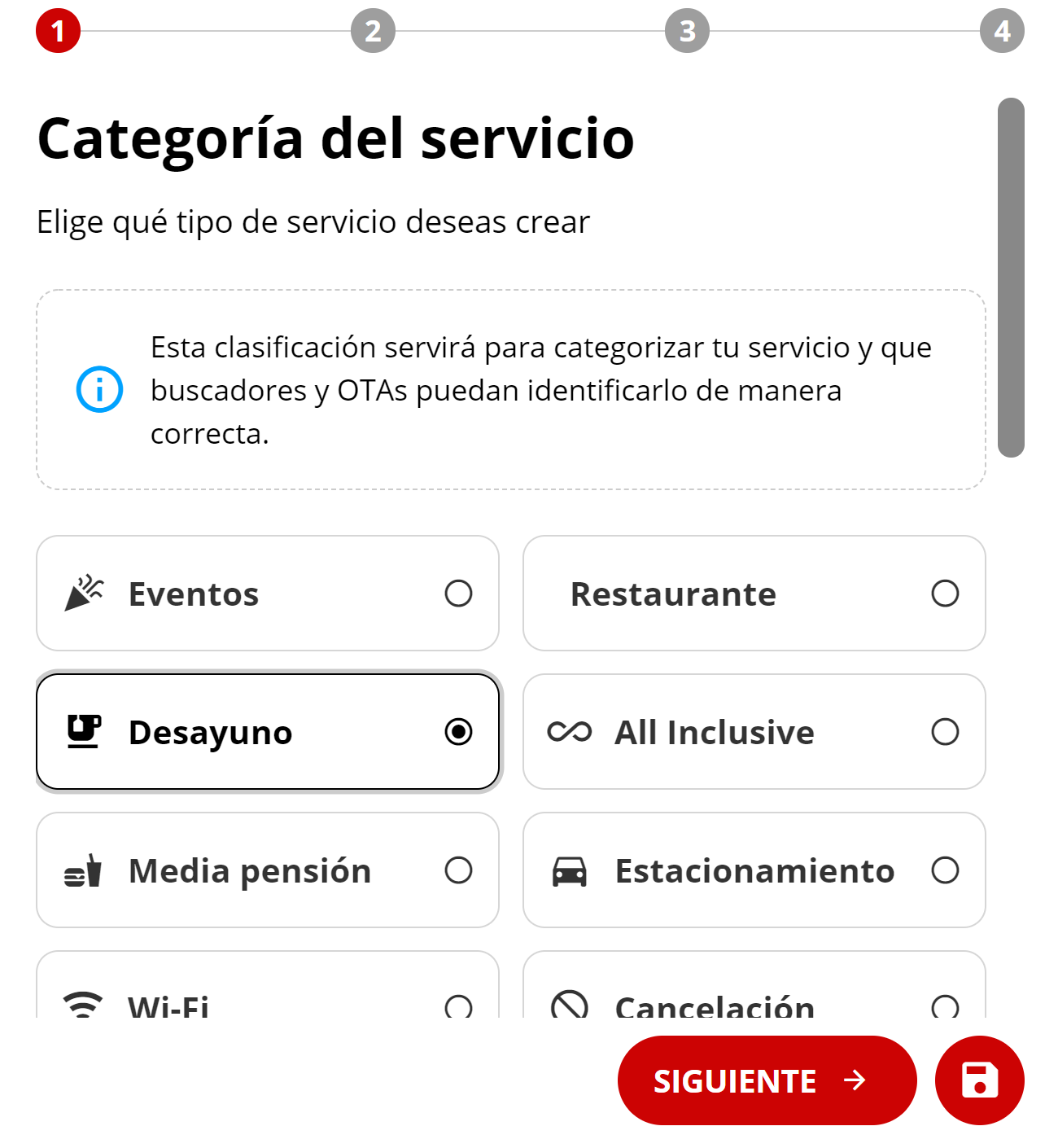
3
Completar detalles del servicio
Completa los siguientes campos:Luego haz clic en SIGUIENTE.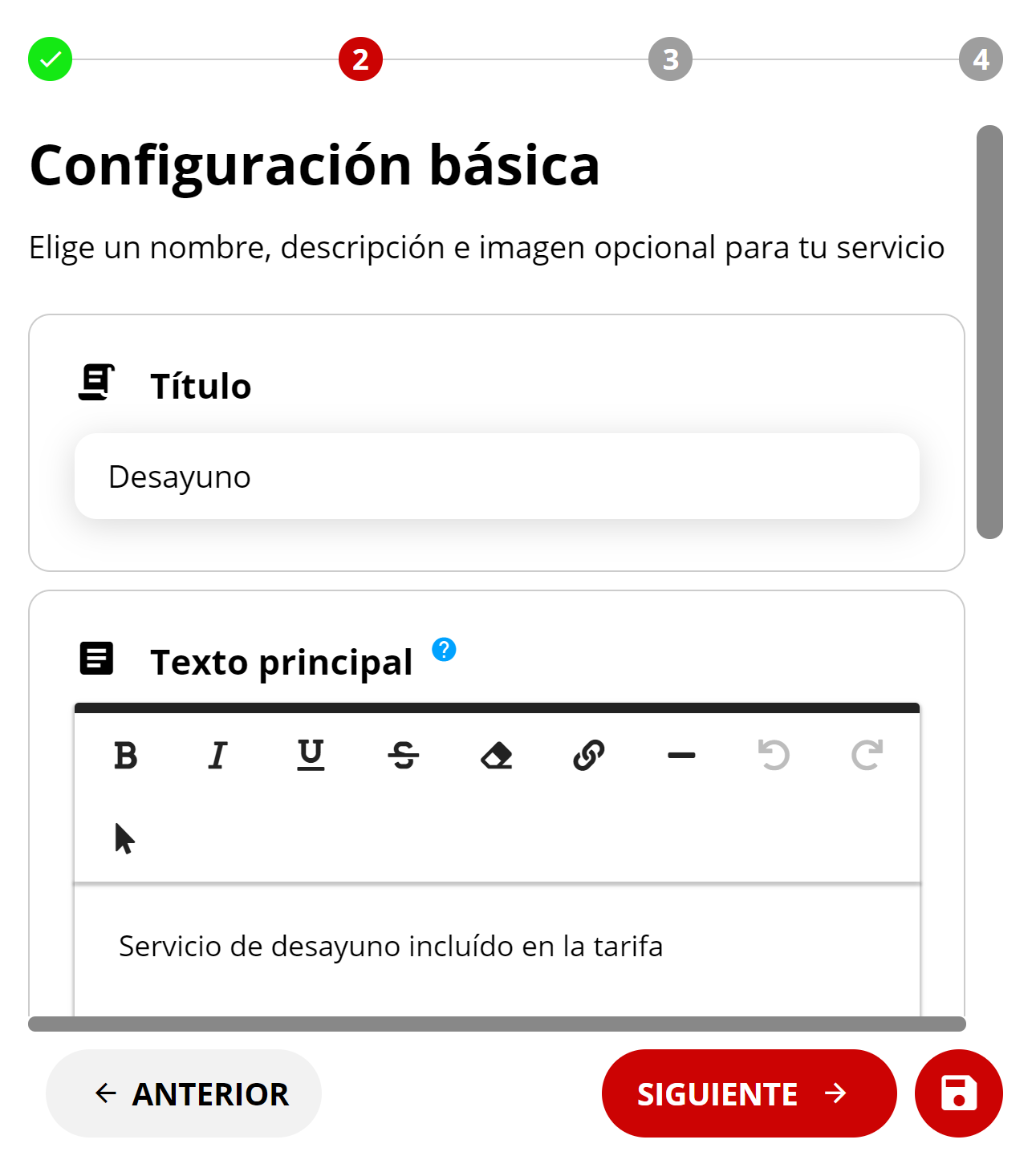
- Título: Nombre del Servicio.
- Texto Principal: Breve descripción del servicio.
- Imagen: (Opcional) Colocar una imagen en formato jpg.
El texto principal y la imagen solo son visibles en páginas web desarrolladas por Pxsol con el módulo de servicios tipo “tarjetas”. Si deseas este módulo en tu web, contacta a nuestro equipo de diseño en equipo@pxsol.com.
4
Seleccionar ícono (si aplica)
Si seleccionaste una categoría predeterminada, puedes avanzar al siguiente paso.
Si elegiste “Otros”, se mostrará una pantalla con íconos. Selecciona el deseado y haz clic en SIGUIENTE.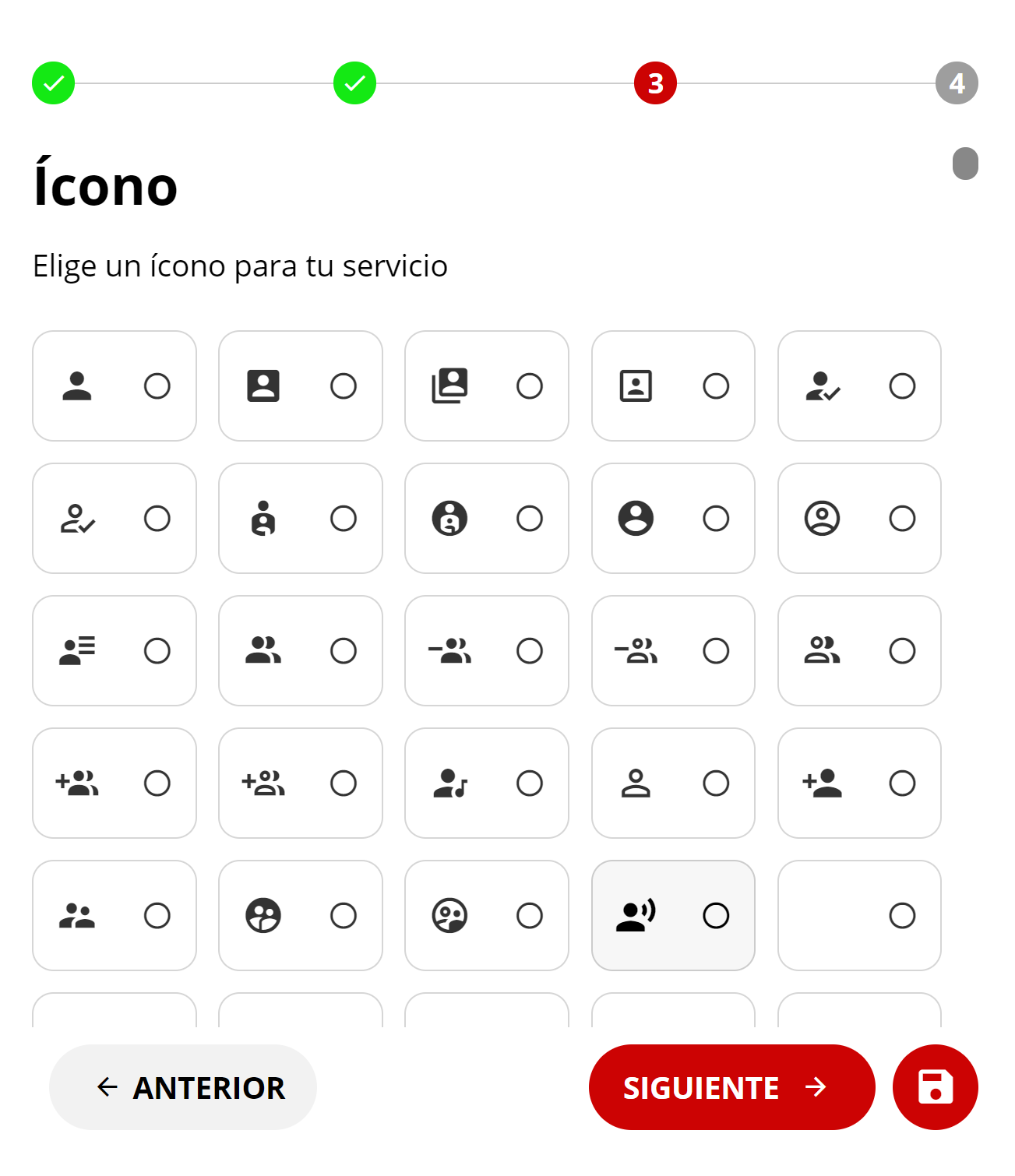
5
Finalizar y guardar
Verifica la información en la previsualización. Haz clic en FINALIZAR Y GUARDAR. Para realizar modificaciones, usa el botón ANTERIOR.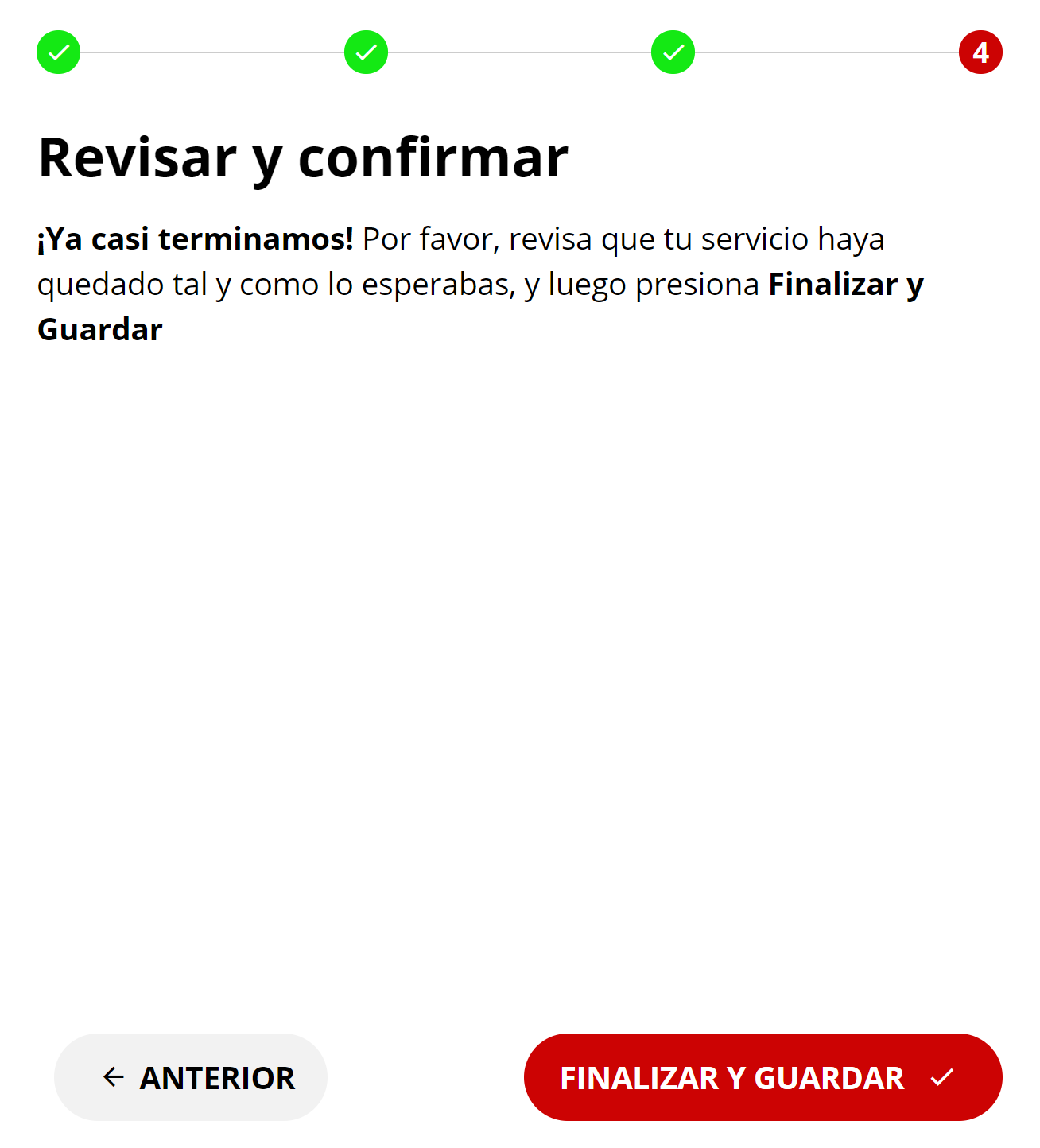
EDITAR UN SERVICIO YA CREADO
Para editar un servicio existente:1
Localizar el servicio
En el listado de servicios, a la derecha de cada uno, encontrarás: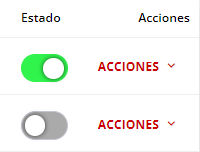
- ESTADO: Para activar o desactivar el servicio.
- ACCIONES: Para Editar, Duplicar, Ordenar o Borrar el servicio.
2
Seleccionar Editar
Para editar, selecciona la Acción “Editar”. Podrás navegar entre los pasos usando los botones SIGUIENTE y ATRÁS hasta llegar a la pantalla que deseas modificar.
Si deseas cambiar el ícono de un servicio, selecciona la opción “Otros” en el primer paso. Esto te permitirá acceder al tercer paso, donde podrás elegir un ícono diferente.
3
Guardar modificaciones
Realiza los cambios necesarios en el campo correspondiente. Haz clic en “GUARDAR”, ubicado a la derecha del botón SIGUIENTE.
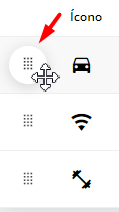
Los servicios se pueden reordenar en el listado arrastrándolos con el mouse desde la parte izquierda de cada servicio.