
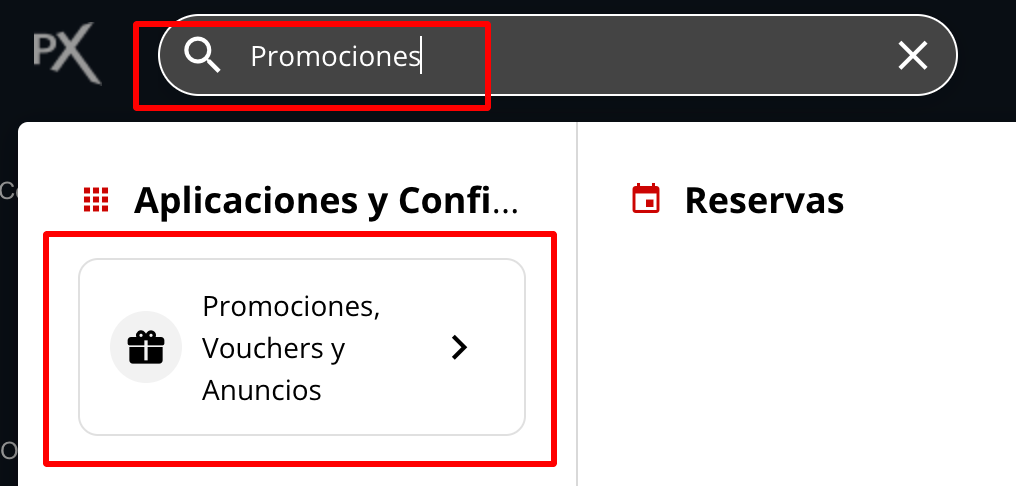
1- Para ingresar a la aplicación lo pueden hacer desde el omnibox:

Ingreso a la aplicación desde el omnibox

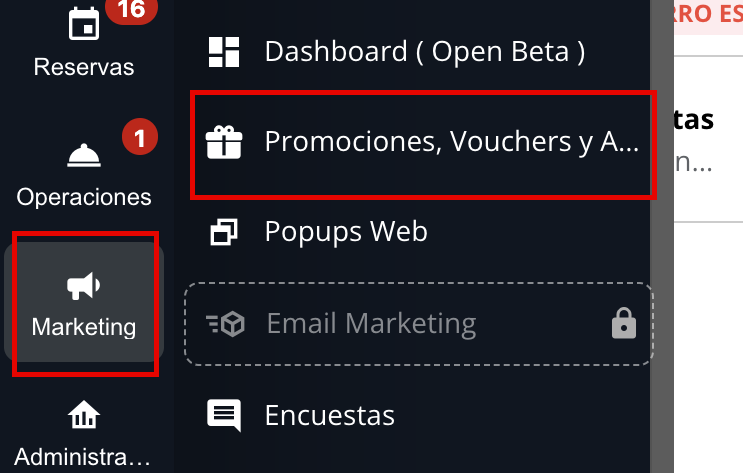
O desde el menú lateral en el apartado Marketing 

Ingreso a la aplicación desde el menú lateral de Marketing

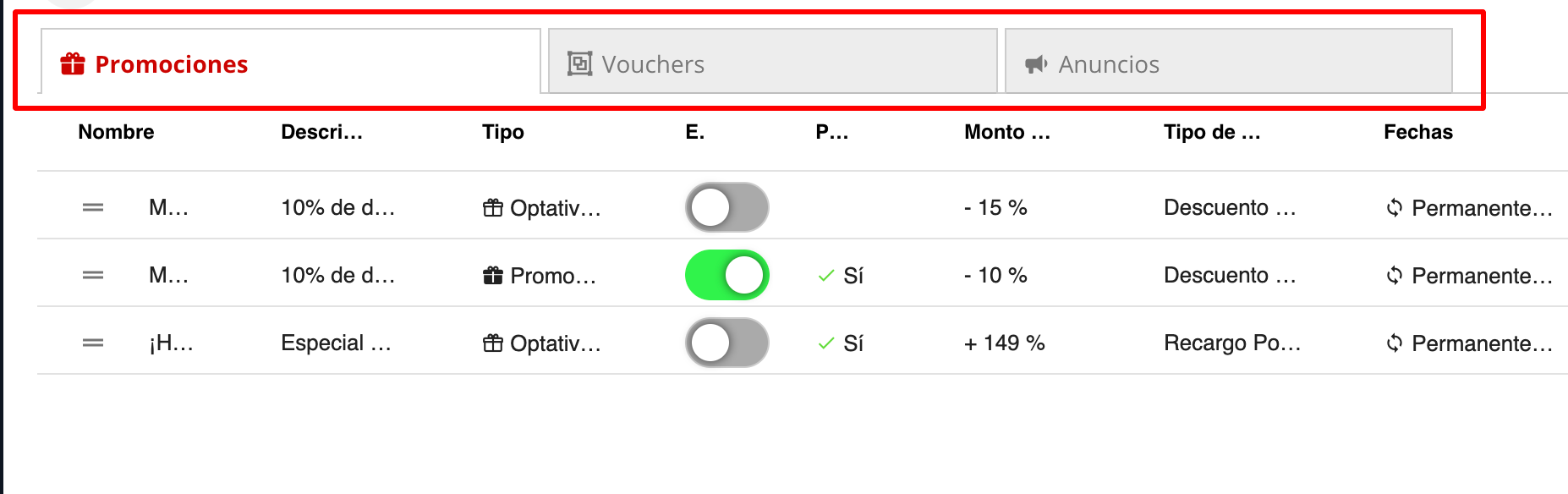
2- Cuando ingresan a la aplicación verán sus vistas de Promociones - Vouchers y Anuncios en listas independientes dentro de una tabla

Vista de listas de Promociones, Vouchers y Anuncios

3- Desde cada una de las vistas podrás ver tus promociones, anuncios o vouchers podrás:

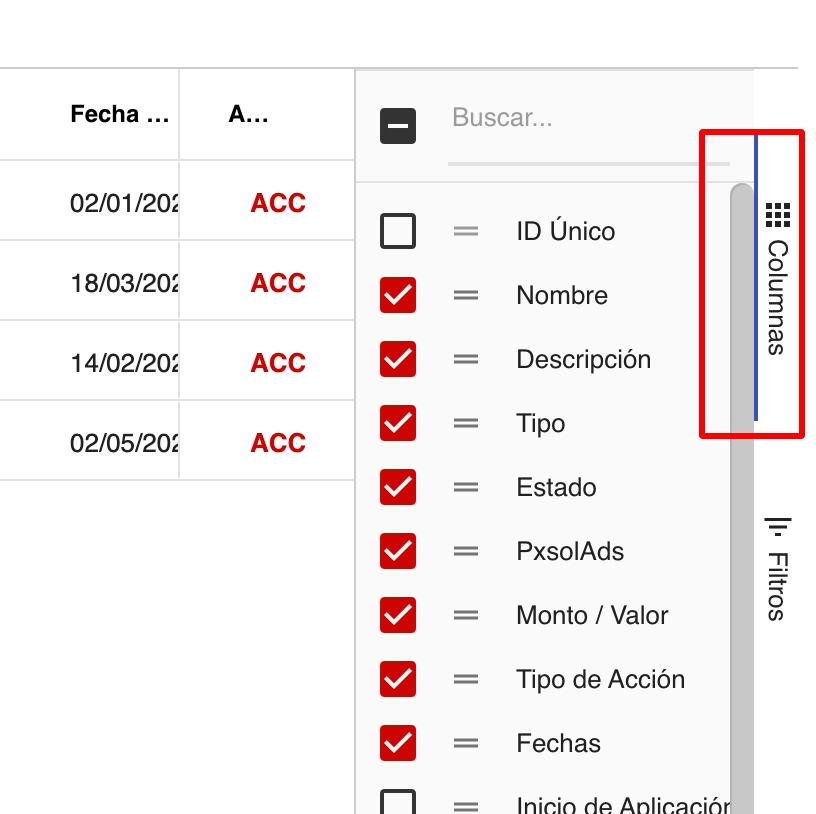
a- Activar o desactivar tus columnas desde el menú de la derecha

Activación y desactivación de columnas

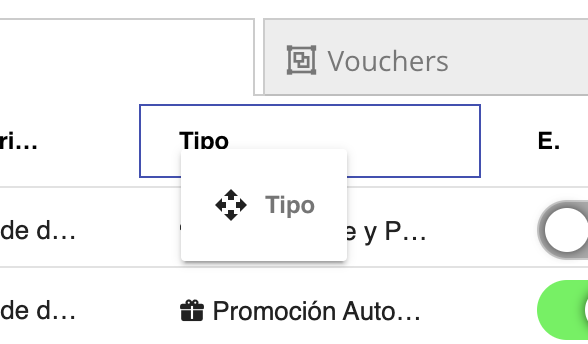
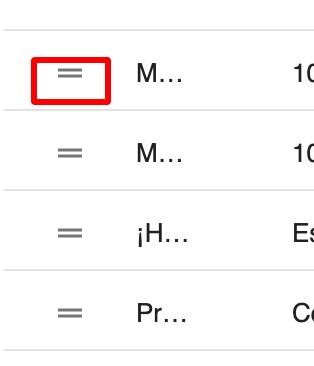
b- Dar orden a las columnas o filas arrastrando con el mouse

Ordenación de columnas y filas
Arrastrar y soltar para ordenar

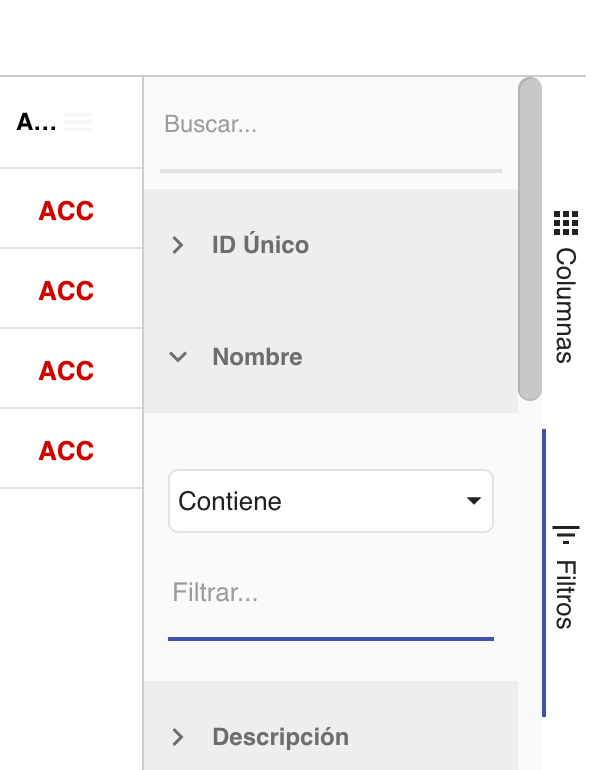
c- Filtrar tu lista desde el menú de la derecha

Filtrado de listas

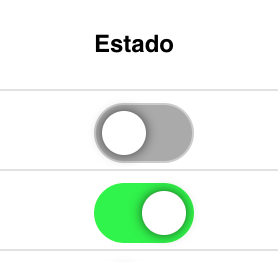
d- Apagar o encender promociones, vouchers o anuncios con un switch en la columna Estado

Switch de estado para promociones, vouchers y anuncios

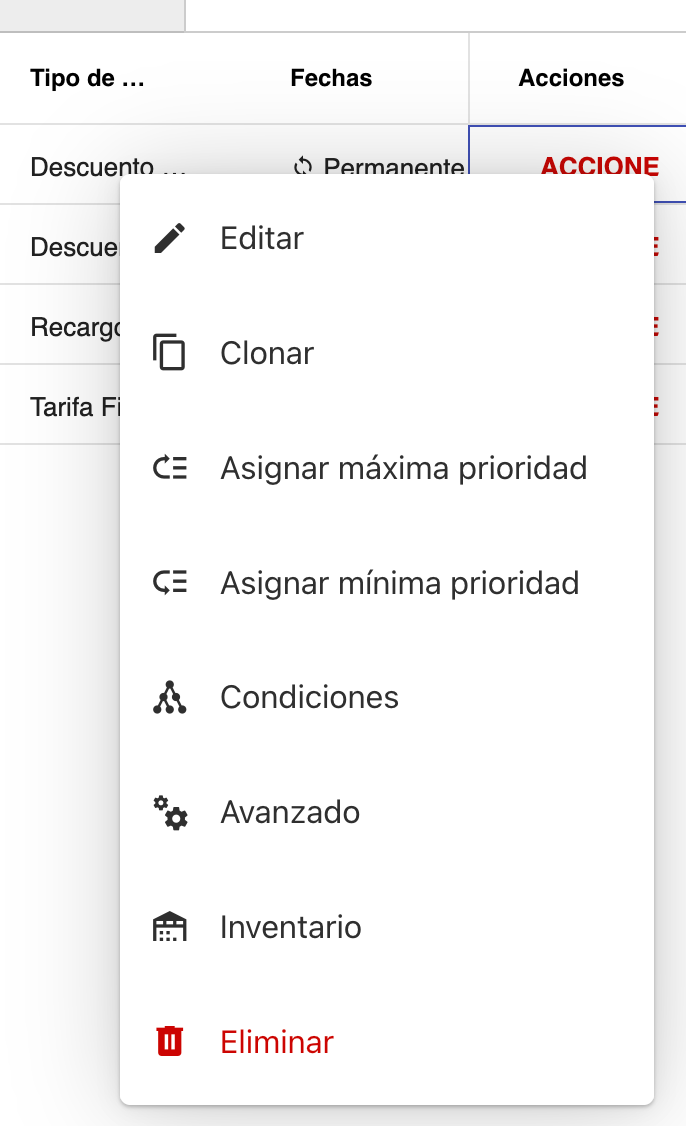
e- Efectuar distintas configuraciones desde el menú de acciones de cada promoción, voucher o anuncio

Menú de acciones para promociones, vouchers y anuncios

  • Editar: Ingresas al wizard para poder editar la configuración de la promoción
  • Clonar: Duplica la promoción con la misma configuración y condiciones 
  • Asignar máxima prioridad: Coloca esta promoción primera en tu lista
  • Asignar mínima prioridad: Coloca la promoción como última de la lista 
  • Condiciones: Puedes agregar condiciones a tus promociones, anuncios (ver guía) y vouchers (ver guía)
  • Avanzado: Agrega configuraciones avanzadas a tus promociones, vouchers y anuncios (ver guía)
  • Inventario: Agrega inventario a tu promoción o voucher (ver guía)
  • Eliminar: Elimina tu promoción, voucher o anuncio

4- Arriba a la derecha de la lista encontrarás el botón para crear: