

1
Accede a las opciones del chat
Ve a los tres puntos ubicados en la esquina superior derecha del chat.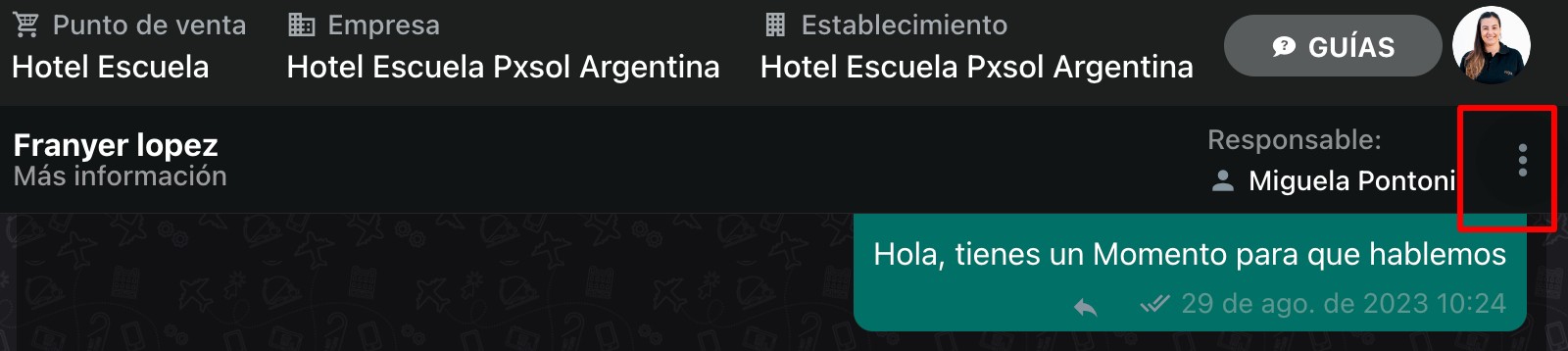
2
Abre la ventana para vincular objetos
Al hacer clic en los tres puntos, se desplegará la ventana para vincular objetos.
3
Selecciona la opción de Contactos
Haz clic en el símbolo + que se encuentra a la derecha del objeto Contactos.
4
Busca el contacto existente
En la sección Buscar Reserva, introduce el nombre o apellido del Contacto en el buscador. Se mostrarán todos los contactos que coincidan con tu búsqueda.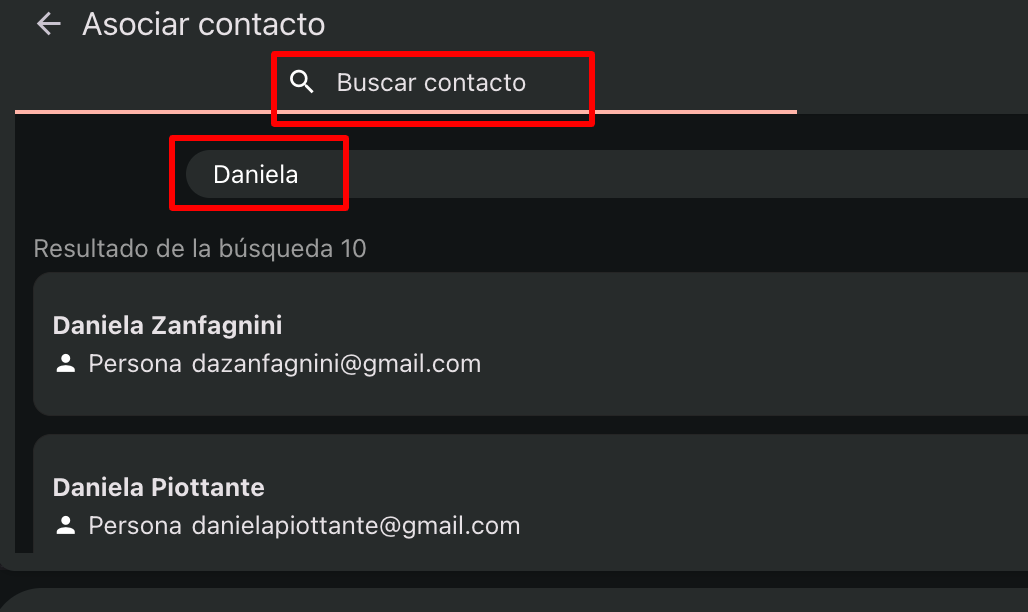
5
Asocia el contacto
Haz clic en el botón ASOCIAR + que aparece a la derecha del contacto que deseas vincular.
 En la columna de la izquierda, podrás ver que el chat tiene un contacto asociado.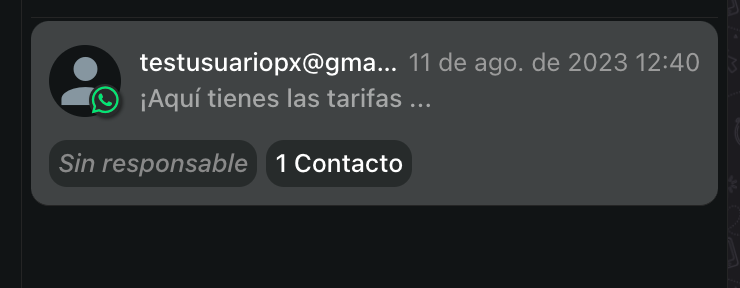
Ahora podrás visualizar la reserva o consulta en el apartado Contactos del chat. Haz clic en la flecha a la derecha para desplegar los detalles.
Generar una nueva reserva o consulta desde el chat (ver guía)