Conexión Autogestionable con el Canal Roombeast
En esta guía, encontrarás un paso a paso detallado para conectar el canal Roombeast de manera autónoma.Paso 1: Obtención de Credenciales
Antes de iniciar la conexión, es fundamental obtener las credenciales necesarias. En este caso, debes solicitar a tu contacto de Roombeast la conexión con el proveedor channex y solicitarle el Hotel ID de tu propiedad.Paso 2 Configuración del Portal: Pasos a Seguir
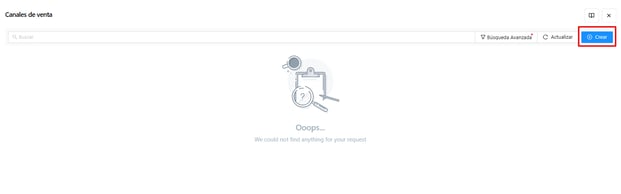
Una vez obtenidas las credenciales en la extranet, accede a la aplicación canales de venta y selecciona el botón nuevo canal, luego seleccionar Roombeast en el desplegable.
Si ya cuentas con la integración con el proveedor, se abrirá una ventana emergente para continuar con la conexión. En caso contrario, deberás esperar unos minutos mientras el sistema completa el proceso de integración. Una vez finalizado, podrás continuar normalmente.
1. Pestaña Configuración General
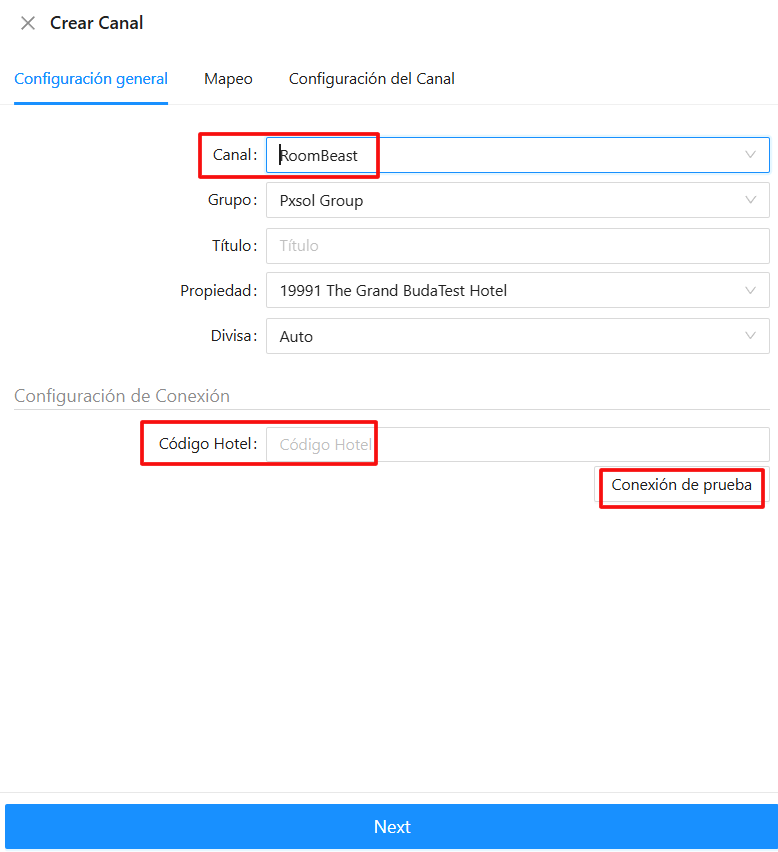
- Selecciona el canal correspondiente en el menú desplegable.
- Ingresa el Hotel ID correspondiente.
- Haz clic en “Conexión de prueba” para verificar que no haya errores.
- Finalmente, guarda los cambios.
2. Pestaña Mapeo
- En el margen izquierdo aparecerán las categorías y planes tarifarios creados en el canal. Es importante recordar que solo se pueden mapear planes tarifarios independientes.
- En el margen derecho, selecciona y asocia cada categoría y plan tarifario con su equivalente en el sistema.
- Este paso es fundamental, ya que determina a qué categoría y tarifa se enviará la información. Asegúrate de realizar el mapeo correctamente.
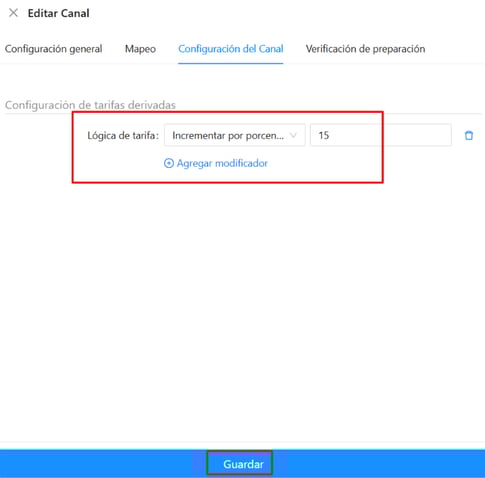
3. Pestaña Configuración del Canal (Opcional)
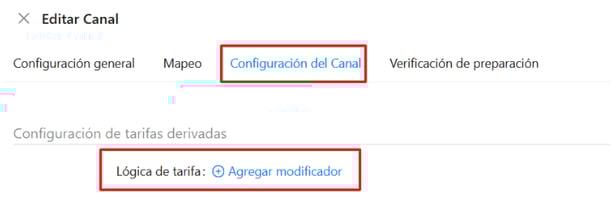
- Esta opción permite configurar ajustes específicos para el canal, como la aplicación de un factor de ajuste.
- Por ejemplo, si es necesario enviar a este canal un precio un 15% mayor al registrado en Pxsol, puedes configurar el incremento en porcentaje desde aquí.
4. Pestaña Verificación de Preparación
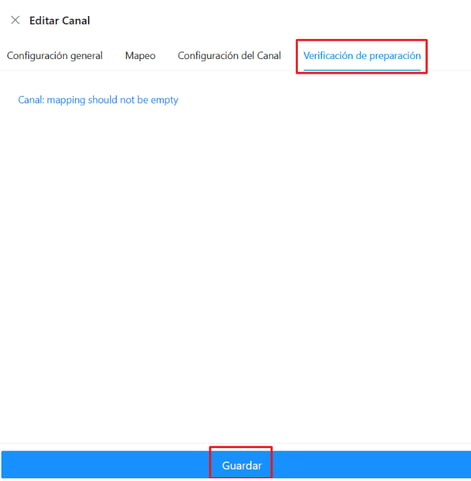
- Esta sección indicará si todo está listo para continuar o si falta completar algún paso, como el mapeo de categorías o tarifas.
Paso 3: Activación del Portal
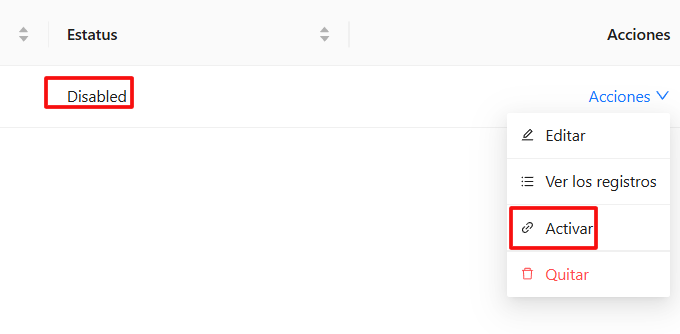
Una vez completada la configuración, al cerrar la ventana, el canal aparecerá con el estado DISABLE. Para activarlo, haz clic en Acciones y selecciona ACTIVAR. Esto establecerá la conexión con el portal.