

1
Acceder a Conversaciones
Accede desde el menú lateral a la sección Conversaciones, aplicación Conversaciones.
2
3
Ver conversaciones entrantes
Las nuevas conversaciones entrantes llegarán a la carpeta Sin asignar.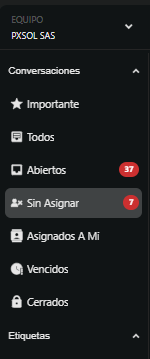
Como en todas las aplicaciones que tienen vinculación con WhatsApp, la primera conversación siempre debe ser iniciada por el cliente o haber enviado una plantilla preaprobada por META.
4
Responder desde el cuadro de redacción
Haz clic en el chat para responder la comunicación desde el cuadro de redacción del chat.
5
Utilizar Inteligencia Artificial
Para utilizar Inteligencia Artificial y responder el mensaje, selecciona la varita mágica. Esto desplegará diferentes opciones para responder: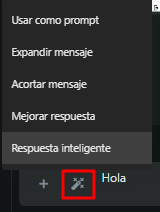
- Respuesta Inteligente: Genera una respuesta utilizando IA teniendo en cuenta la conversación, la base de conocimientos cargada en el sistema y la disponibilidad de habitaciones que ofrece el Motor de Reservas.
- Mejorar respuesta: Se habilita únicamente cuando hay texto en el cuadro de respuestas. Permite mejorar el texto con alguna instrucción (Ej: Traducir, agregar emojis, etc.).
- Acortar mensaje: Se habilita únicamente cuando hay texto en el cuadro de respuestas. Reduce el mensaje escrito.
- Expandir mensaje: Se habilita únicamente cuando hay texto en el cuadro de respuestas. Extiende el mensaje escrito.
- Usar como prompt: Permite generar una respuesta con alguna instrucción que se le entregue a la IA (Ej: Responder cortésmente que no tenemos disponibilidad para esa fecha, pero que nos pondremos en contacto en caso de habilitarse alguna habitación).
6
Cargar instrucción para IA
Aquellas acciones que utilicen alguna instrucción para generar el mensaje abrirán una ventana que permite cargar la instrucción, armar el mensaje y editarlo si es necesario.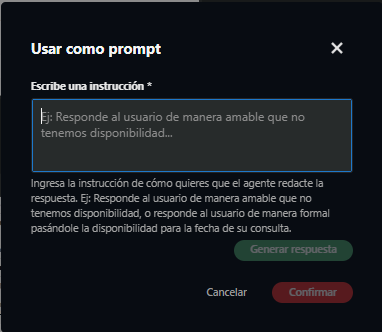
7
Generar Respuesta
Al escribir la instrucción, se habilitará el botón Generar Respuesta. Selecciónalo.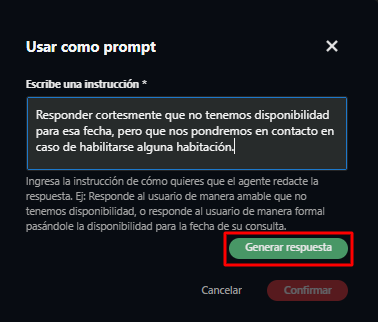
8
Confirmar el texto generado
Se mostrará el texto generado, con la posibilidad de editarlo antes de confirmarlo. Selecciona Confirmar.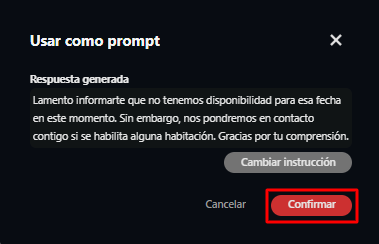
9
Enviar el mensaje
Al confirmar el texto, se cargará en el cuadro de redacción, listo para enviar. Selecciona el ícono de Enviar para enviar el mensaje.