Documentation Index

Fetch the complete documentation index at: https://ayuda.pxsol.com/llms.txt

Use this file to discover all available pages before exploring further.

Esta funcionalidad es particularmente útil en situaciones donde una reserva no cuenta con un medio de pago registrado o cuando la tarjeta proporcionada por el huésped resulta ser inválida. El sistema le notificará automáticamente una vez que el huésped complete el pago, actualizando el estado financiero de la reserva en tiempo real.

Envío de la Solicitud de Cobro

Siga estos pasos para enviar una solicitud de cobro a su huésped:
1

Acceda a la reserva

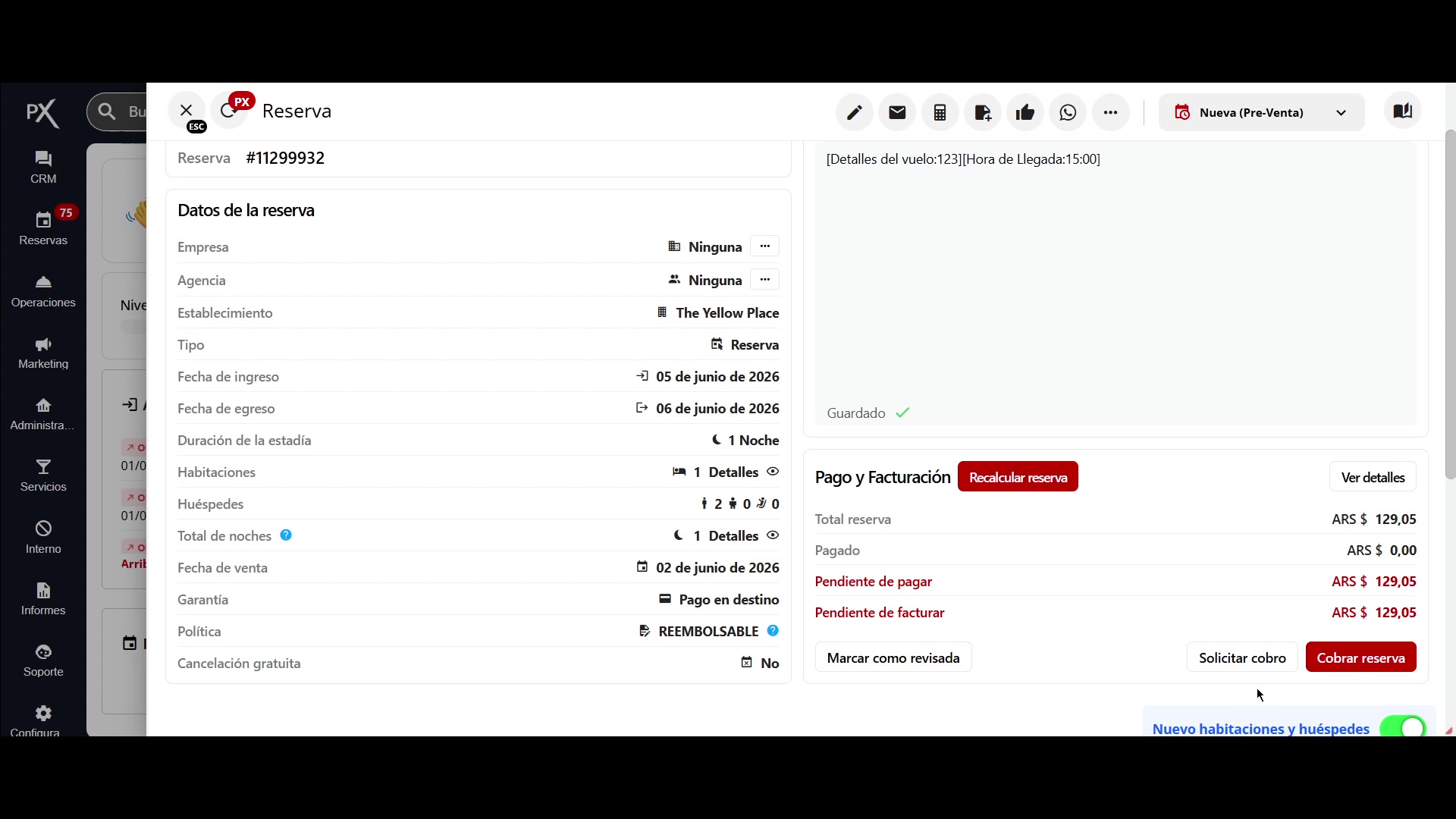
Para iniciar el proceso, acceda a una reserva que tenga un saldo pendiente de pago.En la sección “Pago y Facturación”, ubique y presione el botón “Solicitar cobro”.
Captura de pantalla de la interfaz de una reserva, mostrando el botón 'Solicitar cobro' en la sección de pago.
2

Configure la solicitud

Al presionar el botón, se abrirá una ventana emergente titulada “Solicitar cobro al huésped”.
  1. En esta ventana, encontrará un campo desplegable llamado “Motivos”. Haga clic en él para seleccionar la razón de la solicitud. Las opciones disponibles son “Tarjeta inválida” y “Sin tarjeta”.
  2. La opción que elija personalizará el texto del correo electrónico que recibirá el huésped, proporcionando un contexto relevante.
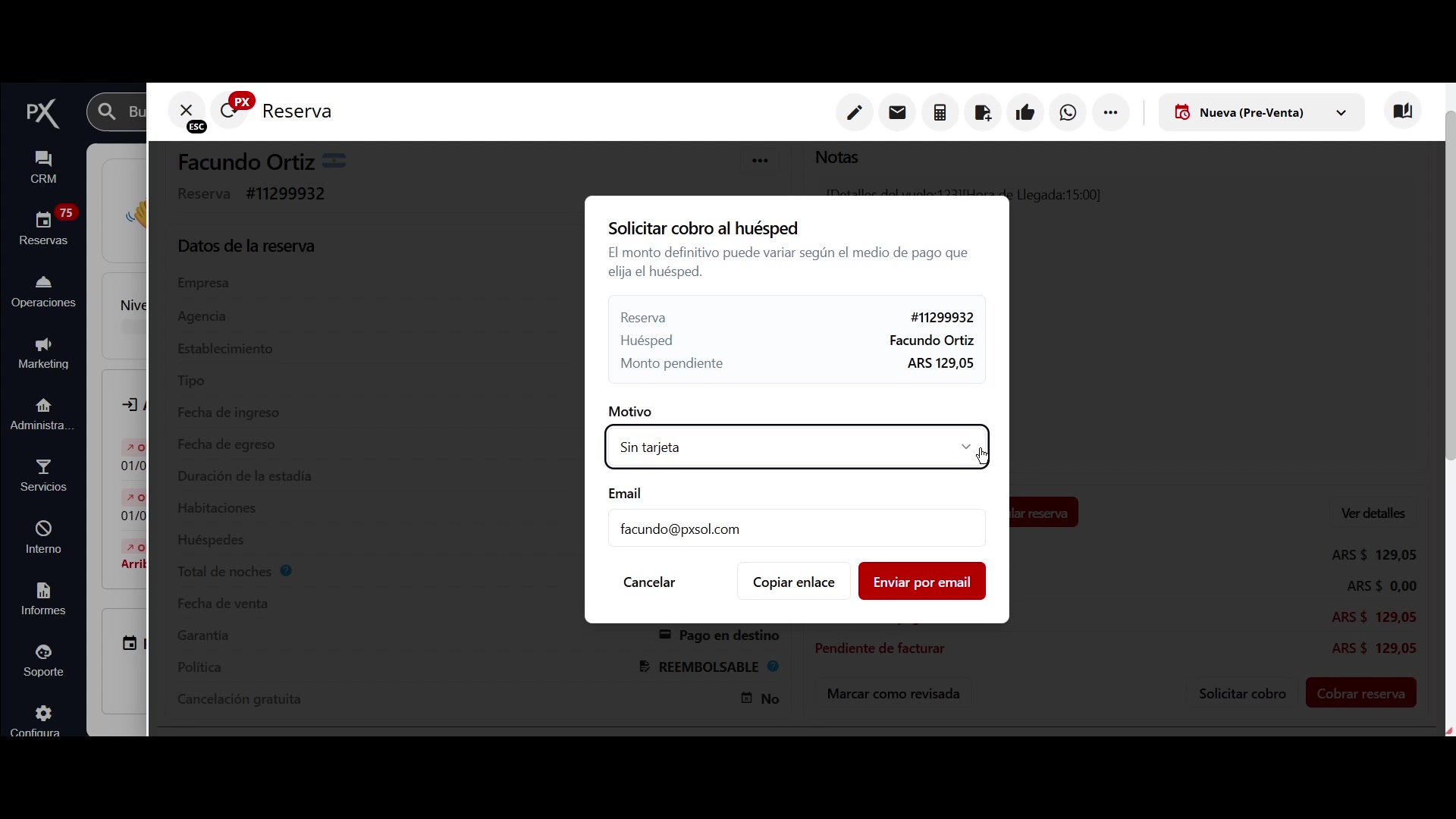
Ventana emergente para solicitar cobro, mostrando el menú desplegable 'Motivos' con las opciones 'Tarjeta inválida' y 'Sin tarjeta'.
3

Verifique el email y envíe

En la misma ventana, verifique que el campo “Email” contenga la dirección de correo electrónico correcta del huésped.
  1. Este campo se autocompleta automáticamente con el email registrado en la reserva. Si es necesario, puede editarlo manualmente.
  2. Una vez que haya confirmado el motivo de la solicitud y la dirección de correo electrónico, presione el botón “Enviar por email” para despachar la solicitud de pago.
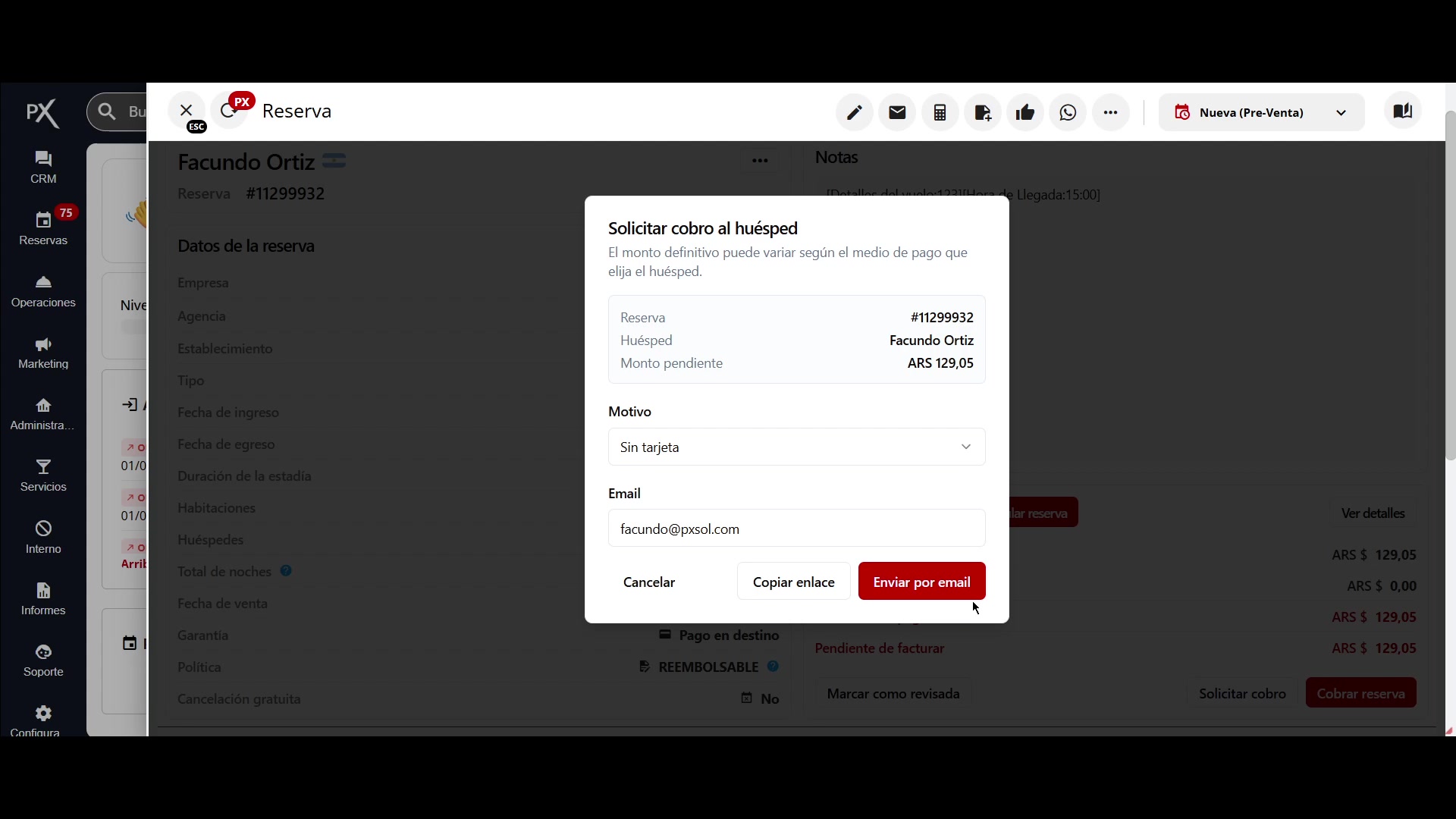
Ventana emergente de solicitud de cobro mostrando el campo de correo electrónico del huésped y el botón 'Enviar por email'.
4

Confirme el estado de la solicitud

Una vez enviado el correo, la ventana emergente se cerrará y el sistema mostrará un mensaje de confirmación en la parte inferior izquierda de su pantalla.
Verifique que el mensaje “¡Solicitud de cobro enviada con éxito!” aparezca.
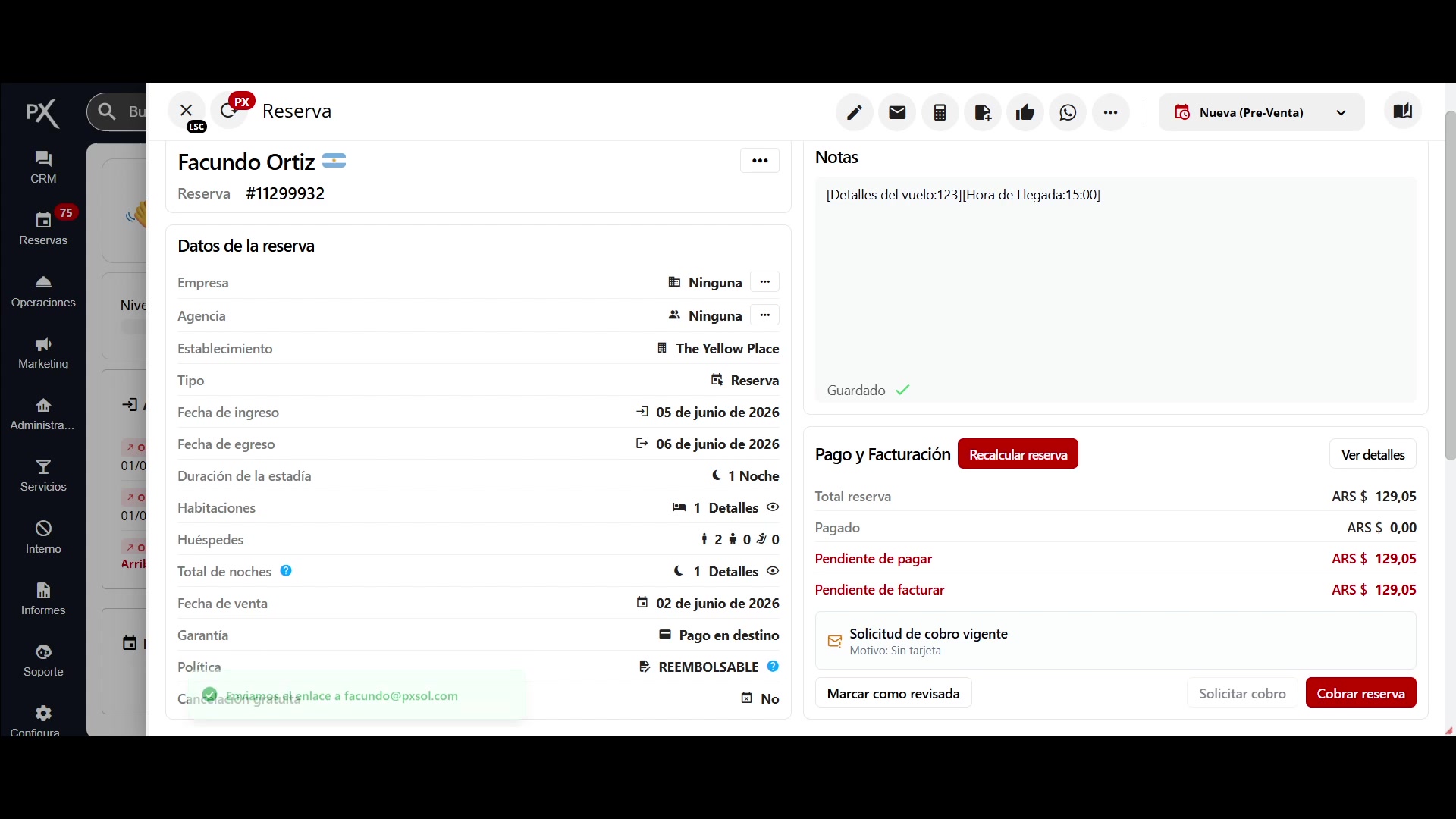
Adicionalmente, en la sección de “Pago y Facturación” de la reserva, aparecerá el estado “Solicitud de cobro vigente”.
Este indicador permanecerá activo, y el botón “Solicitar cobro” estará deshabilitado, hasta que el huésped complete el pago o la solicitud expire al final del día.
Sección 'Pago y Facturación' de una reserva, mostrando el estado 'Solicitud de cobro vigente'.

Proceso de Pago del Huésped

A continuación, se detalla la experiencia del huésped al recibir y completar la solicitud de pago:
1

Reciba el correo electrónico de pago

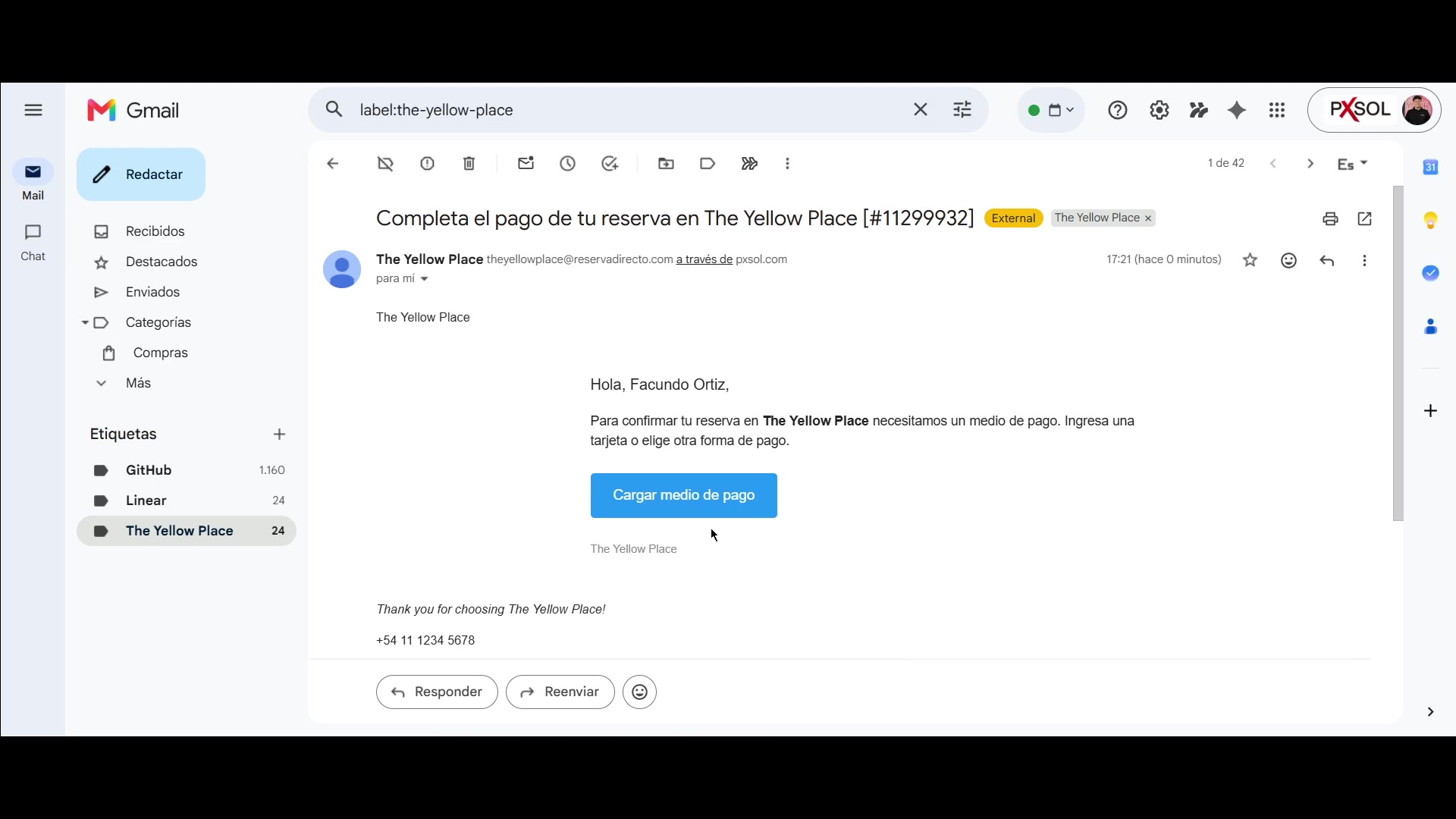
El huésped recibirá un correo electrónico con el asunto “Completa el pago de tu reserva”.Dentro del correo, deberá presionar el botón azul “Cargar medio de pago” para ser redirigido a la pasarela de pago segura.
Captura de pantalla de un correo electrónico con el asunto 'Completa el pago de tu reserva' y un botón 'Cargar medio de pago'.
2

Ingrese sus datos personales

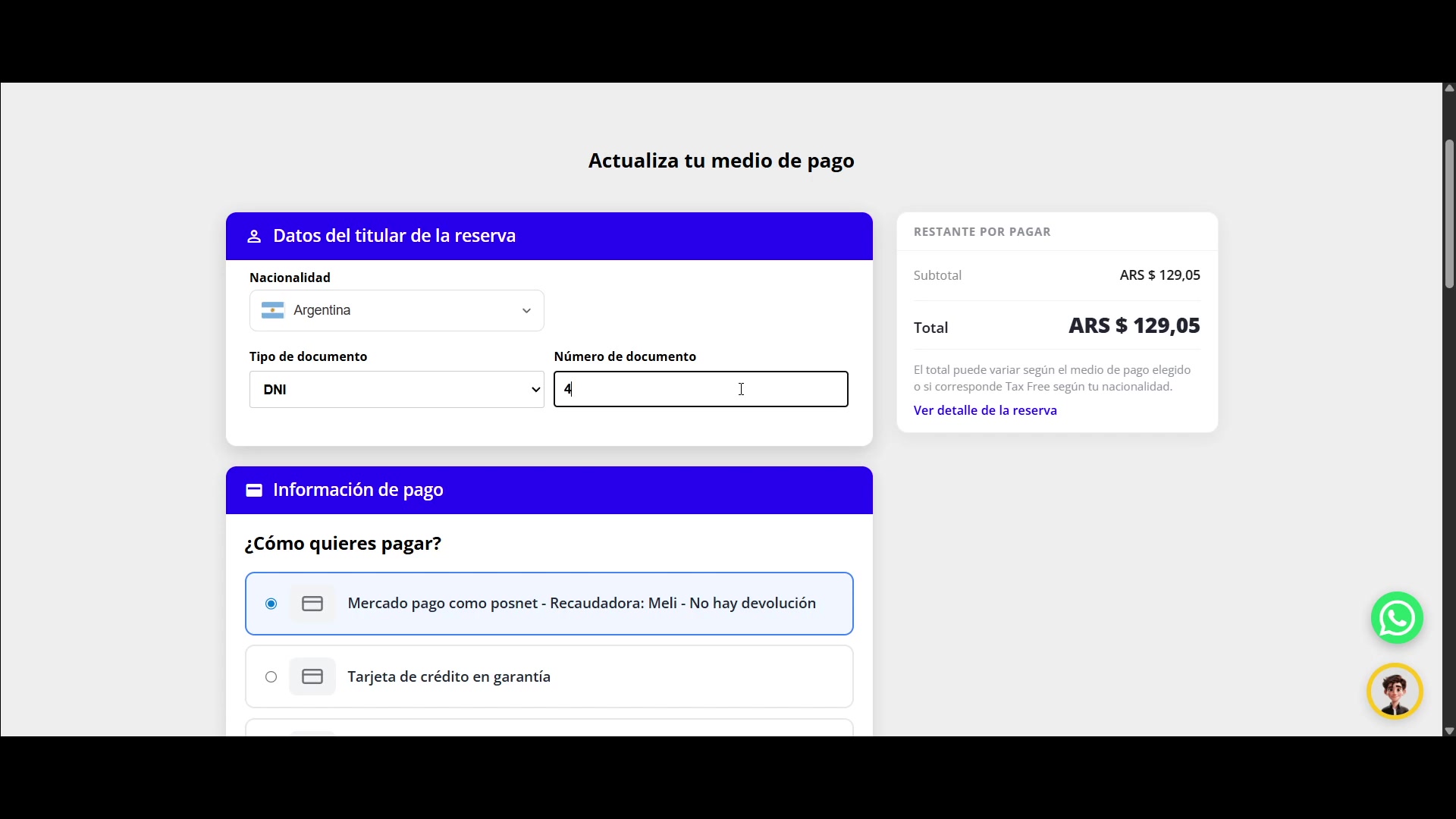
Al hacer clic en el enlace, el huésped será dirigido a una página de pago segura.En la sección “Datos del titular de la reserva”, deberá completar su tipo y número de documento, según se requiera.
Página de pago mostrando la sección 'Datos del titular de la reserva' con campos para tipo y número de documento.
3

Seleccione el método de pago

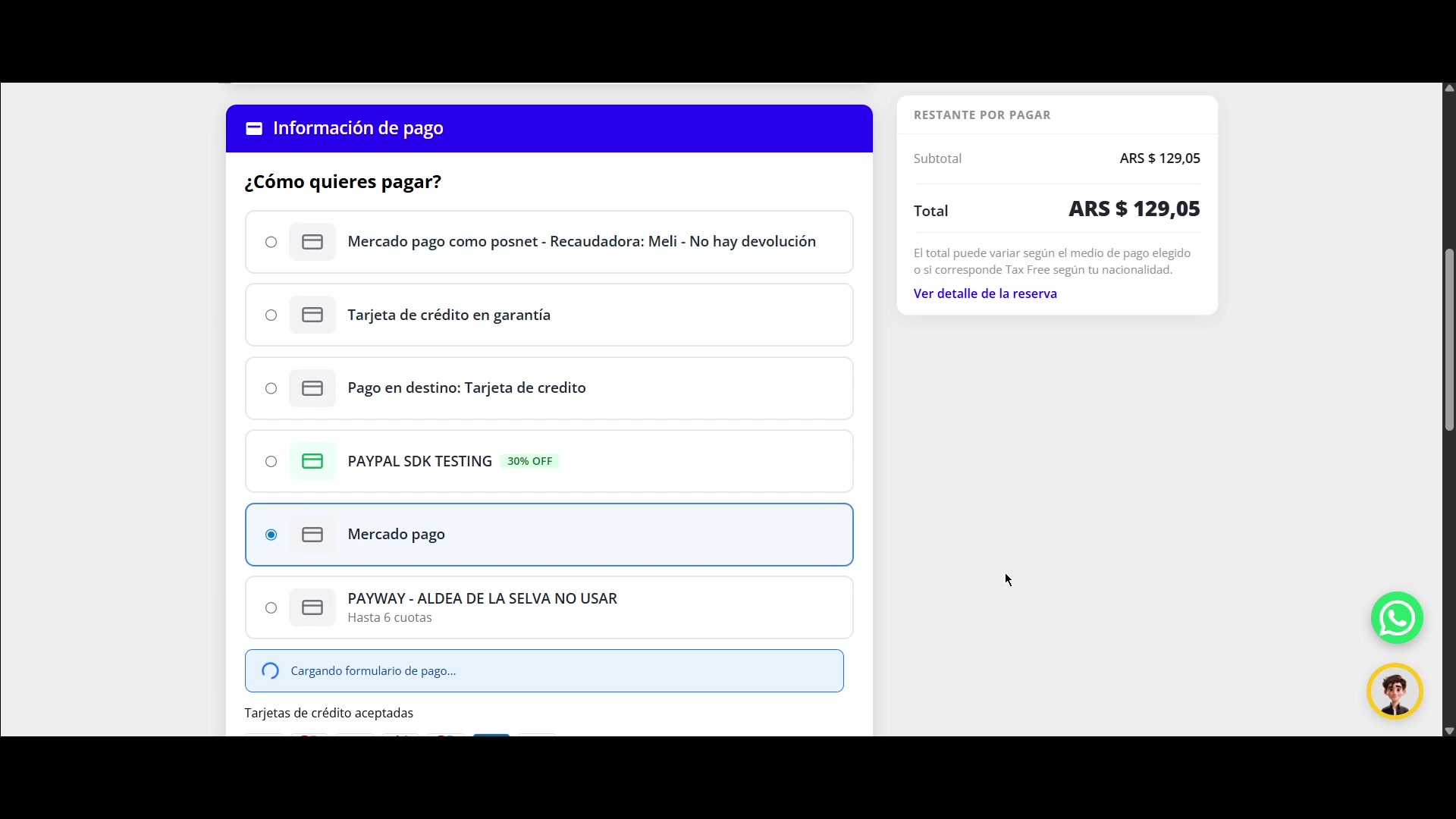
A continuación, en la sección “¿Cómo quieres pagar?”, el huésped deberá seleccionar uno de los métodos de pago disponibles, como tarjeta de crédito o débito a través de un procesador de pago integrado.Al seleccionar una opción, se desplegará un formulario para ingresar los datos específicos de la tarjeta.
Página de pago con opciones de pago seleccionadas y un formulario de datos de tarjeta de crédito.
4

Confirme la transacción

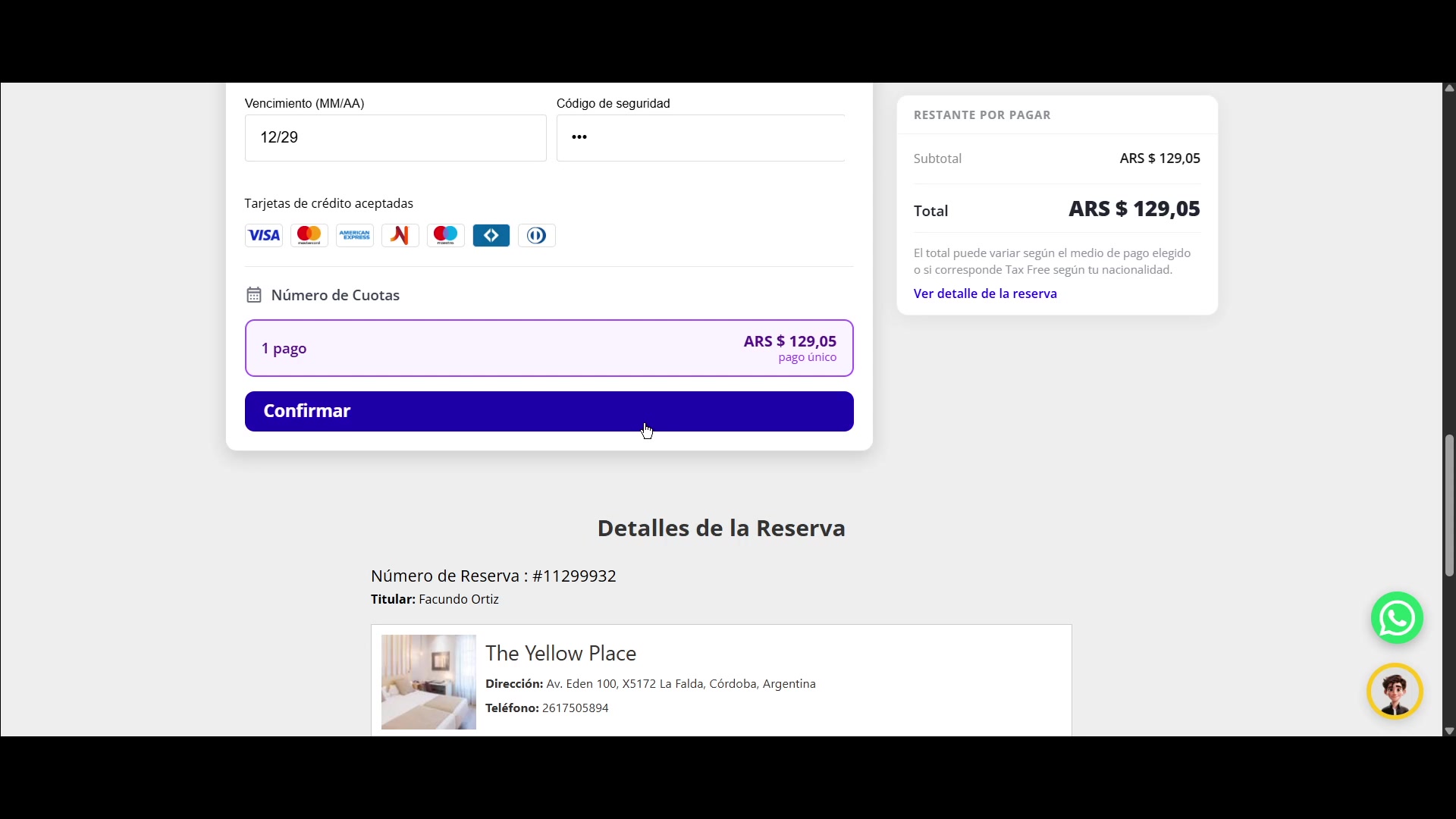
Después de completar todos los datos de la tarjeta (número, nombre del titular, fecha de vencimiento y código de seguridad) y seleccionar el número de cuotas deseado, el huésped deberá presionar el botón “Confirmar” para procesar la transacción.
Formulario de pago con todos los datos de la tarjeta y cuotas ingresados, listo para confirmar.
5

Reciba la confirmación de pago

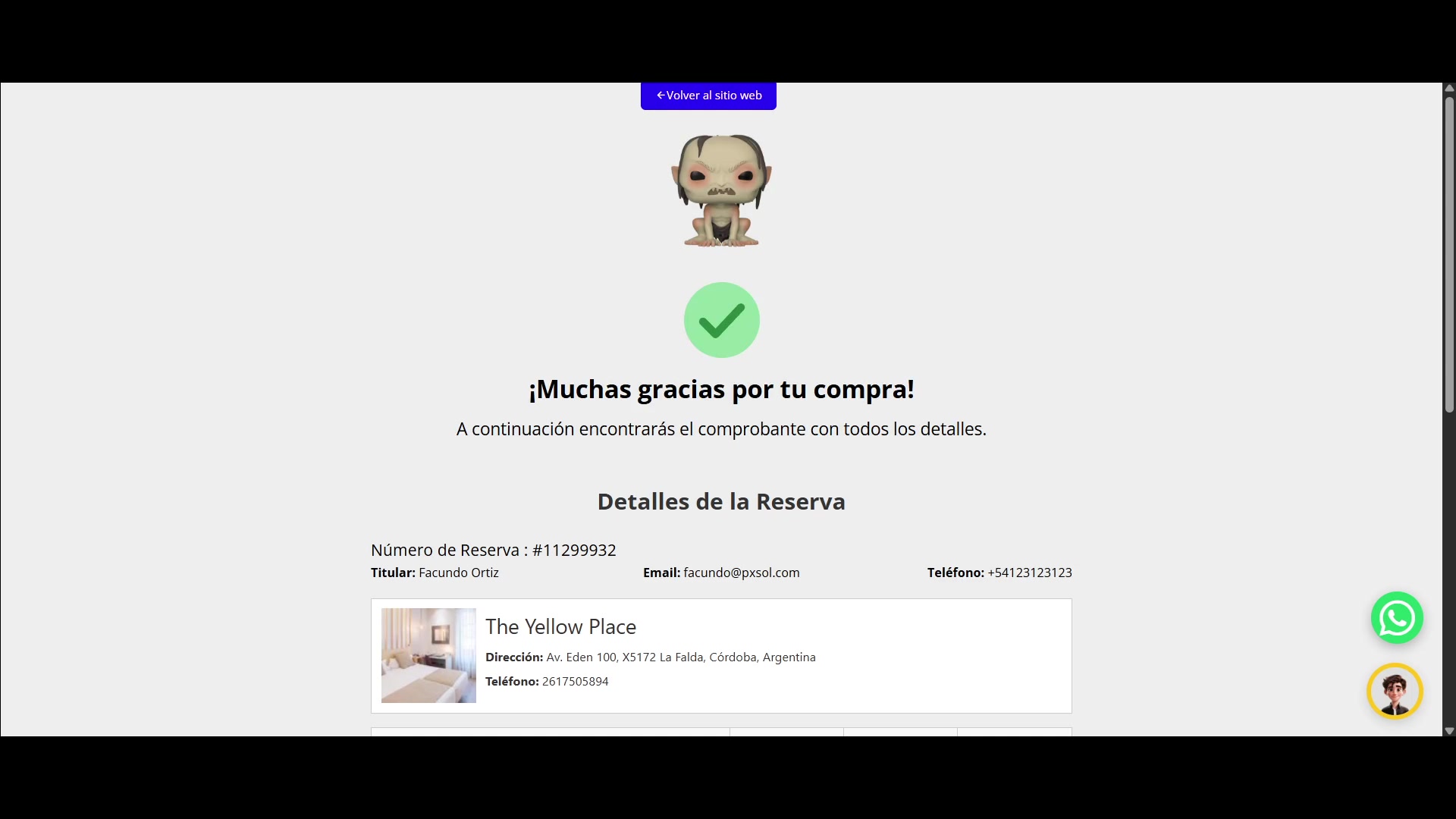
Si el pago se procesa correctamente, el sistema mostrará una página de confirmación con el mensaje “¡Muchas gracias por tu compra!” junto con un resumen de los detalles de la reserva.
Esta página confirma que el saldo pendiente de la reserva ha sido cubierto con éxito.
Página de confirmación de pago exitoso mostrando el mensaje de agradecimiento y detalles de la reserva.

Actualización en el Sistema

Una vez que el huésped completa el pago, el sistema reflejará inmediatamente esta acción:
  1. Notificación en tiempo real: Inmediatamente después de que el huésped complete el pago, recibirá una notificación en tiempo real en la plataforma con el mensaje “Tarjeta actualizada” seguido del número de la reserva.
  2. Acceso rápido: Al hacer clic sobre esta notificación, será dirigido directamente a los detalles de la reserva correspondiente para verificar los cambios.
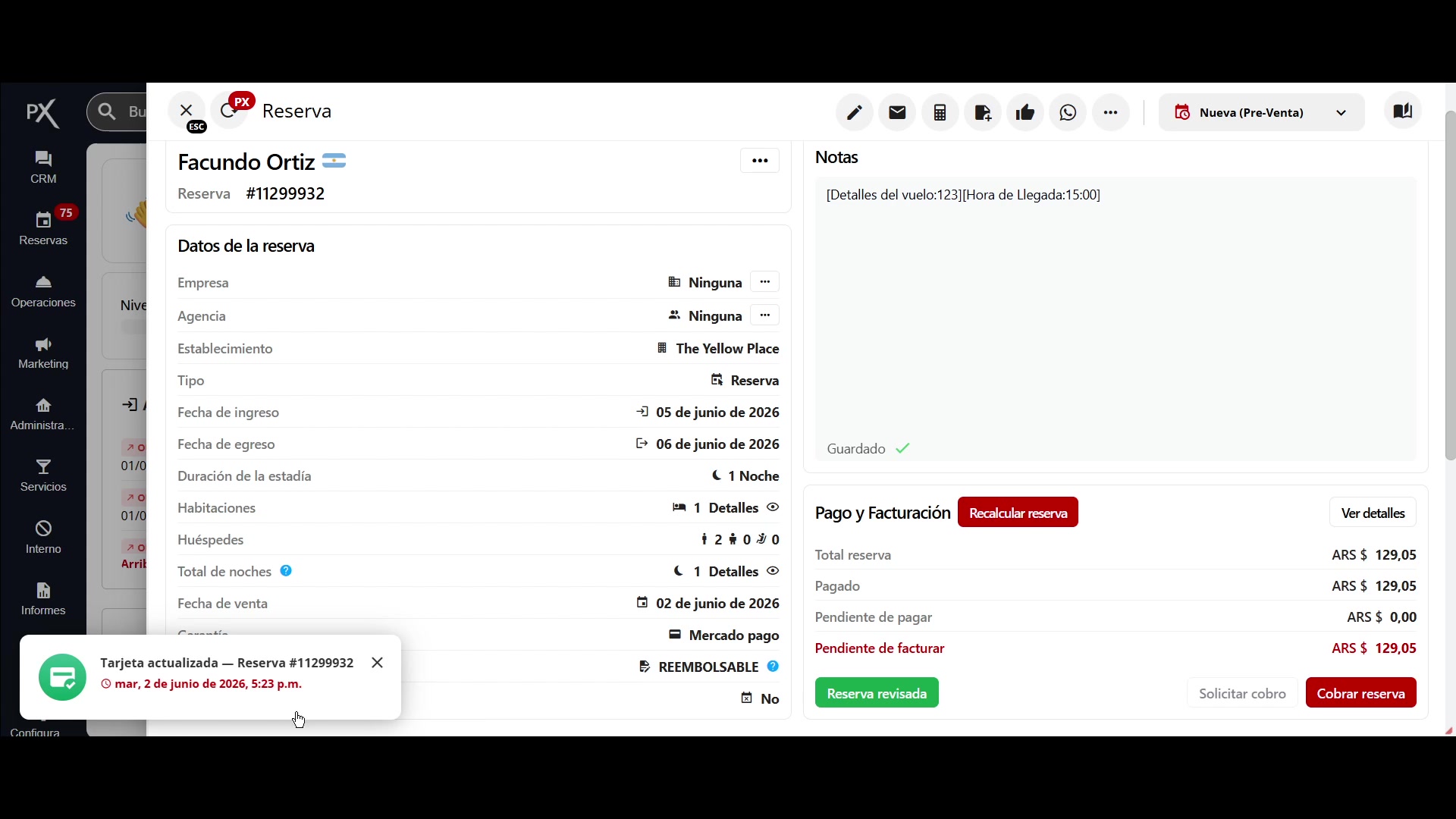
Notificación emergente en la interfaz del sistema que dice 'Tarjeta actualizada' con el número de reserva.
  1. Estado financiero actualizado: Al acceder a la reserva, podrá observar en la sección “Pago y Facturación” que:
    • El monto en “Pagado” se ha actualizado con el valor de la transacción.
    • El campo “Pendiente de pagar” ahora muestra un saldo de ARS $0,00.
    • El estado de la reserva reflejará el pago completado y el botón “Solicitar cobro” ya no estará activo, ya que la deuda ha sido saldada.
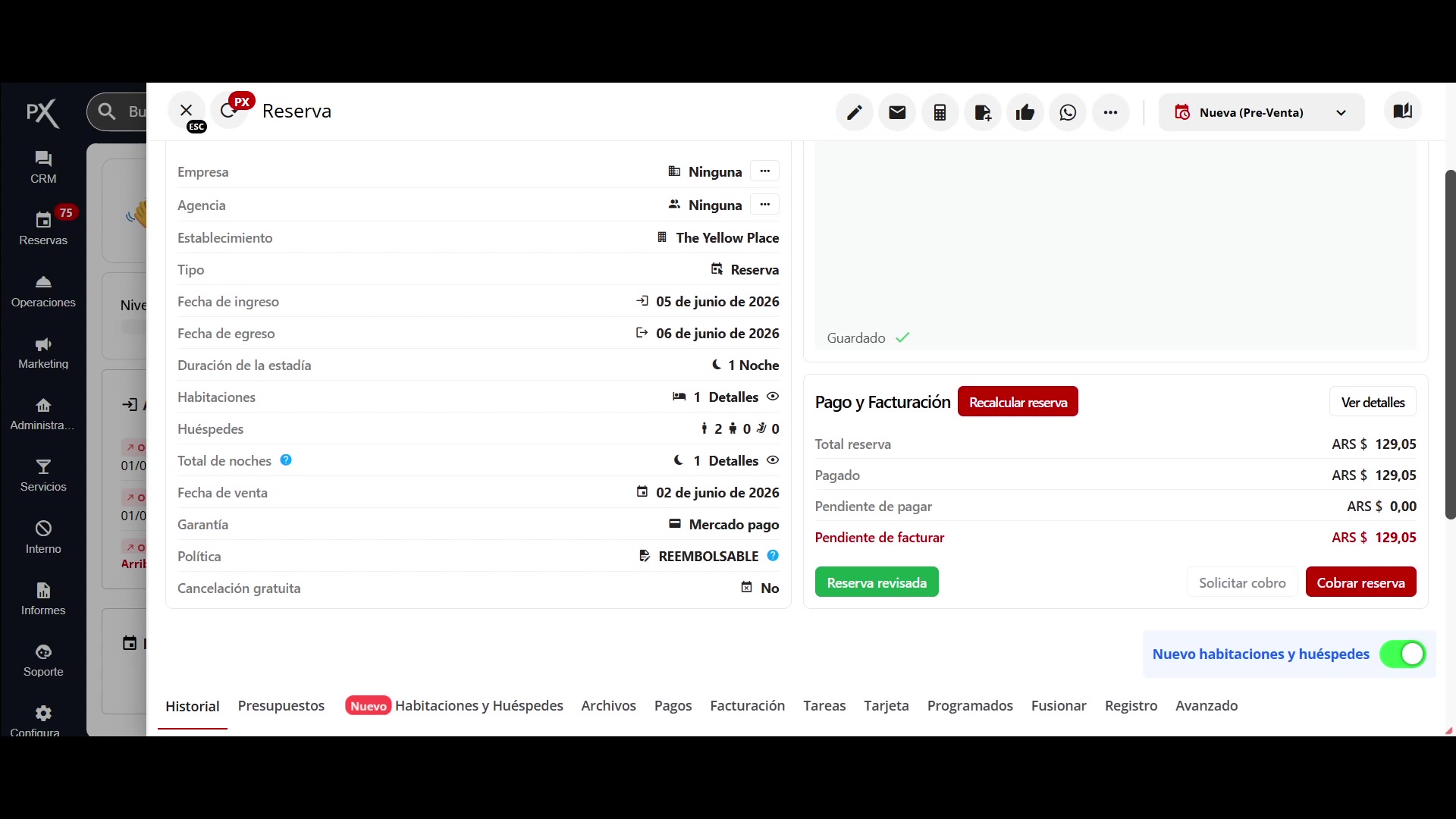
Verifique que el saldo pendiente de la reserva ahora sea cero y que el botón de solicitud de cobro esté inactivo.
Sección 'Pago y Facturación' de una reserva, mostrando el monto 'Pagado' actualizado y 'Pendiente de pagar' en cero.