

Documentation Index
Fetch the complete documentation index at: https://ayuda.pxsol.com/llms.txt
Use this file to discover all available pages before exploring further.
-
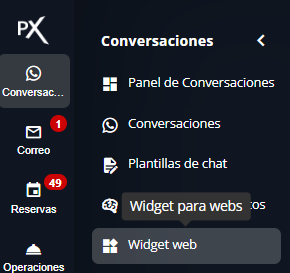
Desde el menú principal, busca dentro de Conversaciones, la aplicación Widget web y haz clic para abrirla.
-
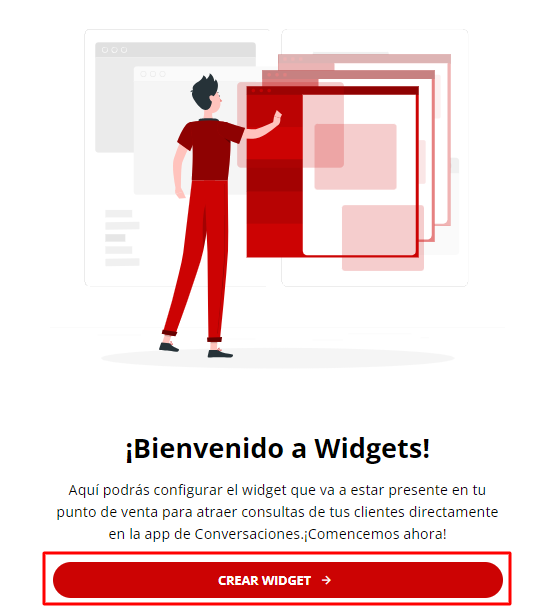
Selecciona Crear Widget.
-
Se desplegará una ventana con los pasos necesarios para configurarlo. Deberás completar la siguiente información:
PASO 1
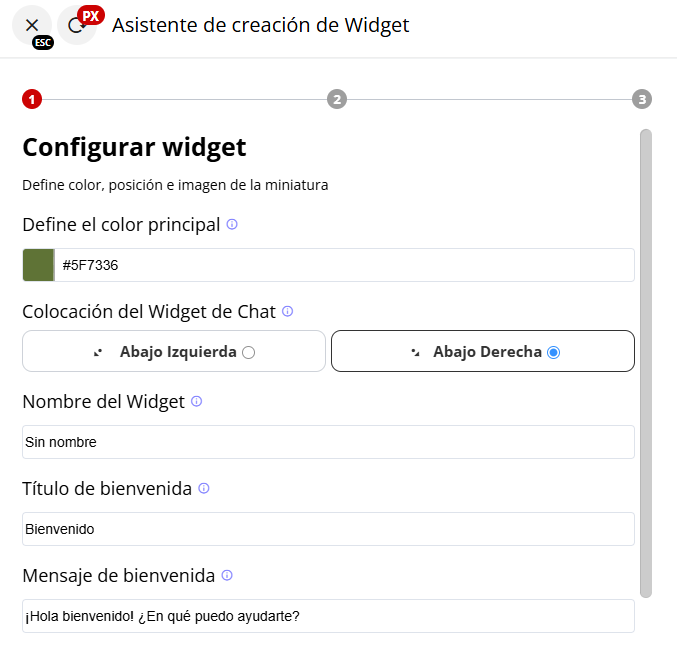
- Color: Selecciona el color de fondo del chat que se desplegará. El color del texto dependerá del color de fondo elegido.
- Ubicación: Define dónde aparecerá el globo de chat en tu web.
- Nombre: Es el nombre que se mostrará para identificar a la persona o bot que responderá los mensajes.
- Título de Bienvenida: Título que aparecerá en el saludo inicial del Widget.
- Mensaje de bienvenida: Mensaje de bienvenida del Widget que figurará debajo del saludo.
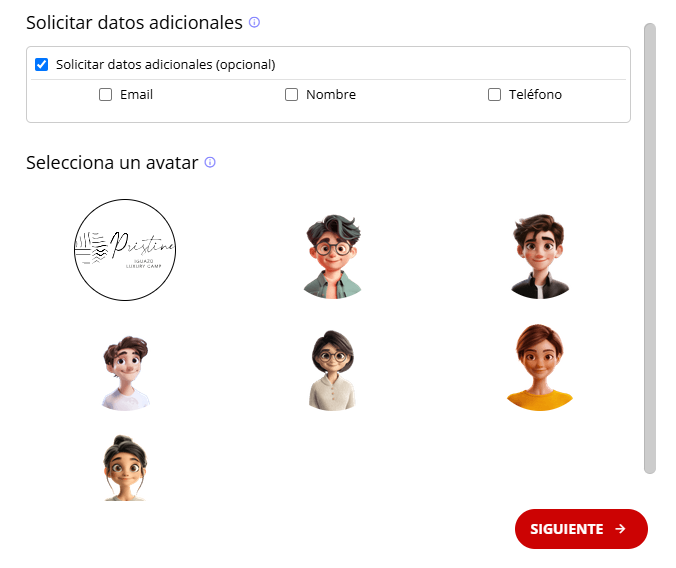
- Datos Adicionales: Puedes solicitar al huésped el Nombre, Email y Teléfono. Estos datos se usarán para iniciar la comunicación; de lo contrario, la conversación se iniciará con un ID de conversación.
- Selecciona un avatar: Elige el logo del Hotel o un avatar de las opciones disponibles.
-
Selecciona Siguiente.

PASO 2
Existen 2 configuraciones: a- El widget utilizado para una web generada por Pxsol: Completa los siguientes campos: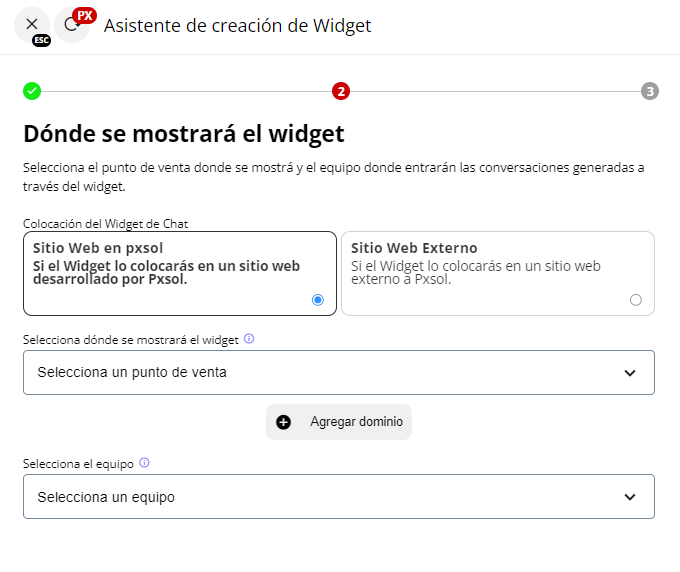
- Punto de venta al que debe aplicar: El Punto de Venta donde está alojada tu web de Pxsol.
- Seleccionar equipo: El equipo al cual se asociarán las conversaciones que ingresen.
b- El widget utilizado para un sitio externo a Pxsol: Completa los siguientes campos: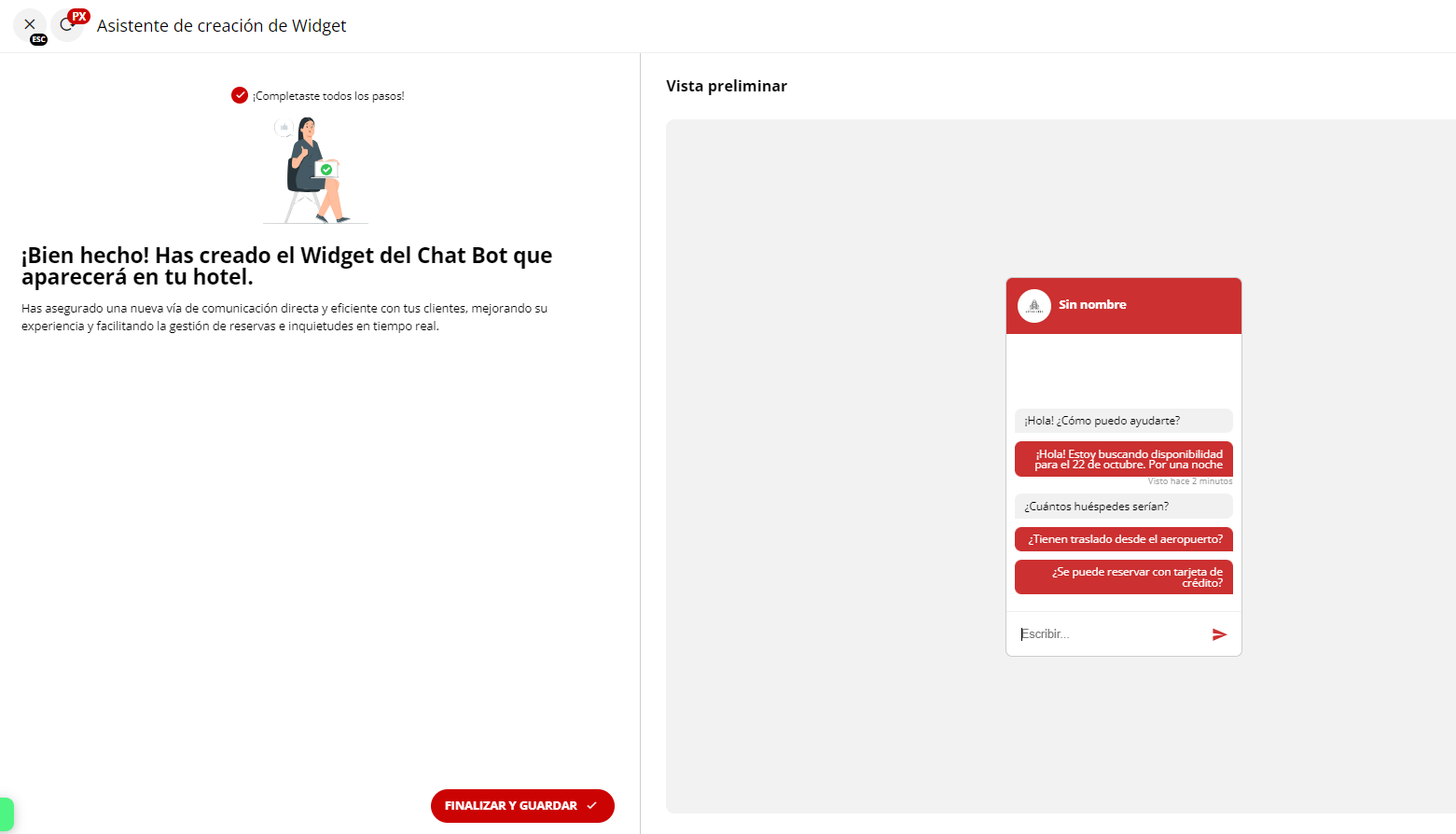
- Dominio: La URL de la web externa a Pxsol donde se instalará el BOT.
- Seleccionar equipo: El equipo al cual se asociarán las conversaciones que ingresen.
-
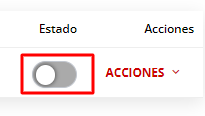
Una vez creado el widget, deberás activarlo para que comience a visualizarse en la web.
- Los mensajes recibidos a través del widget podrás visualizarlos desde la aplicación de Conversaciones.