Configurar los formularios del motor de reservas
Sigue estos pasos para personalizar los campos del formulario de tu motor de reservas:Accede a la configuración del establecimiento
- Abre el buscador del Panel de Inicio, haciendo clic en él o presionando ALT + S.

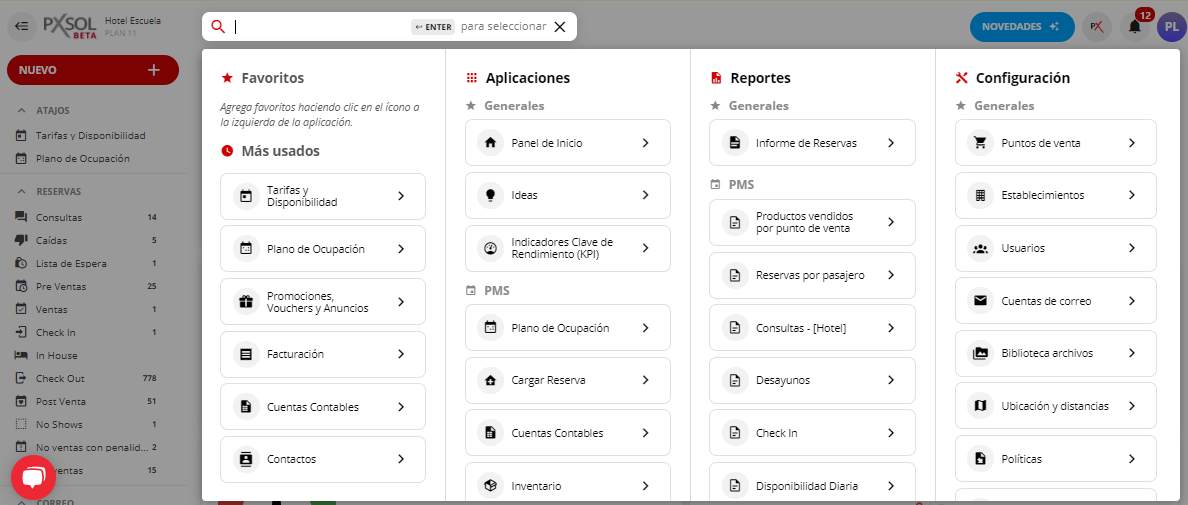
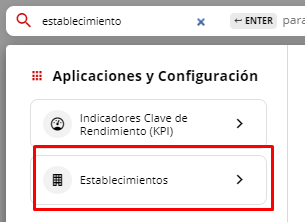
- Escribe “Establecimiento” en el buscador y selecciona la aplicación Establecimiento.
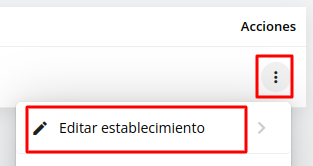
Edita la información del producto
- En la sección de “Acciones”, selecciona Editar información del producto. Haz clic en el ícono correspondiente.

Navega a la pestaña FORMULARIOS
Dentro de “Editar Producto”, verás varias pestañas. Selecciona la pestaña FORMULARIOS.
Configura los campos del formulario
En la pestaña FORMULARIOS, puedes: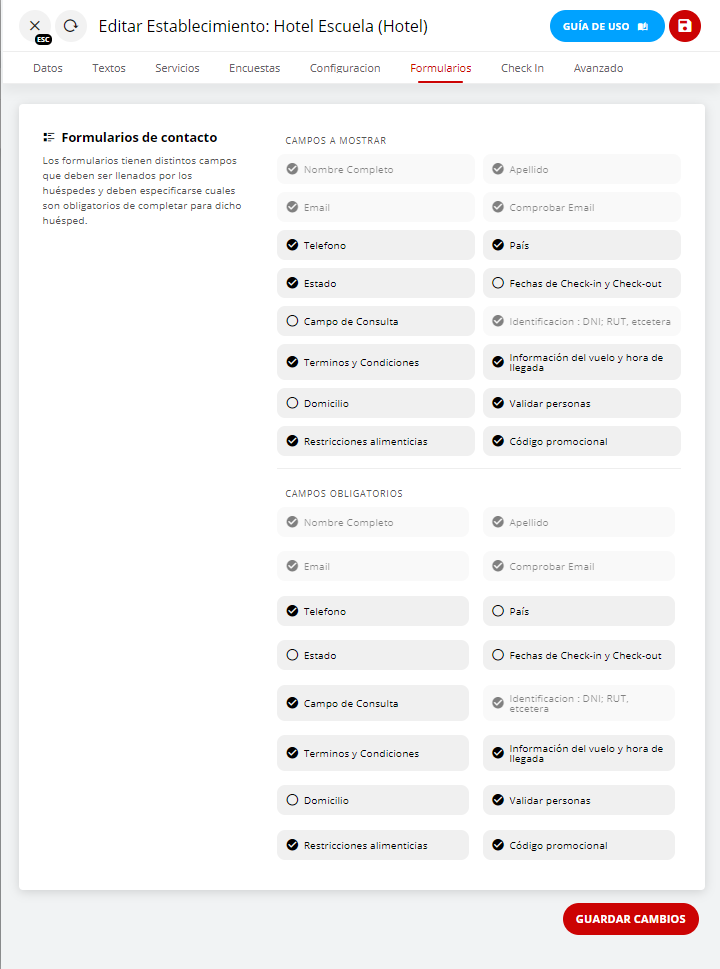
- Marcar la casilla MOSTRAR para todos los campos que desees que aparezcan en el formulario.
- Seleccionar VALIDAR para los campos que serán obligatorios. El huésped no podrá continuar sin completar esta información.
Los campos que aparecen en gris son obligatorios y no pueden ser desmarcados.