

Documentation Index
Fetch the complete documentation index at: https://ayuda.pxsol.com/llms.txt
Use this file to discover all available pages before exploring further.
Introducción
En esta guía aprenderás a agregar y configurar el módulo Distances en tu sitio web creado con el Editor Web de Pxsol. Este módulo te permite mostrar puntos de interés cercanos y personalizar cómo se presentan según tus necesidades.Antes de comenzar
Antes de continuar, asegúrate de:- Tener acceso al módulo Distances en tu cuenta de Pxsol.
- Contar con permisos de edición en la página donde deseas agregar el módulo.
¿Dónde se encuentra esta función?
Puedes acceder a esta funcionalidad desde: Editor Web → Panel de módulos → DistancesCómo acceder al módulo
Para empezar a utilizar el módulo Distances, primero debes agregarlo a tu página.1. Ingresa al editor de tu sitio
Navega a la página donde deseas agregar el módulo y abre el editor de contenido.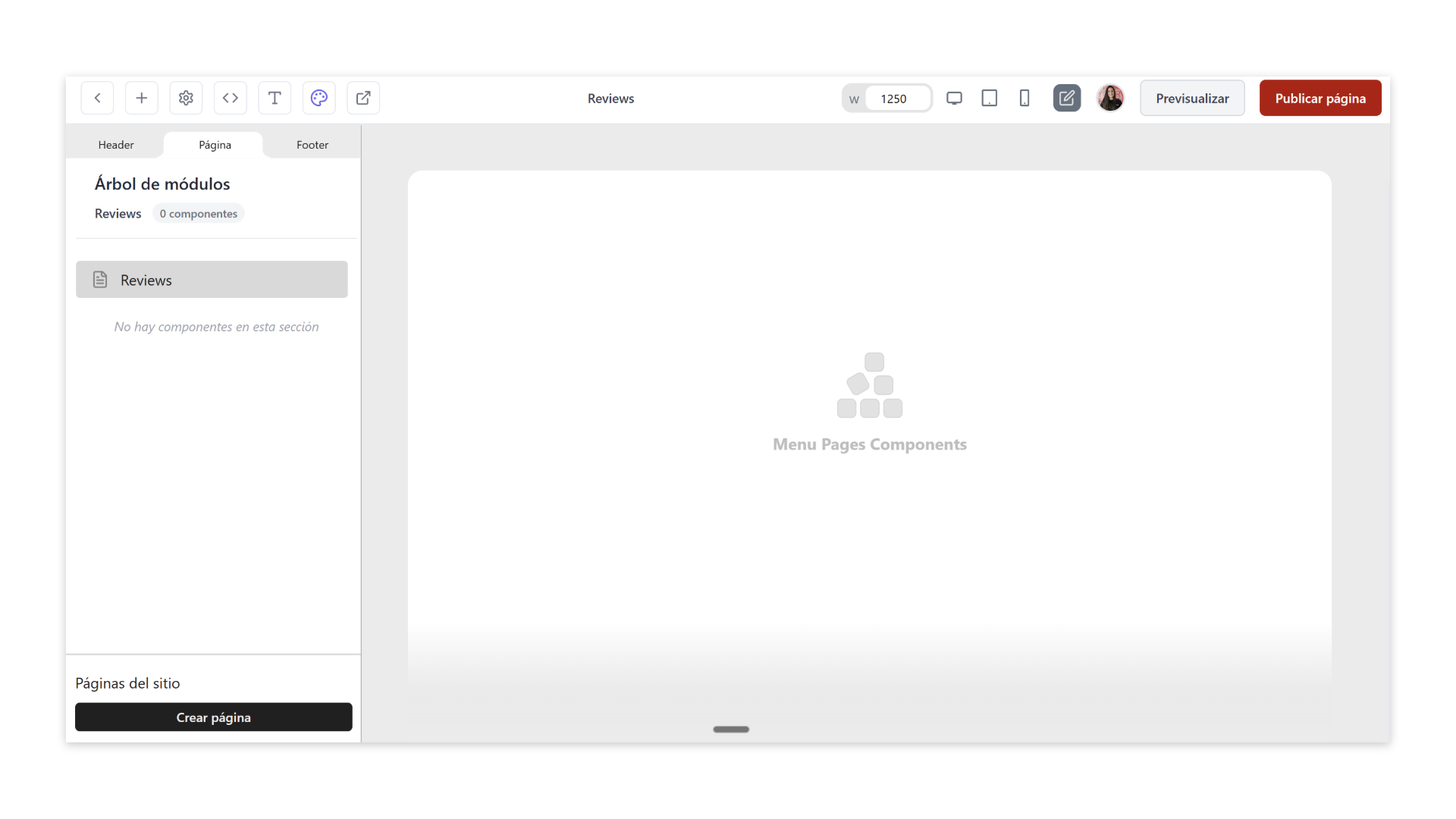
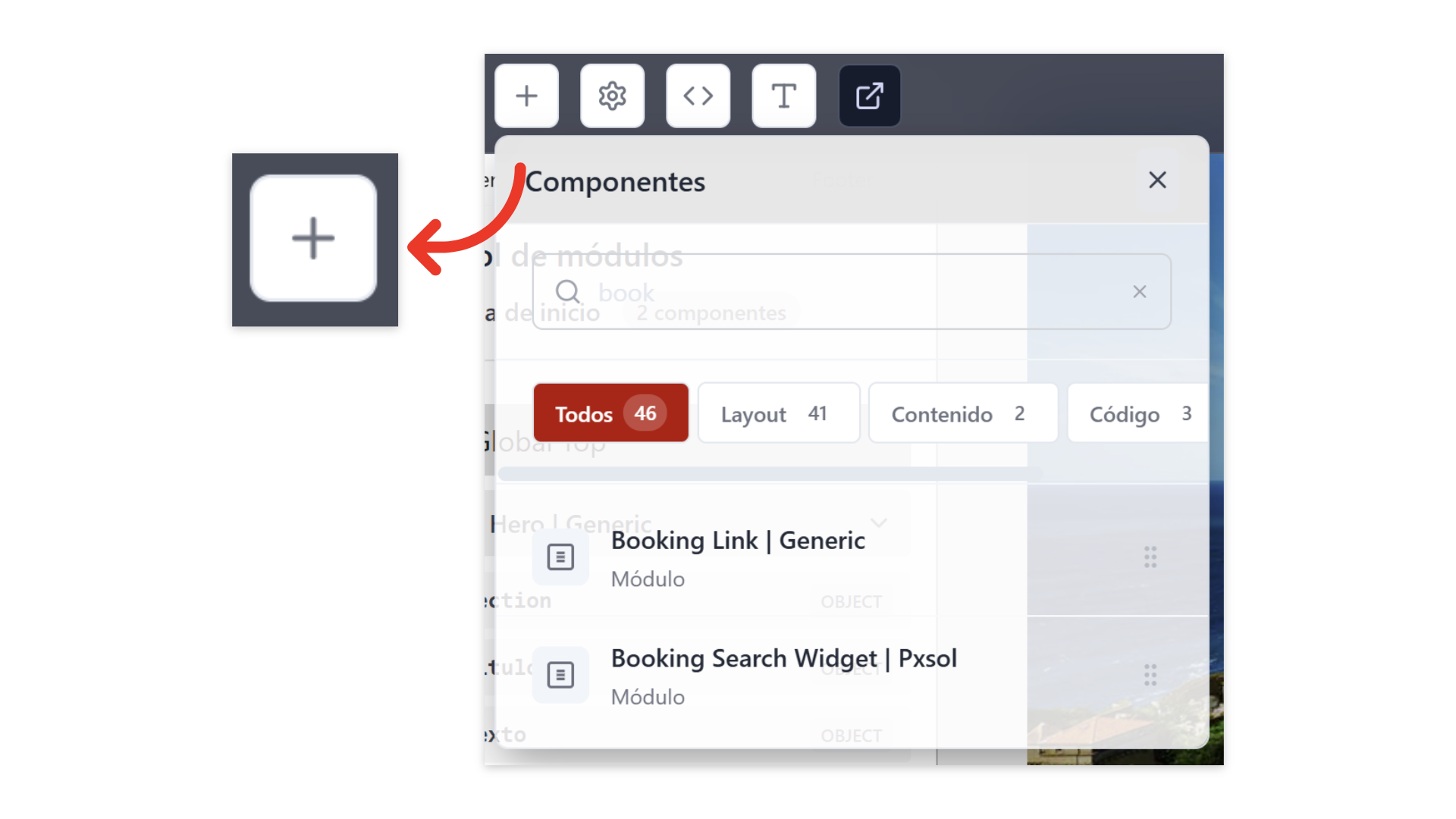
2. Abre el panel de módulos
Haz clic en el ícono de+ para desplegar la lista de módulos disponibles.
3. Encuentra y agrega el módulo Distances
Usa la barra de búsqueda para localizar el módulo Distances y arrástralo al área deseada de tu página.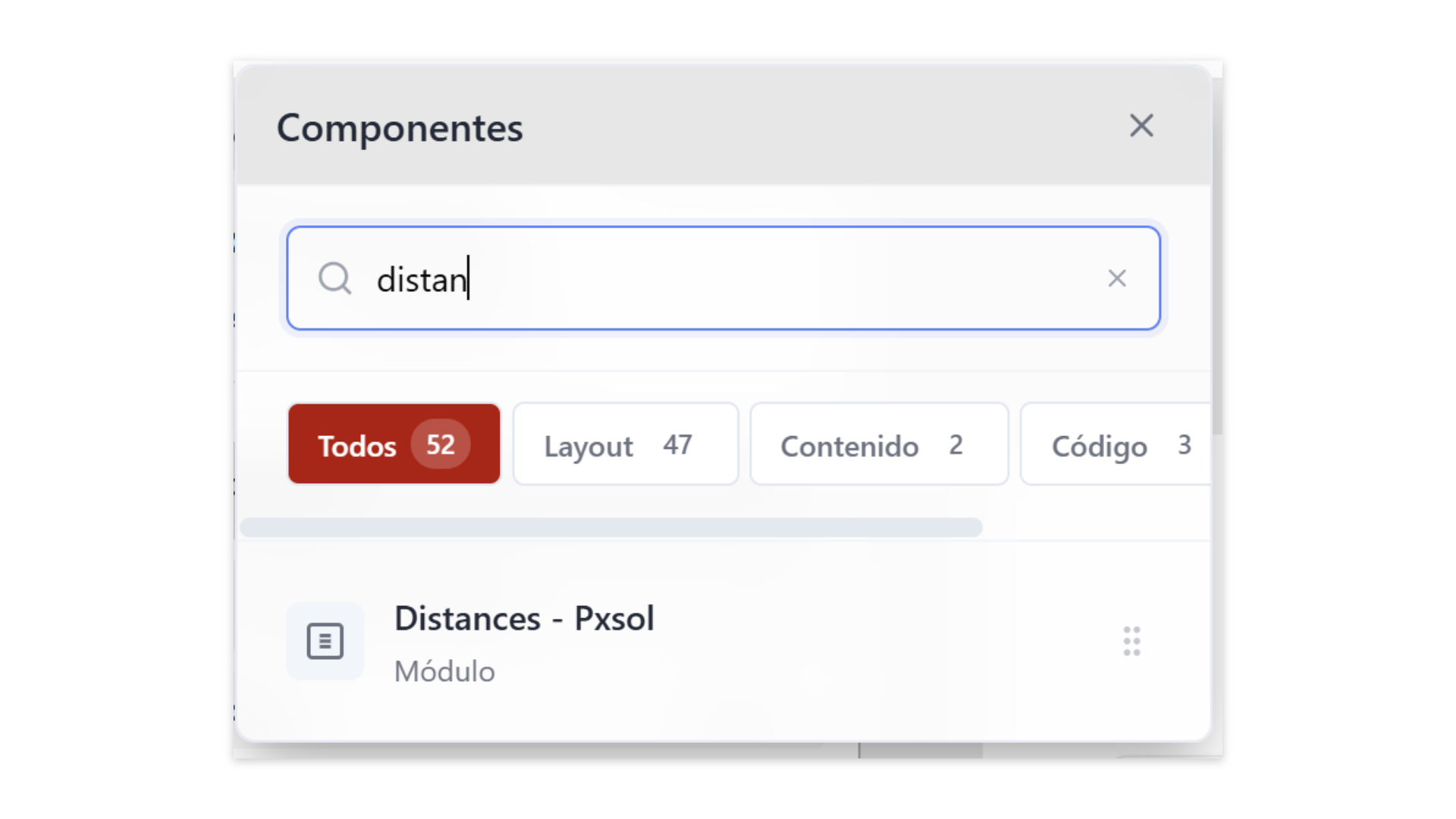
¡Listo! El módulo Distances ha sido añadido a tu página y está listo para ser configurado.
Configuración del módulo
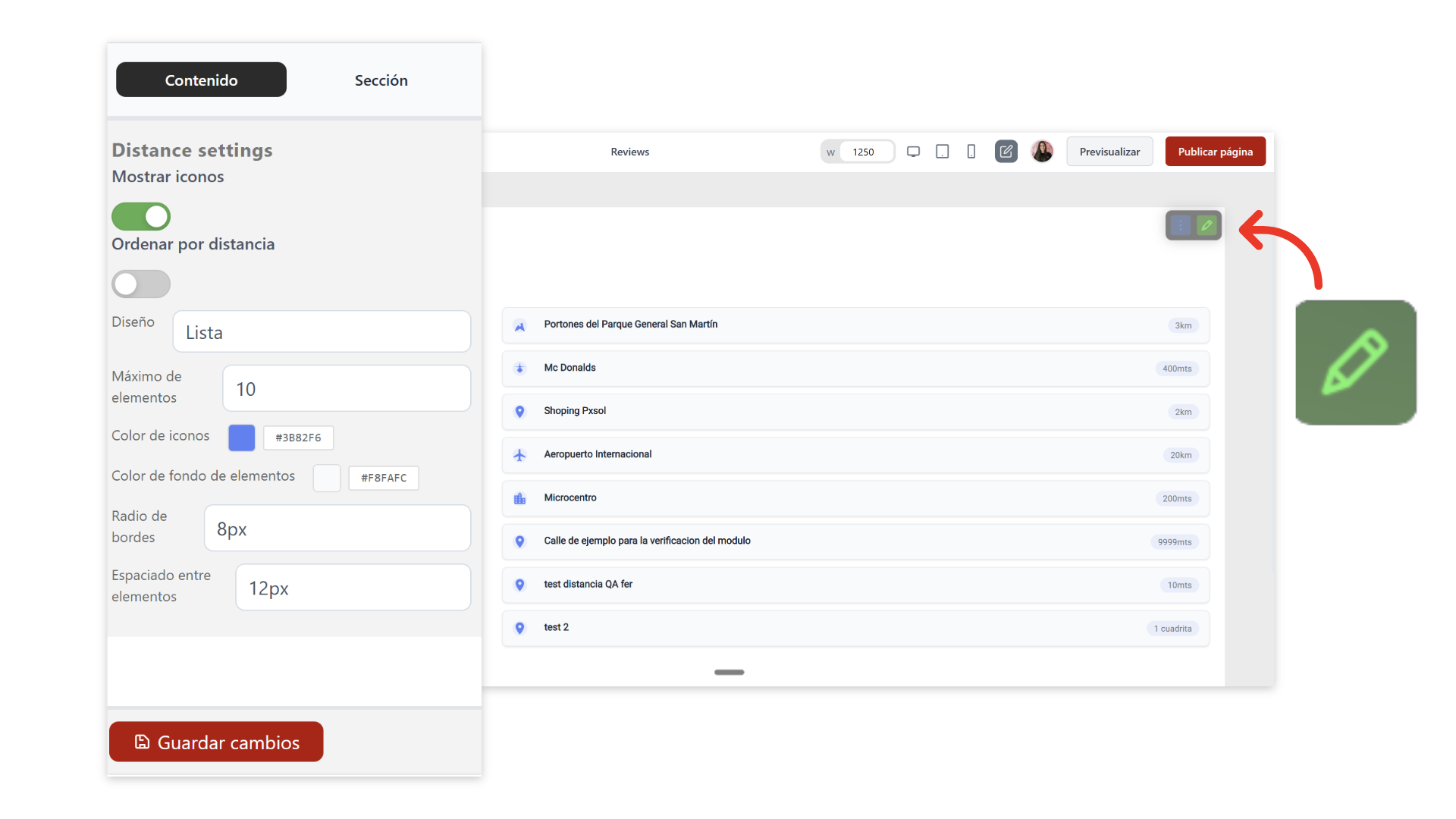
Una vez que hayas agregado el módulo, puedes personalizar su comportamiento y apariencia desde el panel de configuración.Opciones de visualización
Ajusta cómo se presentan los datos para ofrecer la mejor experiencia a tus visitantes.- Mostrar u ocultar íconos: Activa o desactiva la visualización de íconos junto a cada punto de interés.
- Ordenar por distancia: Organiza automáticamente la lista para mostrar primero los lugares más cercanos.
- Limitar número máximo de elementos: Define cuántos puntos de interés se mostrarán como máximo para evitar sobrecargar la página.
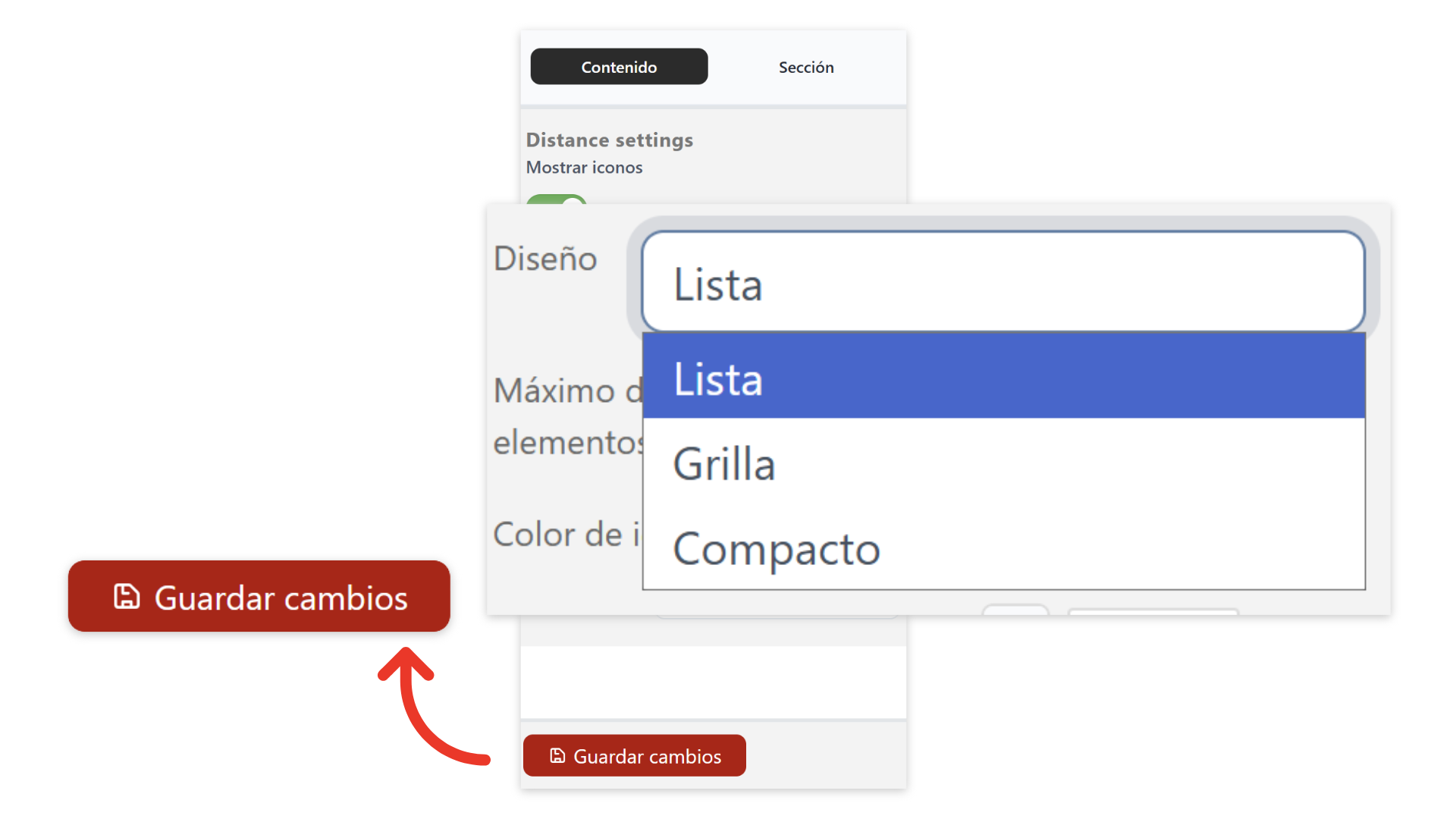
Diseño
Selecciona el formato que mejor se adapte al estilo de tu sitio web. Puedes elegir entre:- Lista: Un formato vertical clásico, ideal para mostrar detalles.
- Grilla: Organiza los elementos en una cuadrícula, perfecto para un diseño visualmente equilibrado.
- Compacto: Una vista minimizada para ahorrar espacio.
- Color del ícono
- Color de fondo del elemento
- Radio de los bordes para un estilo redondeado o cuadrado
Publica tus cambios
Cuando termines de configurar el módulo, no olvides guardar tu trabajo. Haz clic en el botón Publicar página ubicado en la esquina superior para que los cambios sean visibles en tu sitio web.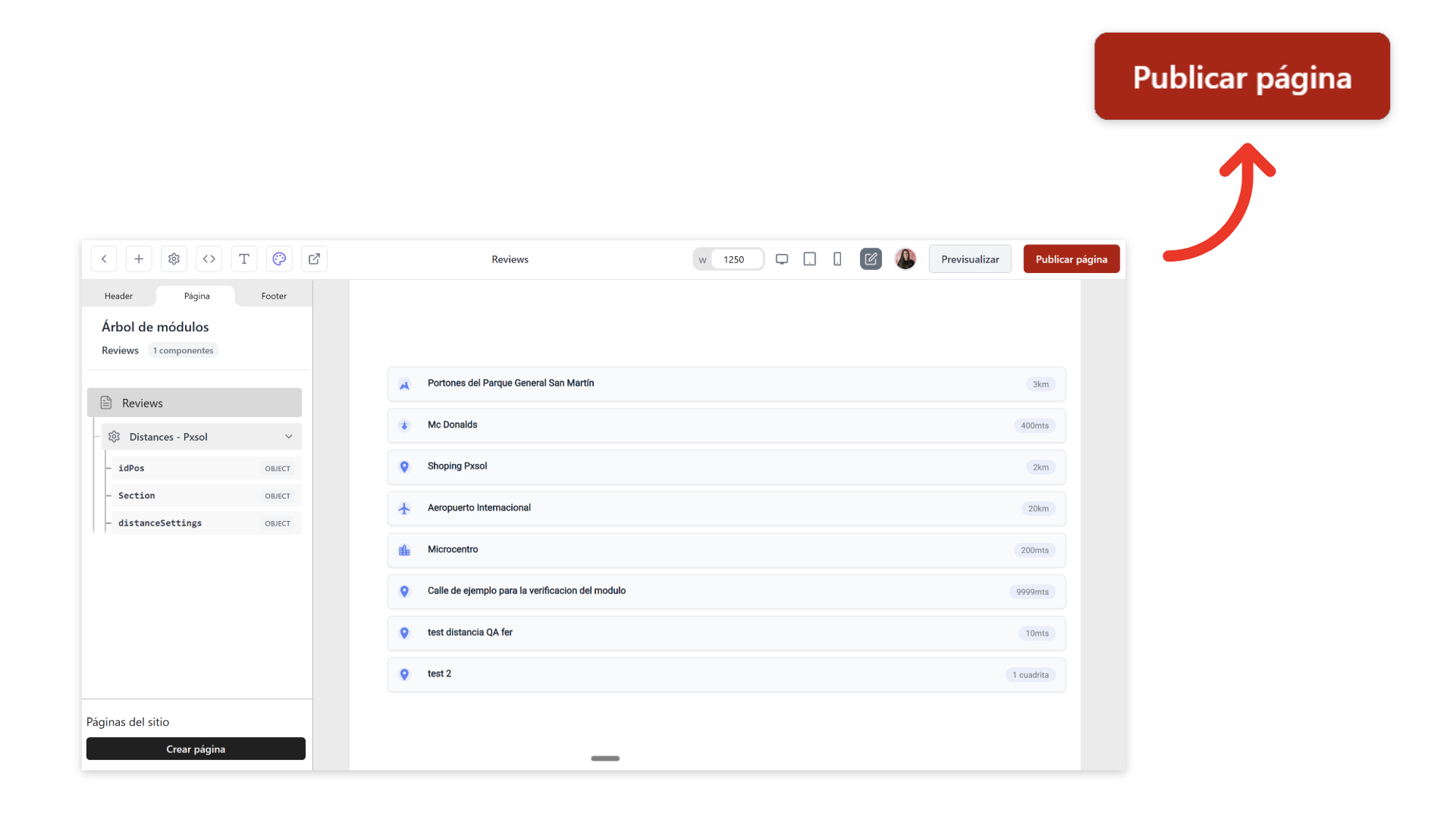
¡Felicidades! El módulo Distances ahora está configurado y visible en tu página.
Preguntas que responde esta guía
Esta guía responde a preguntas como:- ¿Cómo mostrar lugares de interés cercanos en mi página?
- ¿Es posible cambiar el diseño del listado de lugares?
- ¿Cómo puedo limitar la cantidad de resultados que se muestran?