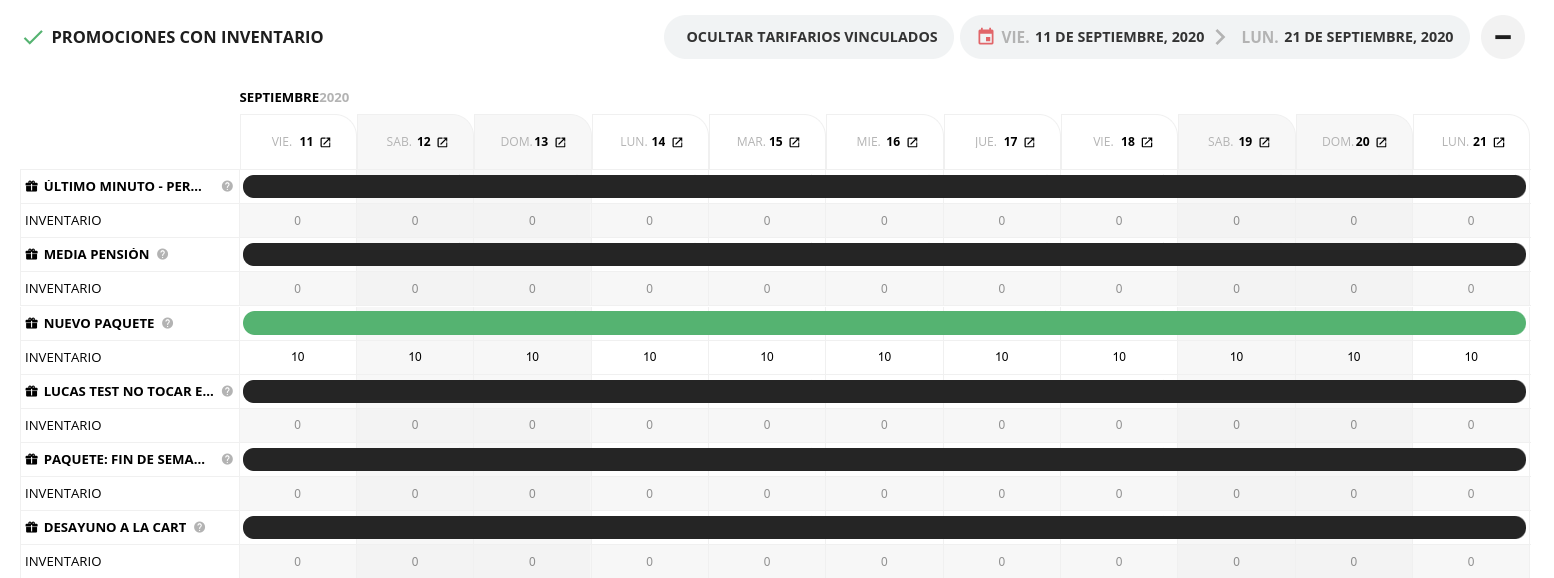
Configurar inventario para promociones y vouchers
Sigue estos pasos para gestionar el inventario de tus promociones y vouchers.1
Abrir el buscador
Abre el buscador del Panel de Inicio haciendo clic en él o presionando 
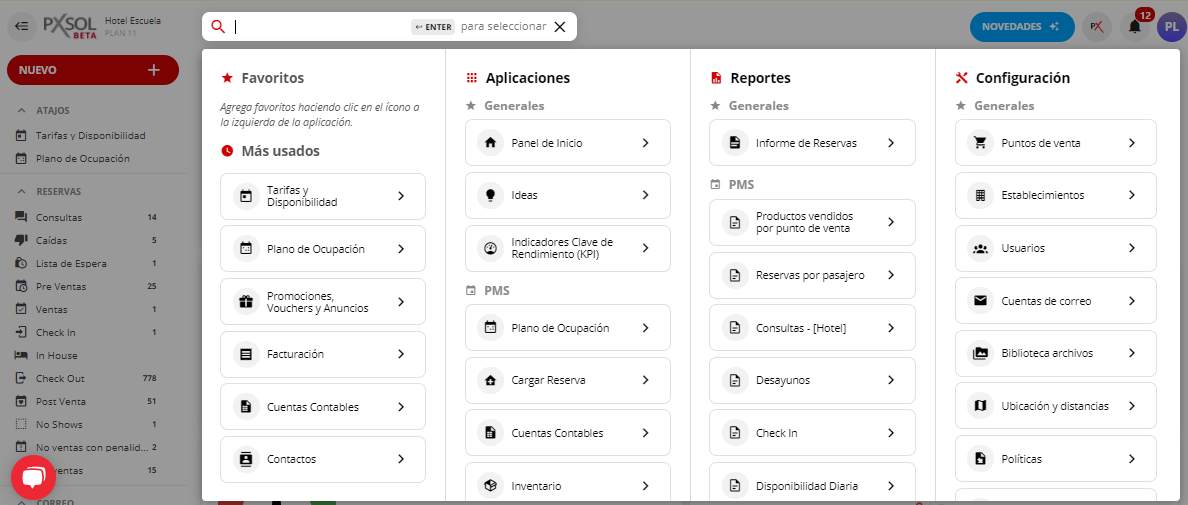
ALT + S.2
Buscar la aplicación 'Promociones'
Escribe “Promociones” en el buscador y haz clic en la aplicación Promociones, Vouchers y Anuncios.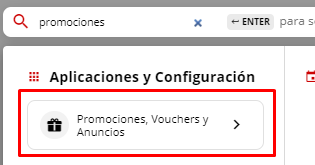
3
Editar una promoción existente
Si la promoción o voucher ya existe, búscalo en el listado y selecciona Editar en el menú de acciones de la derecha.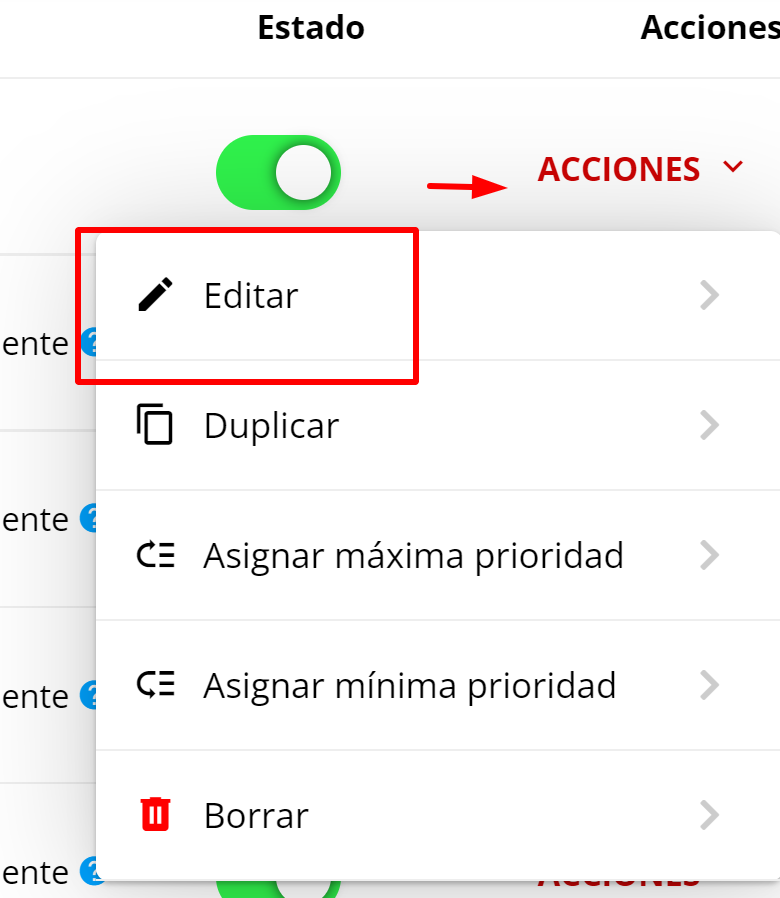
4
Acceder a la configuración de la promoción
Se abrirá una pestaña. Ve a la sección Configuración.
5
Seleccionar la pestaña Inventario
Haz clic en la pestaña Avanzado e Inventario.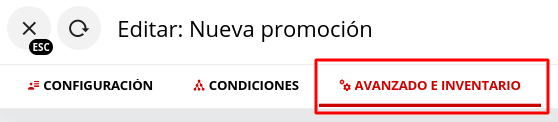
6
Configurar el tipo de inventario
Puedes configurar tu promoción de las siguientes maneras: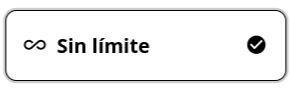
- Sin límite: La promoción o voucher no tendrá un cupo definido y no se limitará por la cantidad de ventas.
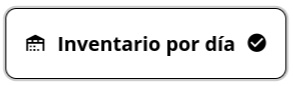
- Inventario por día: Define un número limitado de promociones o vouchers que se pueden vender cada día. Podrás ver el inventario restante por día en la aplicación Tarifas y Disponibilidad.
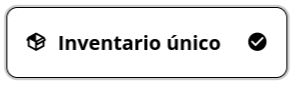
- Inventario único: Establece un cupo total limitado para la promoción o voucher. Se venderá hasta alcanzar esta cantidad.
7
Guardar cambios
Una vez seleccionada la opción de inventario correspondiente, presiona GUARDAR CAMBIOS.
Asignar promociones a fechas de estadía
Puedes asignar inventario y disponibilidad a fechas específicas desde la sección Tarifas y Disponibilidad.1
Abrir el buscador
Abre el buscador del Panel de Inicio haciendo clic en él o presionando
ALT + S.2
Buscar 'Tarifas y Disponibilidad'
Escribe “Tarifas y Disponibilidad” en el buscador y haz clic en la aplicación.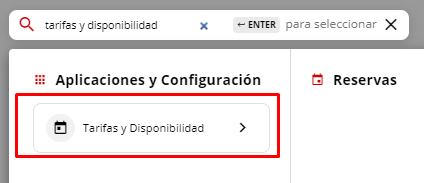
3
Acceder a las acciones
Haz clic en el ícono de los tres puntos (acciones).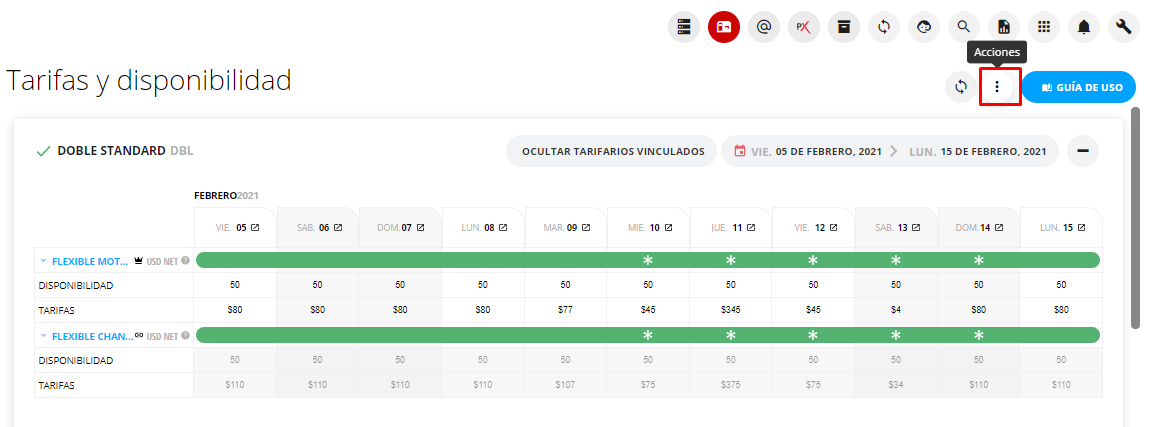
4
Editar Tarifario por Rangos
Selecciona la opción Editar Tarifario por Rangos. Esta puede abrirse en una nueva pestaña o en la misma ventana.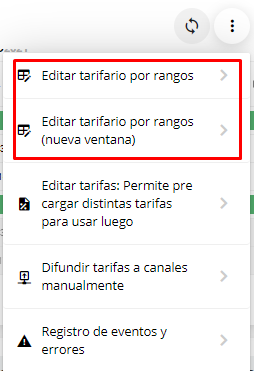
5
Seleccionar la fecha
Elige la fecha para la cual deseas modificar el estado de la promoción.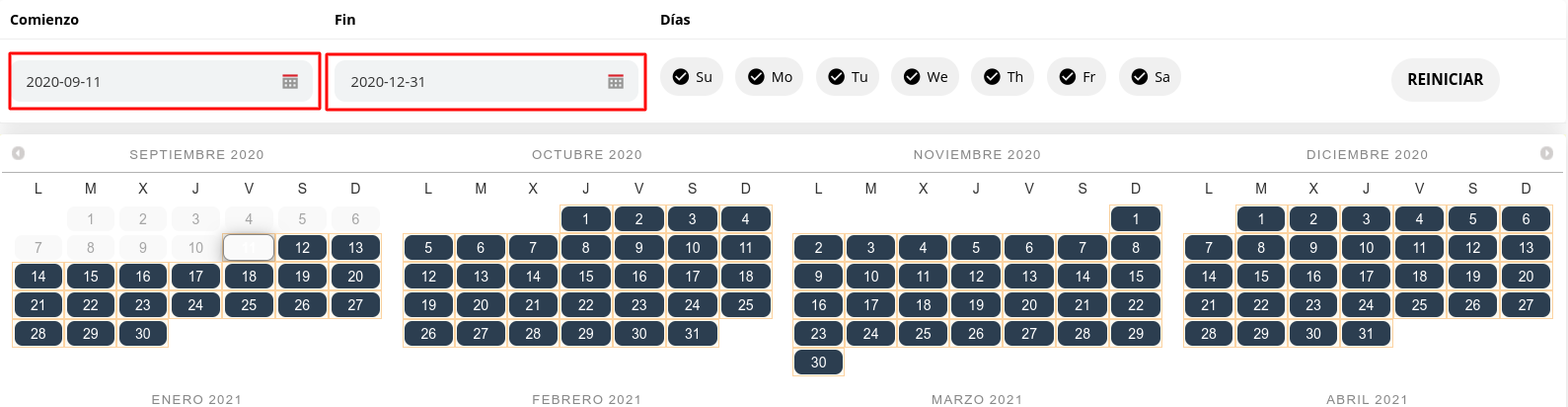
6
Ajustar el estado de la promoción
En la columna Estado, selecciona el checkbox de la promoción que deseas modificar y elige la condición Abierto o Cerrado según corresponda para los días seleccionados.
7
Guardar cambios en promociones
Una vez que hayas finalizado, presiona GUARDAR CAMBIOS EN PROMOCIONES.
8
Verificar estado e inventario
Podrás visualizar el estado y el inventario de la promoción para cada día en la sección Tarifas y Disponibilidad, debajo de los tarifarios de tus tipos de habitaciones.