

¿Cómo editar varias habitaciones a la vez en una reserva?
En esta guía te explicaremos cómo realizar cambios en varias habitaciones de una misma reserva simultáneamente, utilizando la solapa “Ocupación y Huéspedes”.1
Ingresar a la reserva
Accede a la reserva específica que deseas modificar.
2
Seleccionar la solapa Ocupación
Dentro de la reserva, navega hasta la solapa denominada “OCUPACIÓN”.
3
Visualizar las habitaciones asignadas
Verás un listado de todas las habitaciones que están asignadas a esta reserva.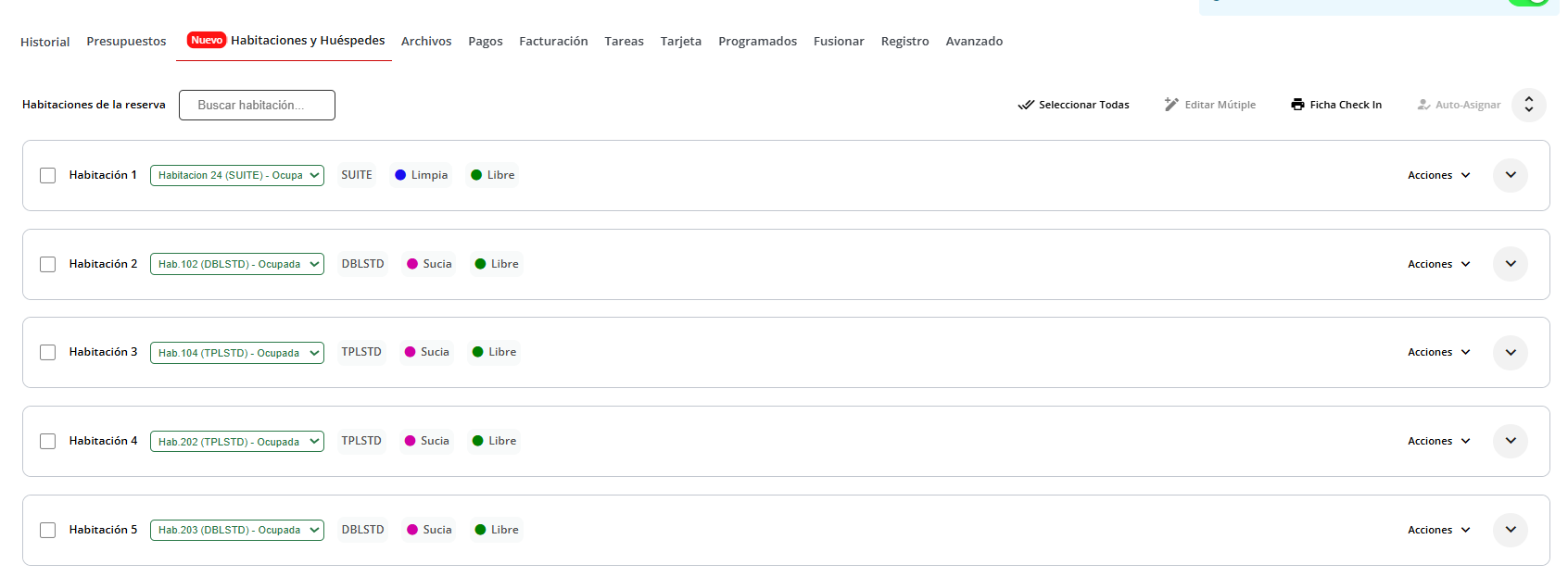
4
Seleccionar las habitaciones a editar
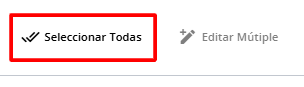
Marca el cuadrado situado a la izquierda de cada habitación que deseas modificar. Para seleccionar todas las habitaciones de forma rápida, utiliza la opción “Seleccionar Todas”.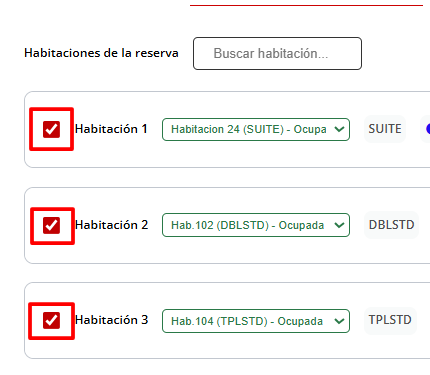
5
Acceder a la edición múltiple
Una vez seleccionadas las habitaciones, haz clic en la opción “Editar Múltiple”.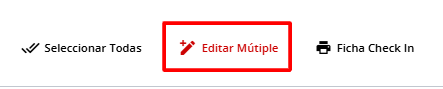
6
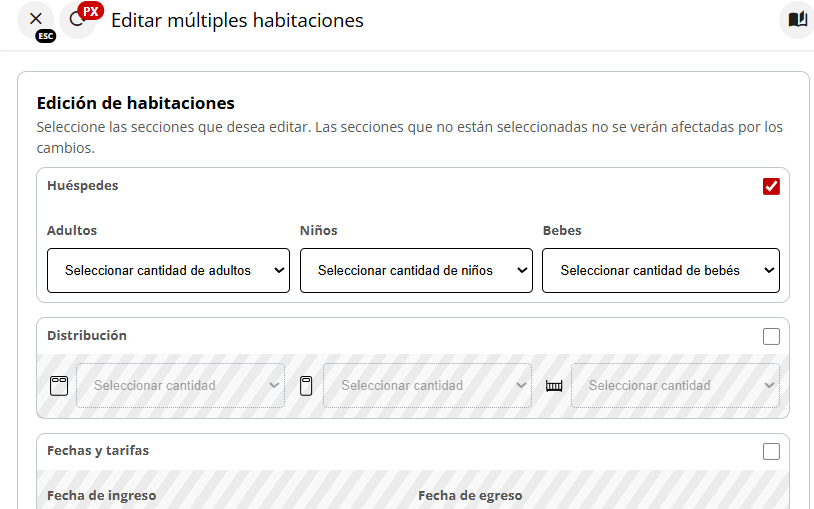
Habilitar los campos a editar
Selecciona los checkboxes correspondientes a los campos que deseas modificar. Esto es crucial para asegurar que solo se actualice la información que realmente quieres cambiar.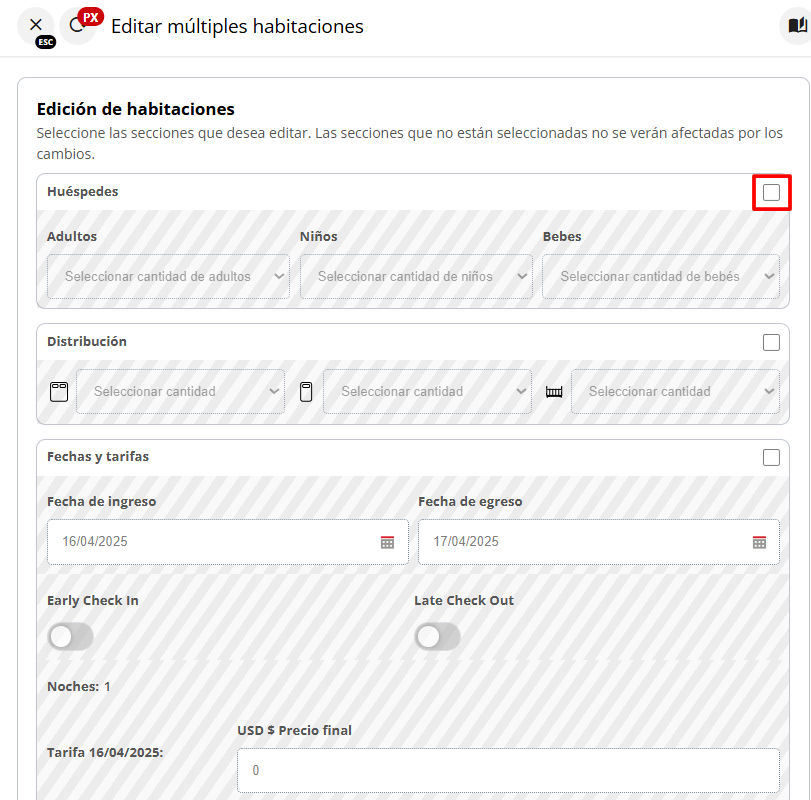
7
Guardar los cambios
Después de realizar las modificaciones necesarias, haz clic en el botón “Guardar Cambios”.
Tus cambios se aplicarán a todas las habitaciones seleccionadas.