Esta acción es importante para que puedan dar Check in a las habitaciones de las próximas reservas. Sin liberar las habitaciones no podrán dar check in a las que se alojen posteriormente en la misma habitación.

1- Acceder a la reserva desde el buscador superior, desde el plano de ocupación, desde la aplicación Estado de Habitaciones o desde el Panel Inicial.

Buscador Superior

Buscador superior de reservas
Podrá buscar la reserva por número de reserva o por nombre y apellido del huésped titular

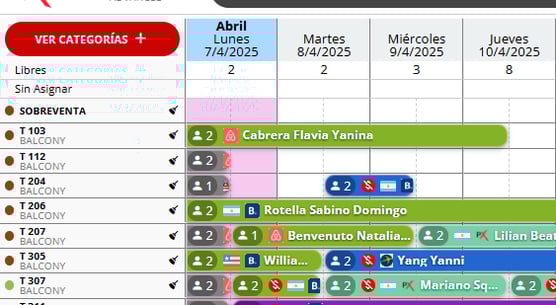
Plano de ocupación

Plano de ocupación de habitaciones

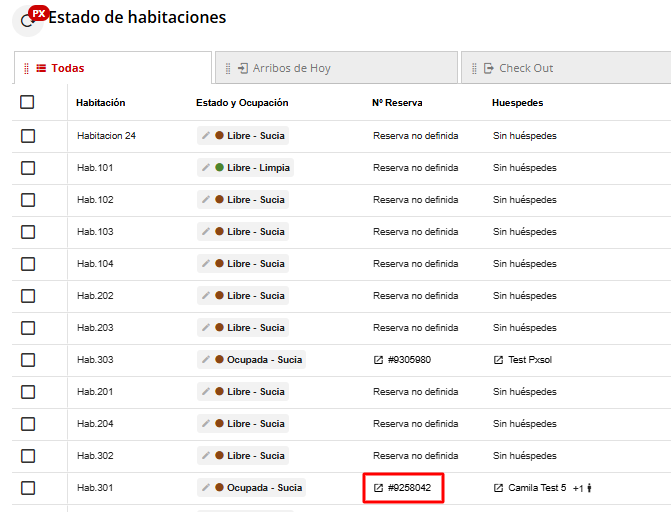
Estado de Habitaciones

Aplicación Estado de Habitaciones

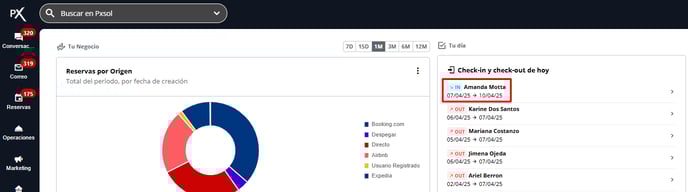
Panel Inicial

Panel Inicial del sistema

2- Dentro de la reserva, acceder a la pestaña Habitaciones y Huéspedes.

Pestaña Habitaciones y Huéspedes

3- Desplegar la habitación donde se alojará el o los huéspedes que harán Check in.

Desplegar habitación

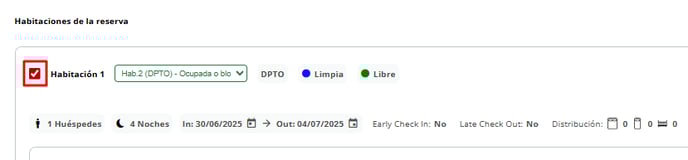
4- Seleccionar el Check box de la habitación o las habitaciones que harán check in.

Seleccionar checkbox de habitación

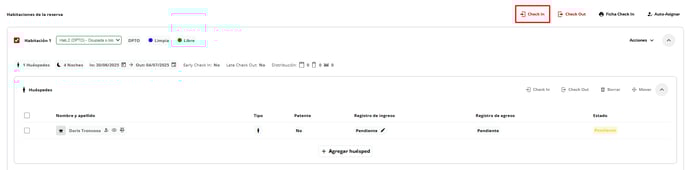
5- Seleccionar el botón Check in

Botón Check in

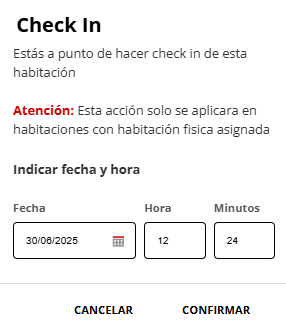
6- Sobre la ventana que se abre, seleccionar Confirmar.

Confirmar Check in

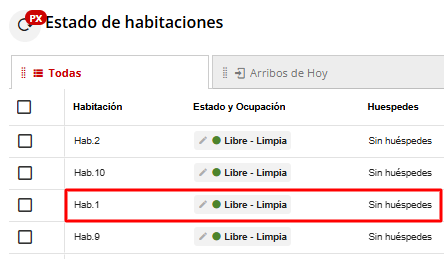
Esta acción hará que todos los huéspedes asignados a esa habitación realicen el check out y quitará la reserva en la aplicación Estado de Habitaciones, dejando la habitación libre.

Confirmación de Check out y liberación de habitación