Acceso a la Aplicación de Carga de Reservas
Puedes acceder a la aplicación de carga de reservas de las siguientes maneras:- Desde el Omnibox: Ingresa la URL directamente.
- Desde el Menú Lateral: Navega a las secciones Reservas o Recepción.
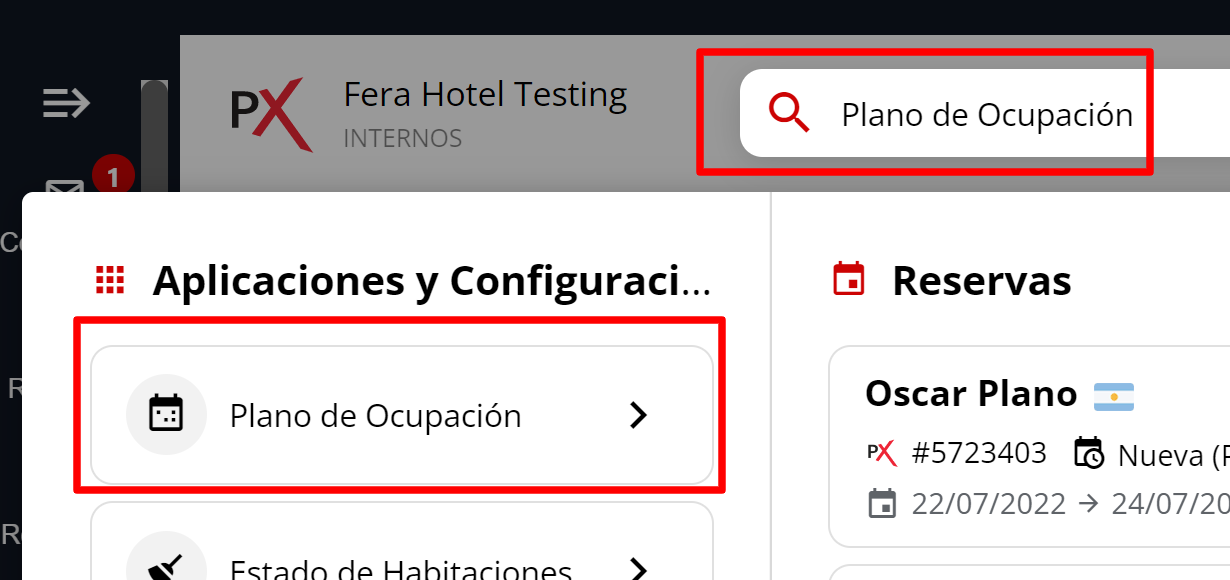
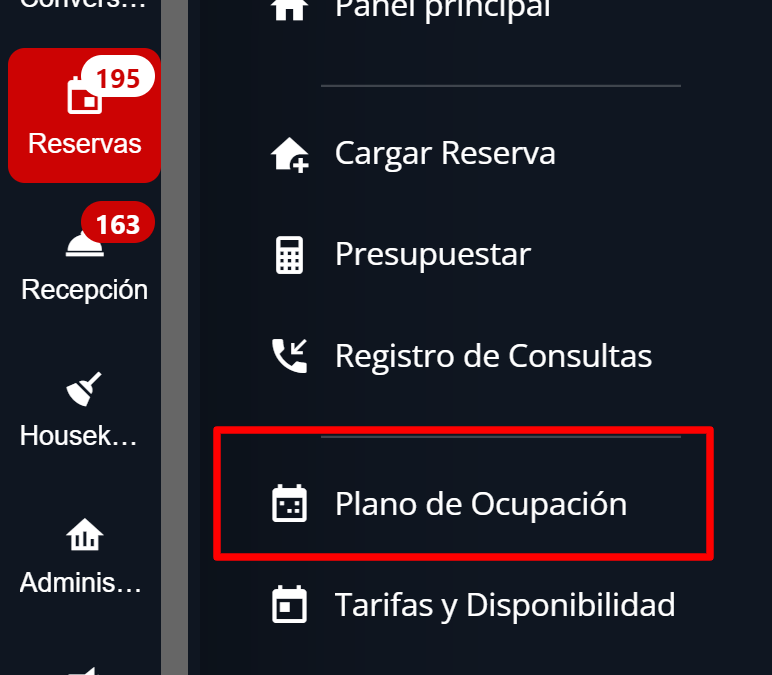
1. Mediante el Ícono ”+”
Haz clic en el ícono + ubicado en la esquina superior derecha.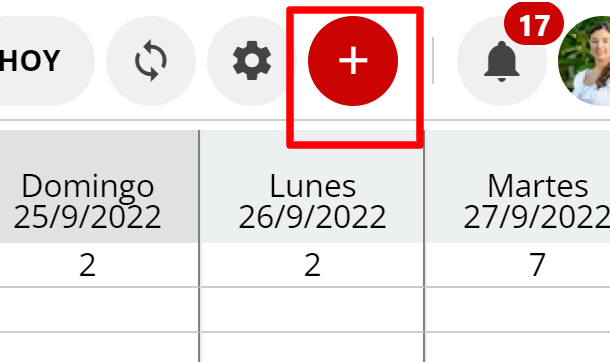
2. Haciendo clic en un Casillero Específico
Selecciona el casillero correspondiente al día y habitación deseados dentro del plano. Luego, elige Nueva Reserva en el menú desplegable.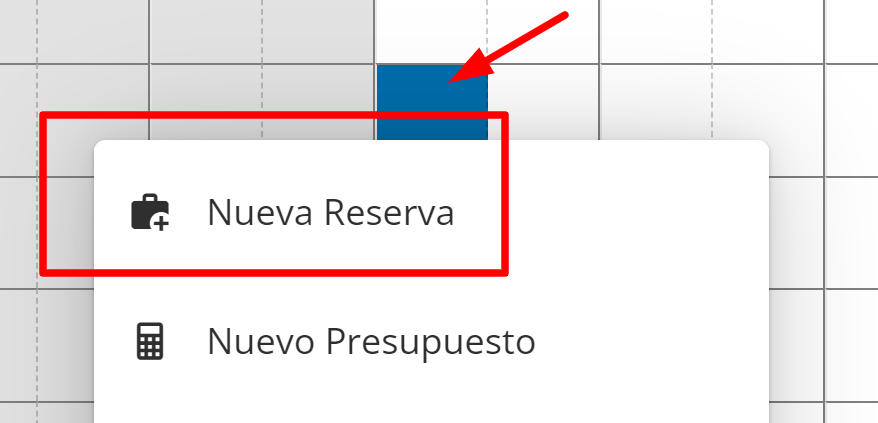
3. Seleccionando un Rango de Casilleros
Mantén presionado el botón derecho del mouse y arrastra para seleccionar un rango de casilleros en el plano. Después, elige Nueva Reserva en el menú contextual.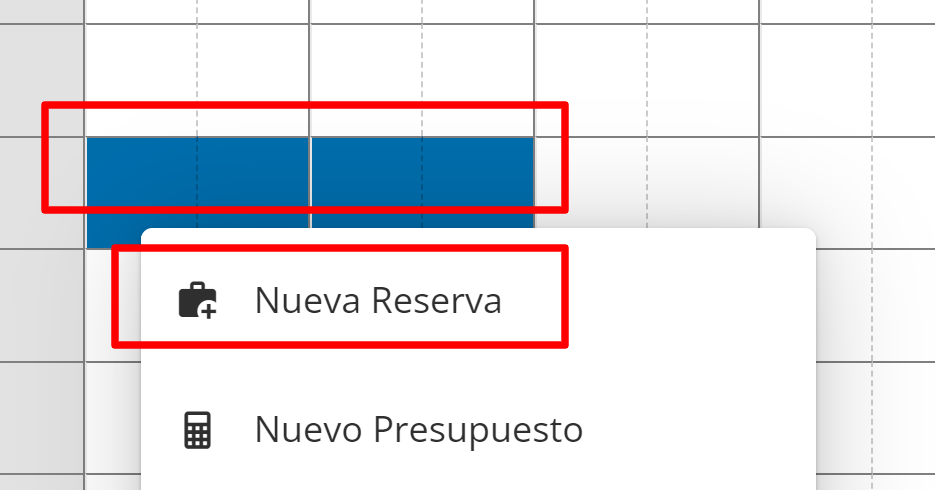
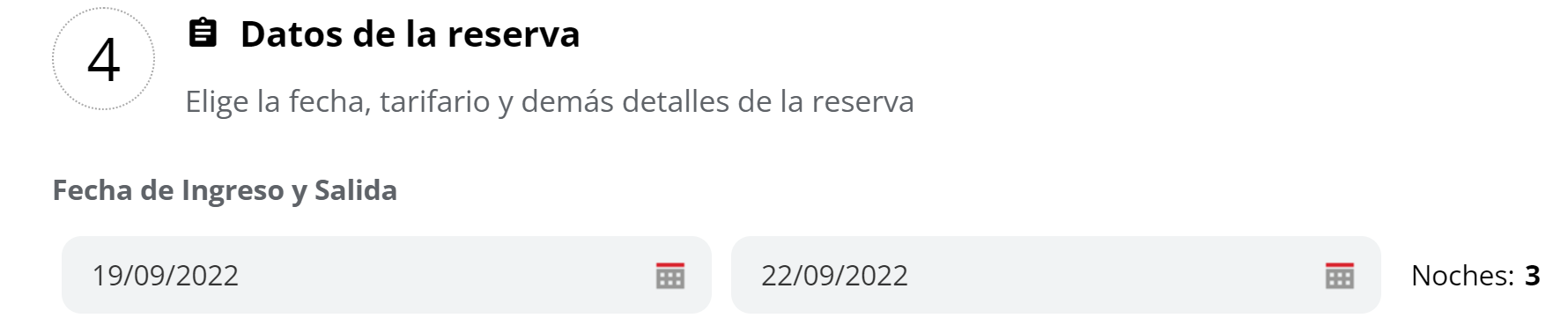
Si eliges la opción 2 (haciendo clic en un casillero del plano), la aplicación Cargar Reservas se abrirá con la fecha seleccionada automáticamente cargada en la sección “Datos de la Reserva”. Al buscar, la habitación correspondiente también vendrá precargada.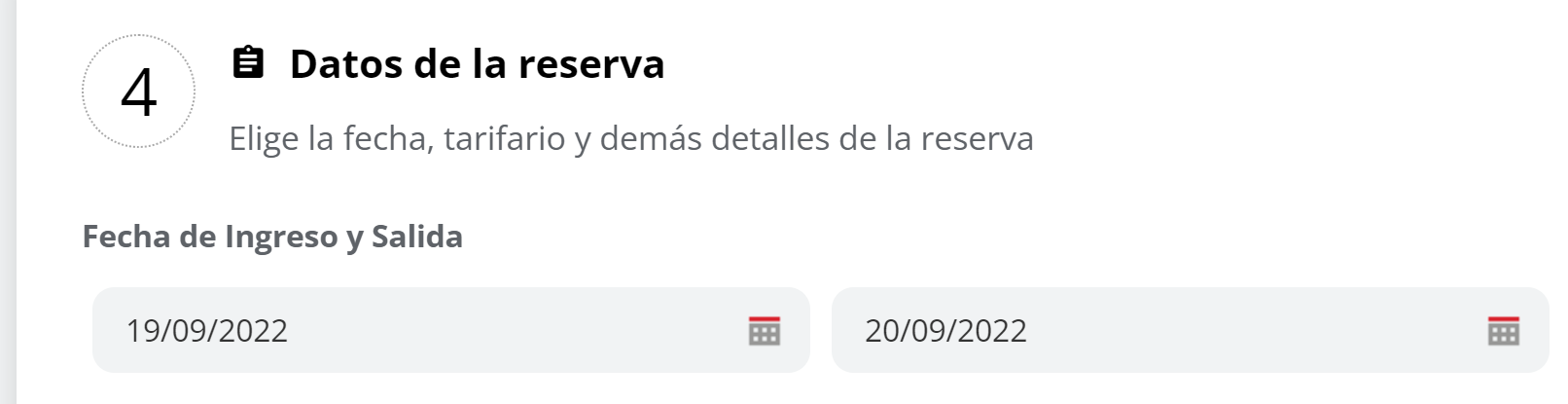
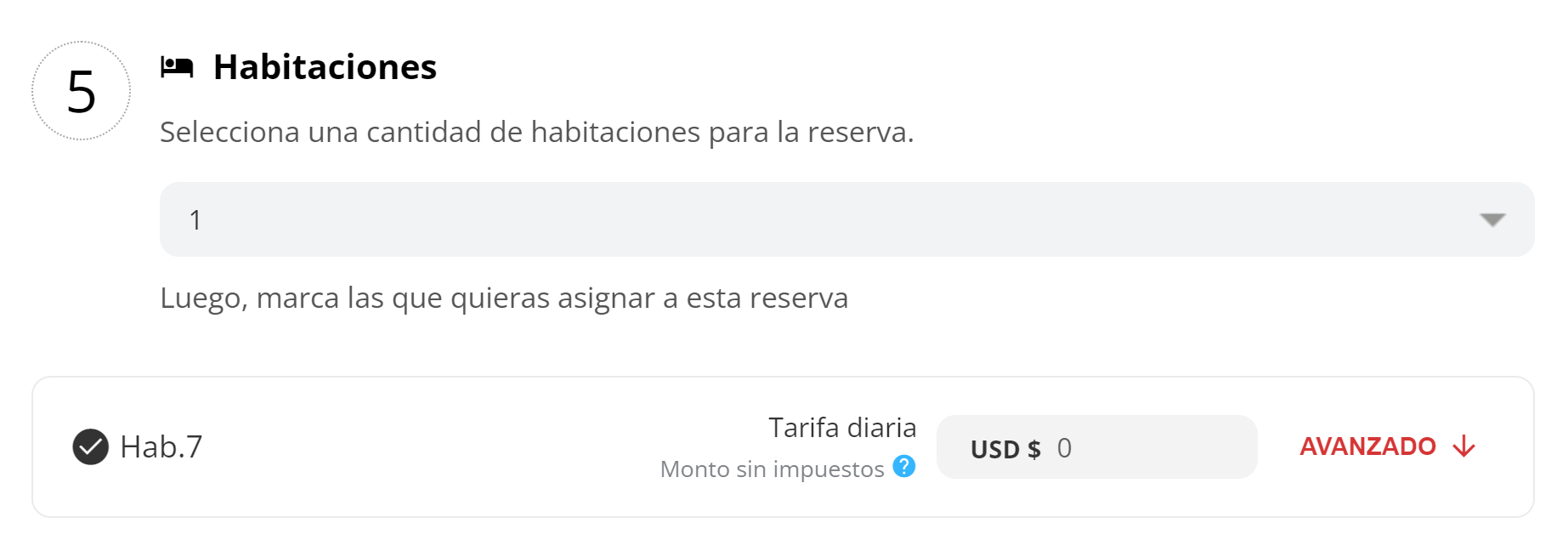
Si eliges la opción 3 (seleccionando un rango de fechas en los casilleros del plano), la aplicación Cargar Reservas se abrirá con el rango de fechas seleccionado automáticamente cargado en la sección “Datos de la Reserva”. Al buscar, la habitación o habitaciones correspondientes también vendrán precargadas.