Documentation Index
Fetch the complete documentation index at: https://ayuda.pxsol.com/llms.txt
Use this file to discover all available pages before exploring further.
Cómo visualizar y ver información sobre las habitaciones desde la aplicación Estado de Habitaciones
En esta guía te mostraremos cómo visualizar tu listado de habitaciones y qué información puedes tener en la misma.1- Ingresar a la aplicación Estado de Habitaciones
Accede a la aplicación “Estado de Habitaciones” a través del buscador omnibox.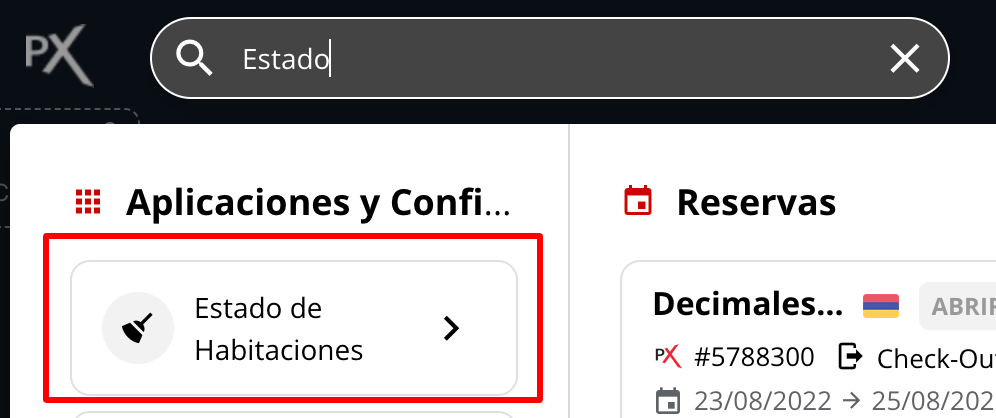
2- Visualizar todas las habitaciones
Ingresarás a un panel donde podrás visualizar todas las habitaciones de tu establecimiento.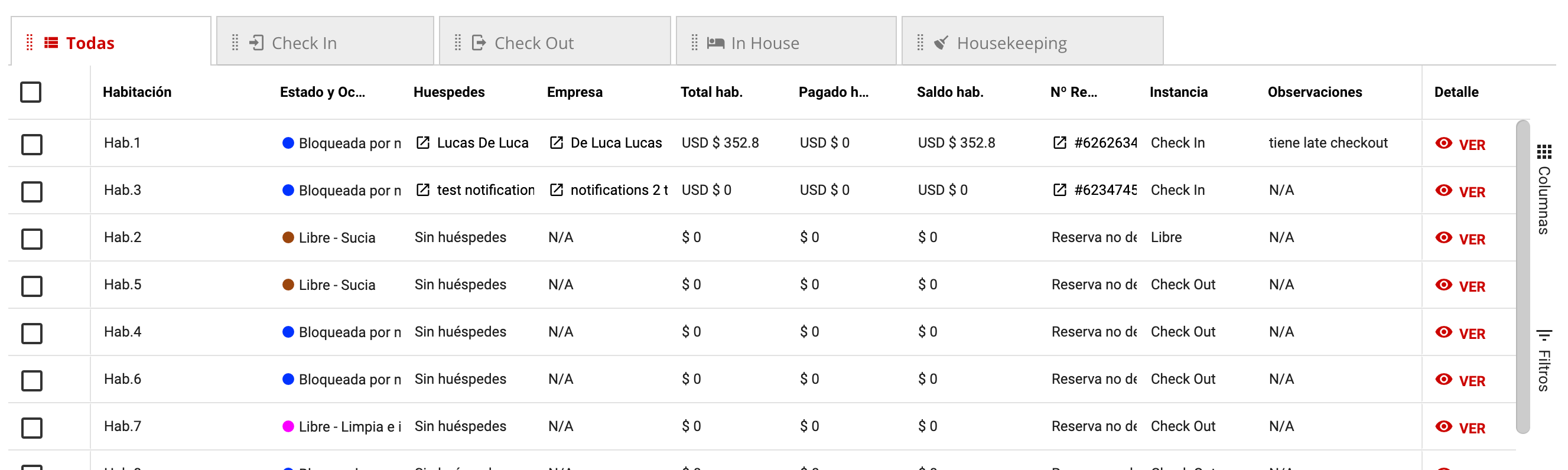
3- Navegar por estados de habitación y Housekeeping
Dentro de la lista podrás visualizar las habitaciones según su instancia (Check in - Check out e In House) y tendrás una pestaña especial de Housekeeping con información específica.
4- Personalizar columnas visibles
Solo algunas columnas vienen visibles por defecto. Puedes agregar o quitar columnas desde el menú lateral derecho para visualizar solo las que necesitas en ese momento.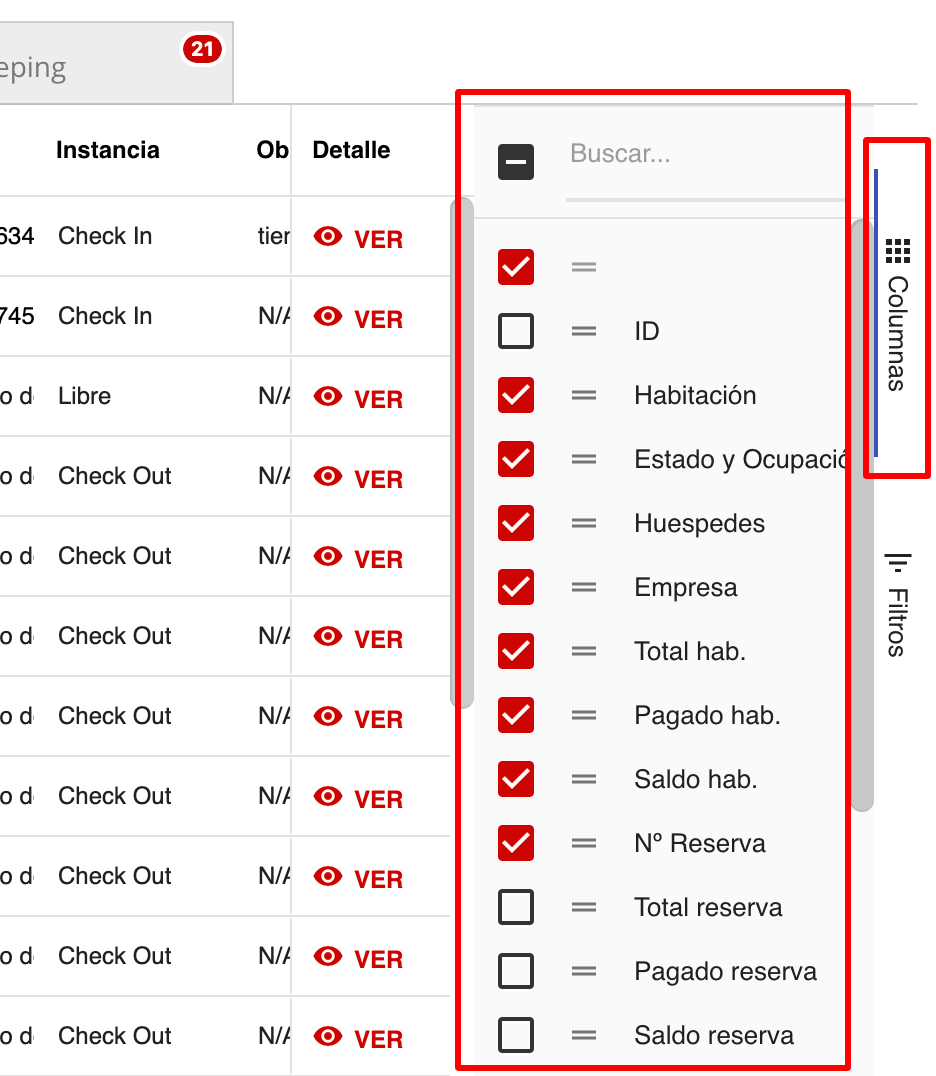
5- Filtrar habitaciones
Puedes filtrar desde el menú lateral derecho para visualizar solamente habitaciones de un determinado grupo, por ejemplo, las habitaciones en mantenimiento.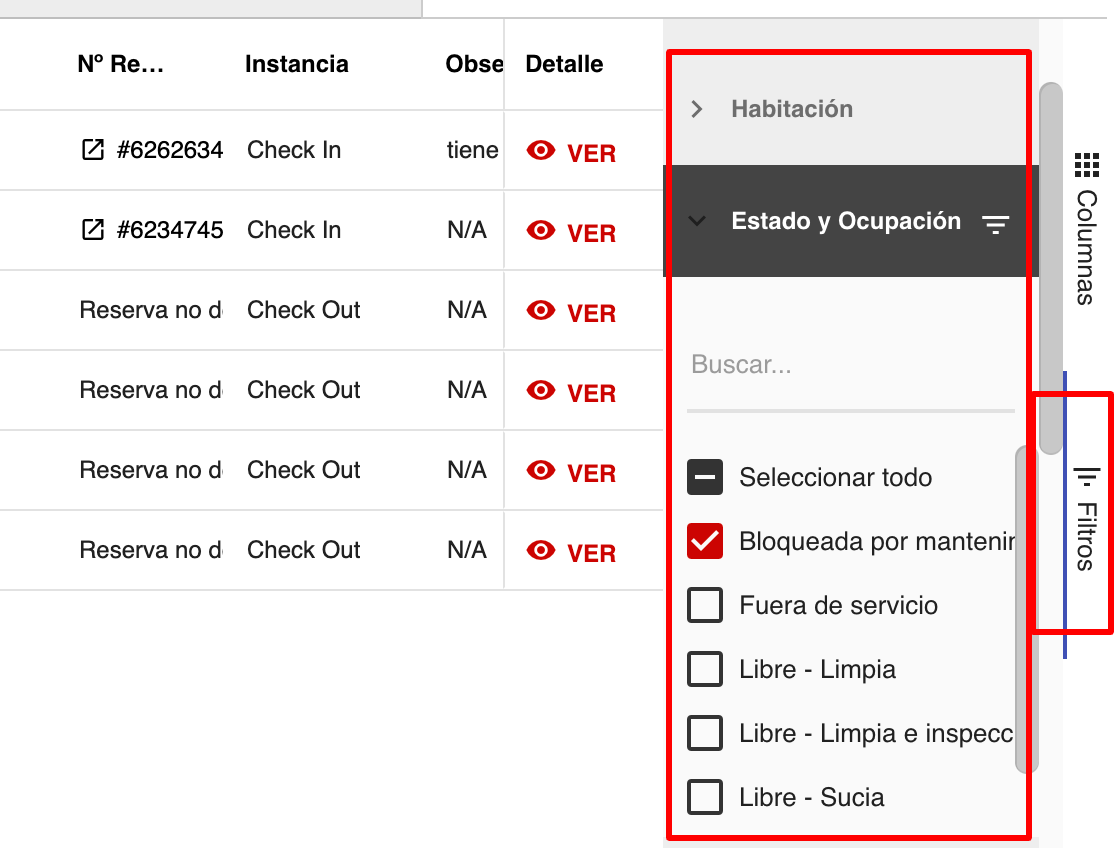
6- Buscar habitaciones
Podrás buscar habitaciones no solo por nombre sino por cualquier información que se encuentre en las columnas desde el buscador de la aplicación. Por ejemplo, puedes buscar por número de reserva.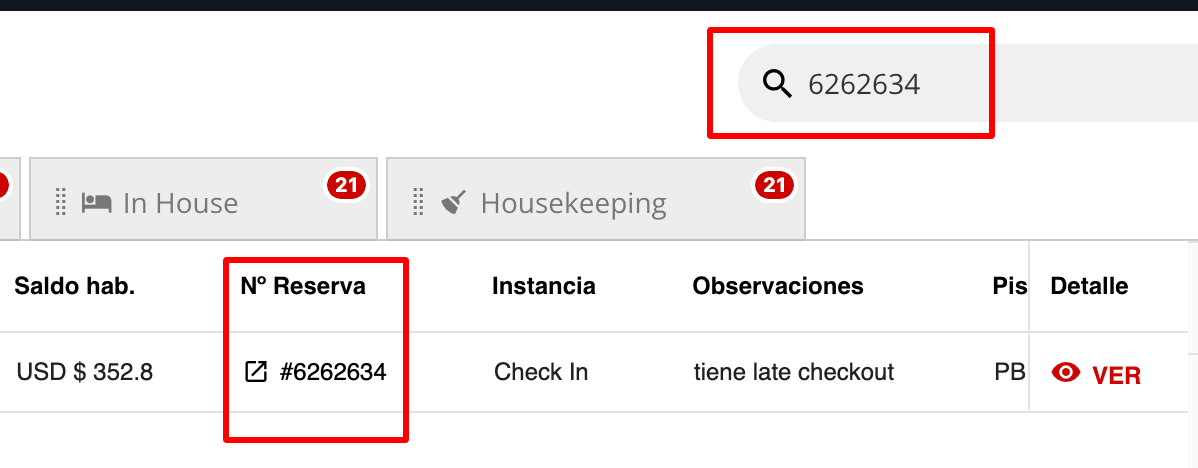
7- Editar información de celdas
Podrás editar la información de las columnas Estado y Ocupación, Observaciones, Mucama Asignada y Cambio de sábanas directamente desde la lista haciendo doble click en la celda que deseas editar.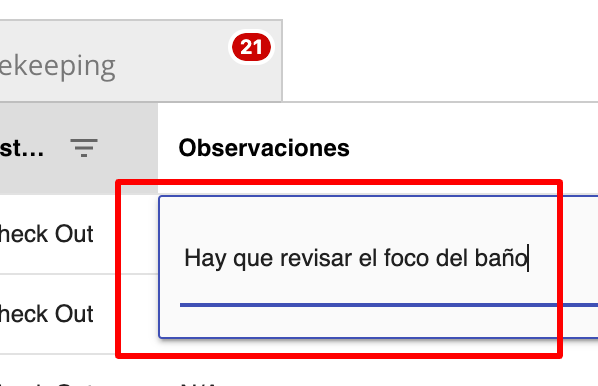
8- Asignación y cambio múltiple
Podrás asignar mucama y modificar el estado de la habitación de forma múltiple. Selecciona las habitaciones a las que aplicará la asignación o el cambio y luego efectúa la acción desde los botones que aparecen en el menú superior.
9- Imprimir vista
Puedes imprimir tu vista con las columnas y filtros seleccionados desde el menú de acciones de lista.