

Ingresar a la Plataforma y a la Galería de Fotos
- Loguéate en
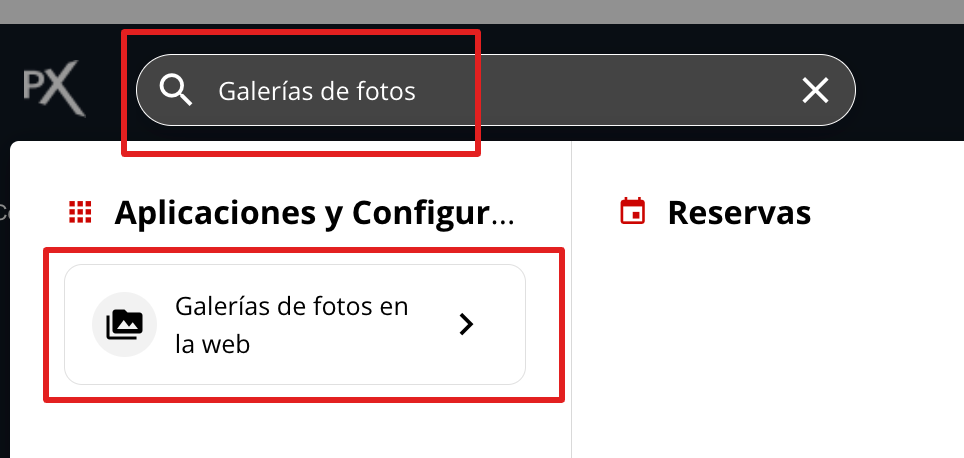
pms.pxsol.comcon tus credenciales. - Dirígete al omnibox ubicado en la parte superior de la plataforma.
- Selecciona la aplicación Galería de fotos en la web.
Editar Galerías Específicas
- Una vez dentro del panel principal de la galería, podrás seleccionar y editar el slide que necesites.
- La galería de la página de inicio generalmente se denomina
HomePage. - Las galerías de las secciones se llaman
Topseguido del nombre de la sección, por ejemplo:TopHabitaciones,TopServicios, etc.
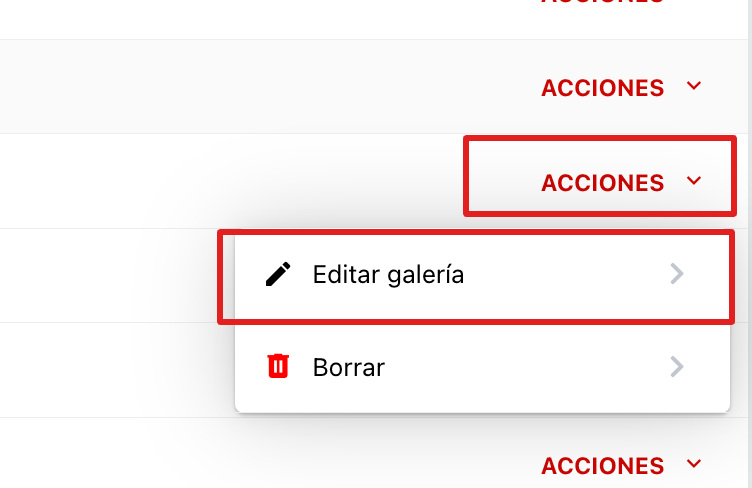
- En el panel derecho de la galería que deseas editar, haz clic en Menú de acciones y luego en Editar galería.
Cargar y Gestionar Fotos
Desde la ventana emergente de la galería, podrás subir nuevas fotos haciendo clic en el botón rojo Subir Fotos, ubicado en la esquina superior derecha.
Página de Inicio:
- Las fotos son de PANTALLA COMPLETA.
- Tamaño recomendado: 1900px x 1000px.
- Las fotos tienen un ALTO FIJO.
- Tamaño recomendado: 1900px x 600px.

- Mover (icono de flechas): Permite cambiar el orden de las fotos en la galería.
- Borrar (icono de tachito de basura): Elimina la foto de la galería.
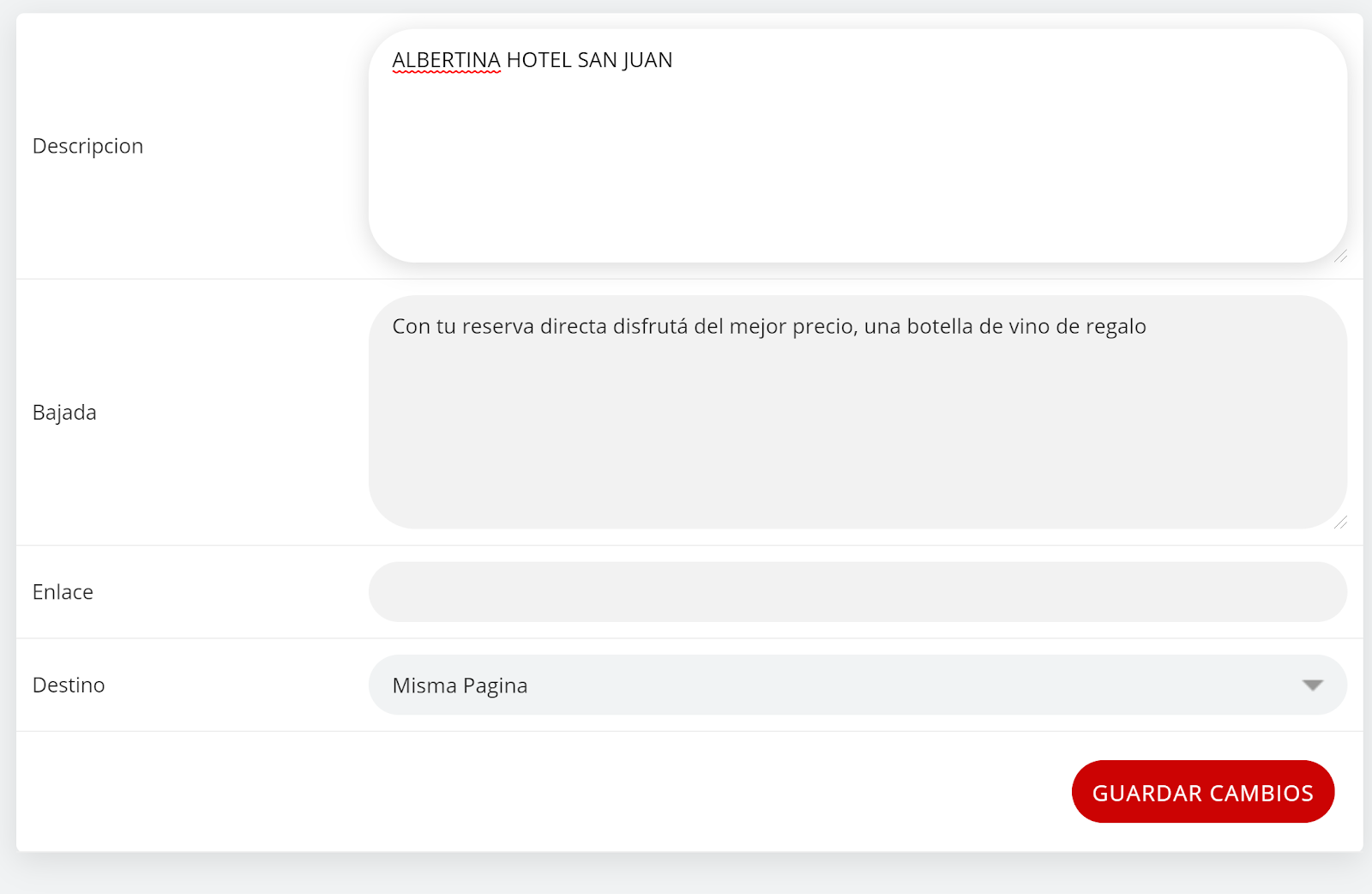
- Editar (icono de lápiz): Abre una ventana para añadir o modificar la Descripción (primer línea de texto sobre la galería) y la Bajada (segunda línea de texto, más pequeña).
Publicar los Cambios
Una vez que hayas cargado y organizado las fotos, y añadido los textos correspondientes, haz clic en Publicar en el panel principal de la Galería para aplicar los cambios en tu sitio web.