

Cargar Tarifas y Disponibilidad por Habitación
Para gestionar la carga de tarifas y disponibilidad por habitación en la nueva versión del motor, sigue estos pasos:1
Abrir la aplicación Tarifa y Disponibilidad
Desde el menú principal, busca la aplicación Tarifa y Disponibilidad dentro del módulo Reservas y haz clic para abrirla.
2
Modificar Tarifa para un solo día
Para modificar la tarifa de un solo día en el calendario: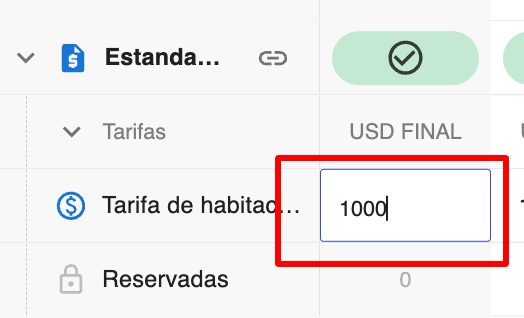
- Haz doble clic sobre la celda del tarifario de la habitación que deseas modificar.
- Ingresa la tarifa deseada en la celda y presiona la tecla ENTER.
IMPORTANTE: No es necesario colocar puntos ni comas al ingresar la tarifa.
3
Modificar Tarifas en un Período Corto
Si necesitas realizar cambios en un período corto: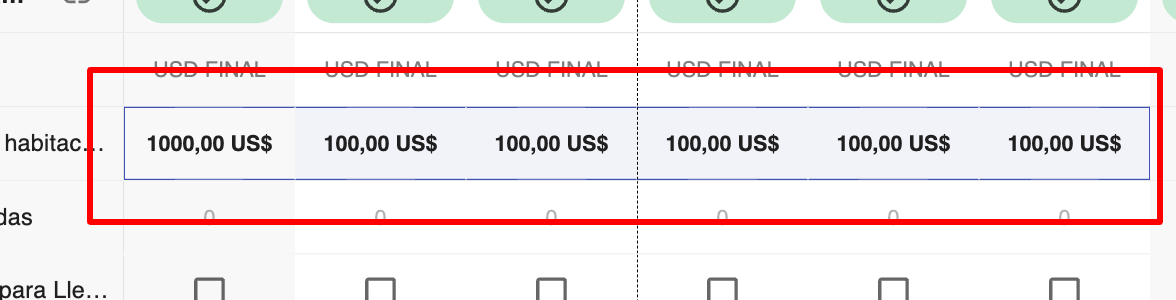
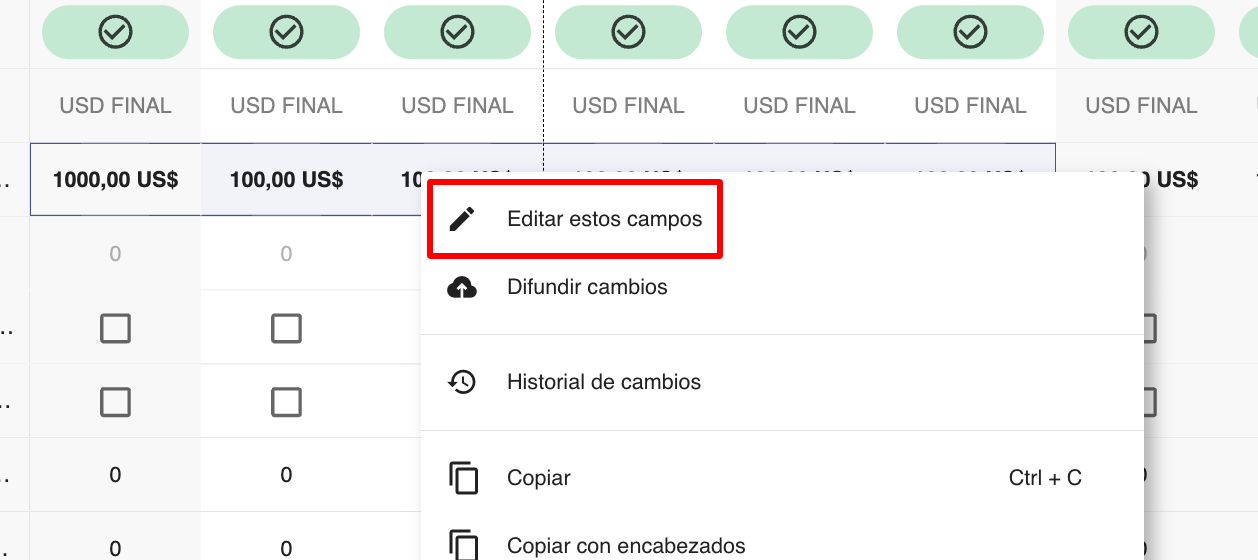
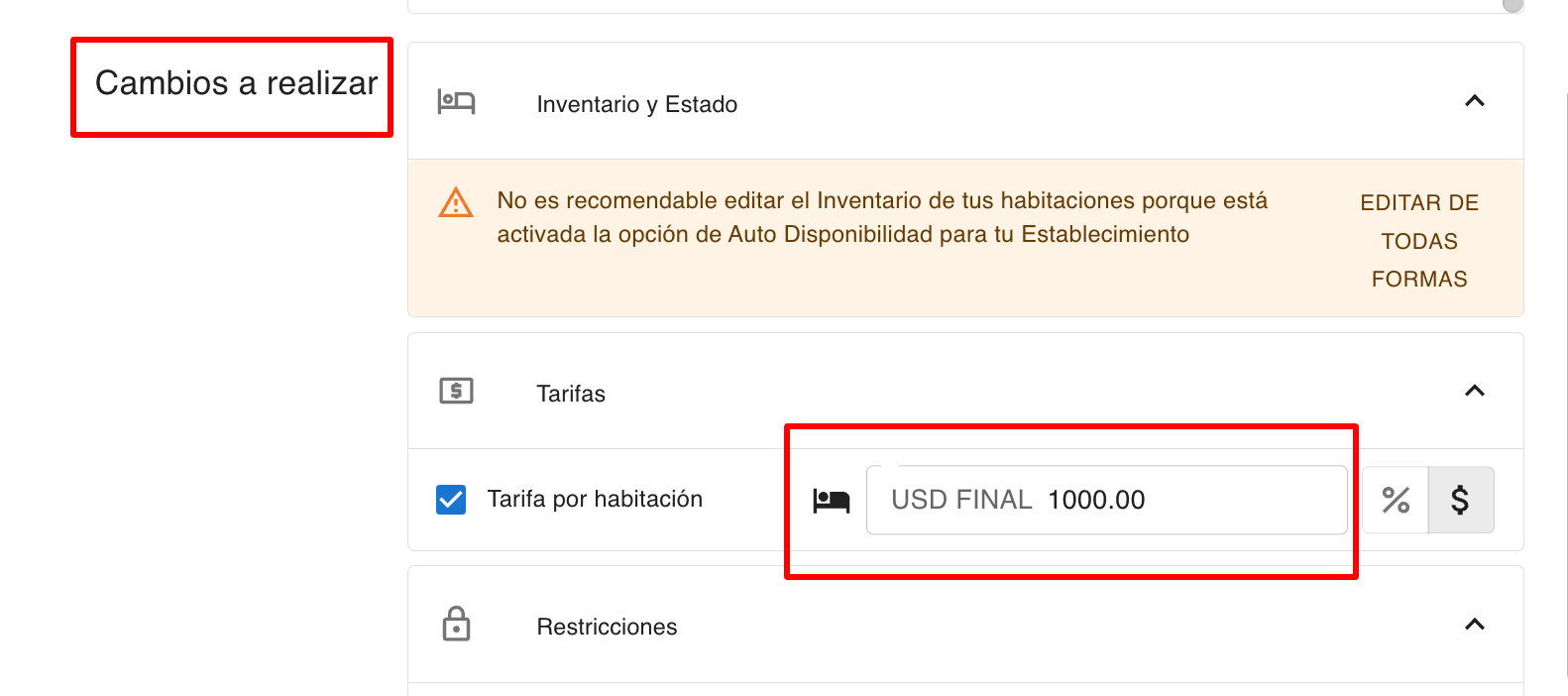
- Arrastra el mouse sobre las celdas del período que deseas modificar.
- Haz clic en el botón derecho del mouse. En la ventana que aparece, selecciona: “editar estos campos”.
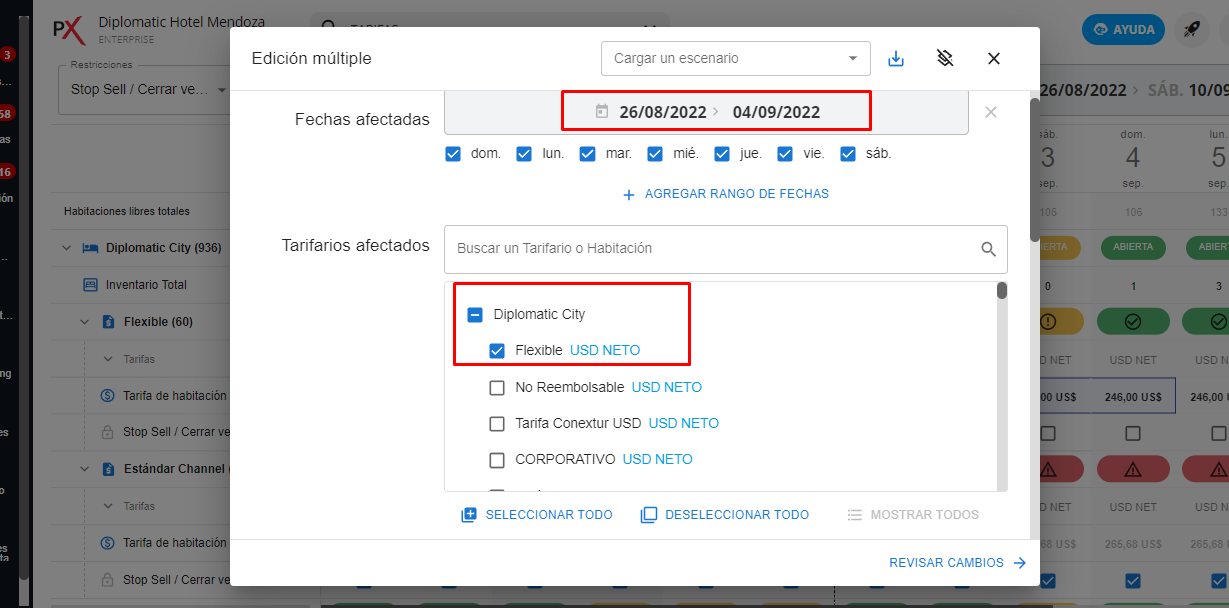
- Esto te llevará al módulo de Edición múltiple, preconfigurado para las fechas, tarifario y habitación seleccionados.
- Baja hasta la sección “cambios a realizar” y aplica las modificaciones deseadas para el período seleccionado, como un cambio de tarifa.
4
Realizar Edición Múltiple
Puedes realizar diversos cambios a través de la función “Edición Múltiple”:
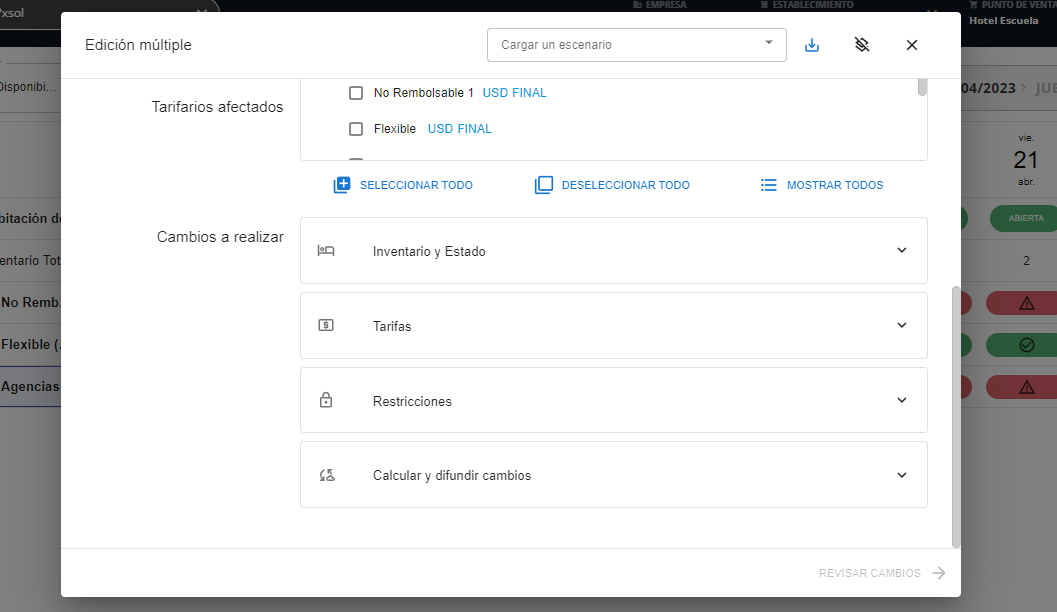

- Haz clic en el botón Editar ubicado en la esquina superior derecha de la vista “Tarifas y Disponibilidad”.
- En el módulo de edición múltiple, desciende hasta la sección “cambios a realizar”. Aquí encontrarás cuatro bloques principales para realizar diferentes tipos de modificaciones.
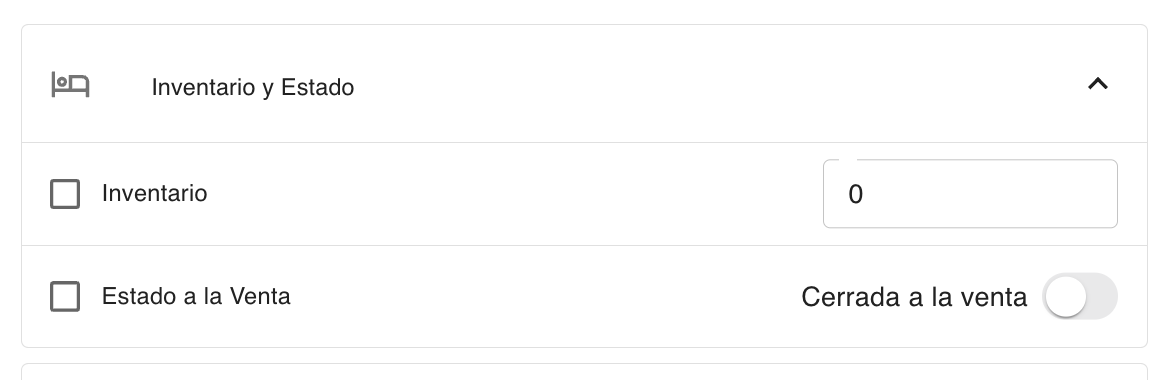
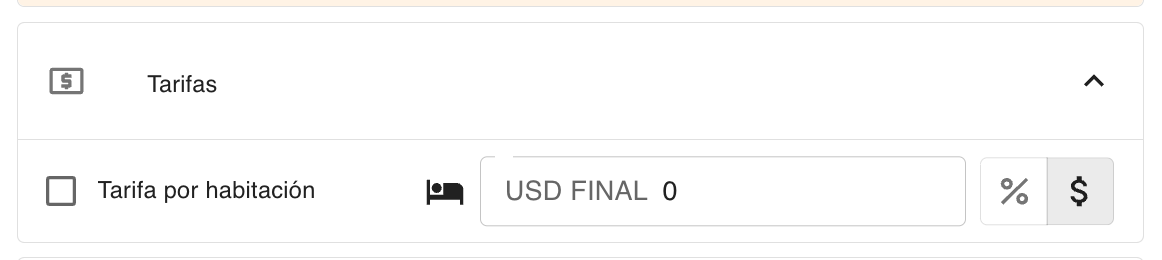
Para cada opción, la modificación que deseas realizar se muestra a la derecha, y a la izquierda debes indicar si aplica o no (marcando la casilla). Si una casilla a la izquierda no está marcada, esa modificación específica no se aplicará para ese ítem, manteniendo su configuración actual.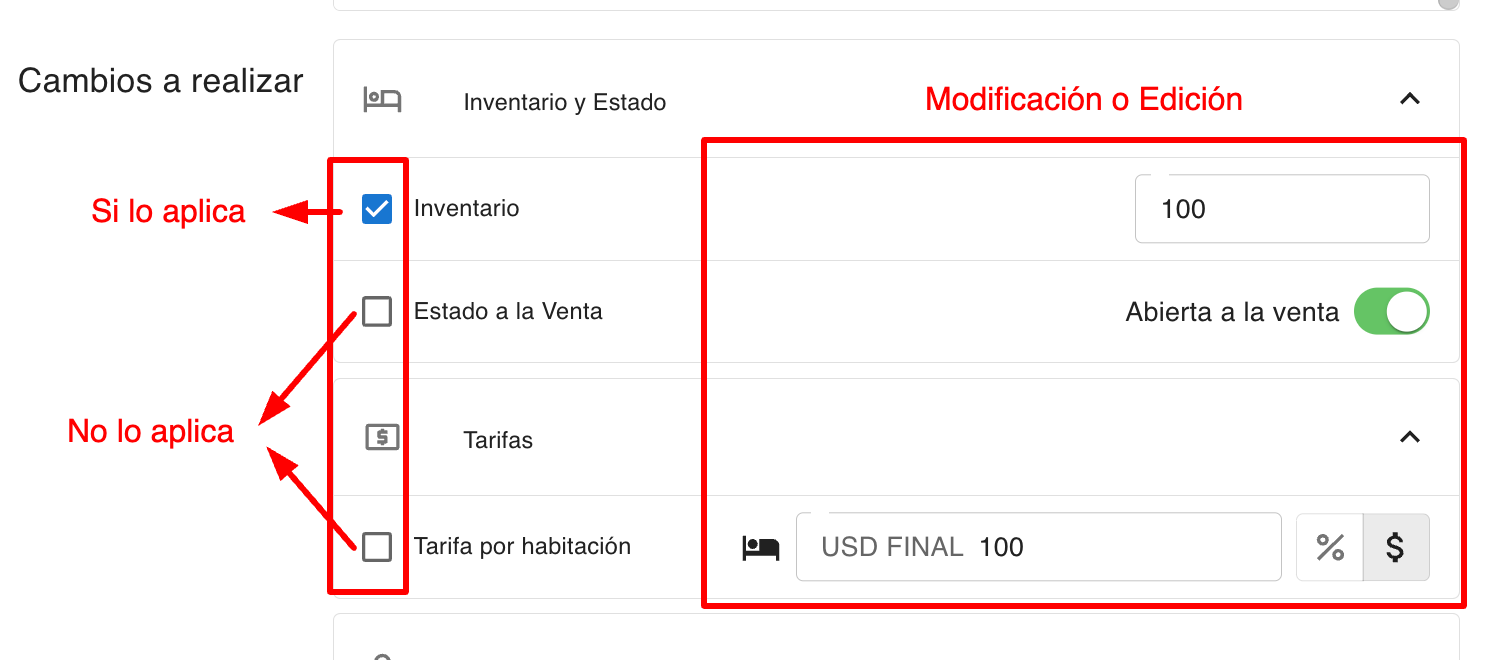
- Inventario y Estado: Permite modificar el inventario general de la habitación.
Si tienes configurada la autodisponibilidad, aparecerá una advertencia indicando que no se recomiendan cambios en este campo. Si deseas continuar, haz clic en Editar de Todas Formas.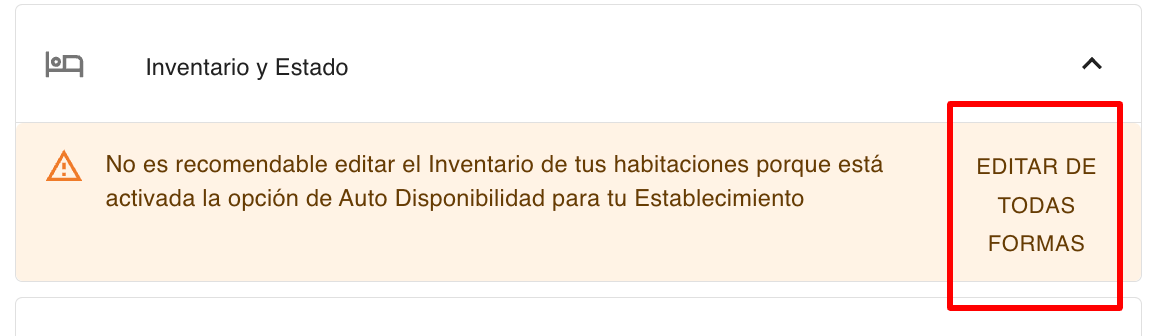
- Tarifas: Permite la edición de tarifas para el plan tarifario seleccionado.
-
Restricciones: Aquí puedes configurar y editar:
- Cerrado para la llegada (CTA): Impide el check-in del huésped en un día específico.
- Cerrado para la salida (CTD): Impide el check-out del huésped en un día específico.
- Disponibilidad máxima: Cantidad máxima de unidades a vender.
- Duración máxima de estadía: Número máximo de noches permitidas.
- Duración mínima de estadía: Número mínimo de noches requeridas.
- Temporada Alta: Indica si el período es temporada alta para aplicar restricciones en promociones.
- Stop sell / Cerrar venta: Controla si la venta está Abierta o Cerrada.
- Política: Permite seleccionar la política de reserva a aplicar al período.
- Calcular y Difundir Cambios: Otorga la posibilidad de calcular reglas y difundir cambios a los canales de venta.
IMPORTANTE: Los cambios se aplicarán a todas las opciones de categoría y tarifario que estén marcadas en TARIFARIOS AFECTADOS. Si no deseas aplicar un cambio a un tarifario específico (ej. tarifario flexible de la suite Garden), asegúrate de que esa opción quede desmarcada.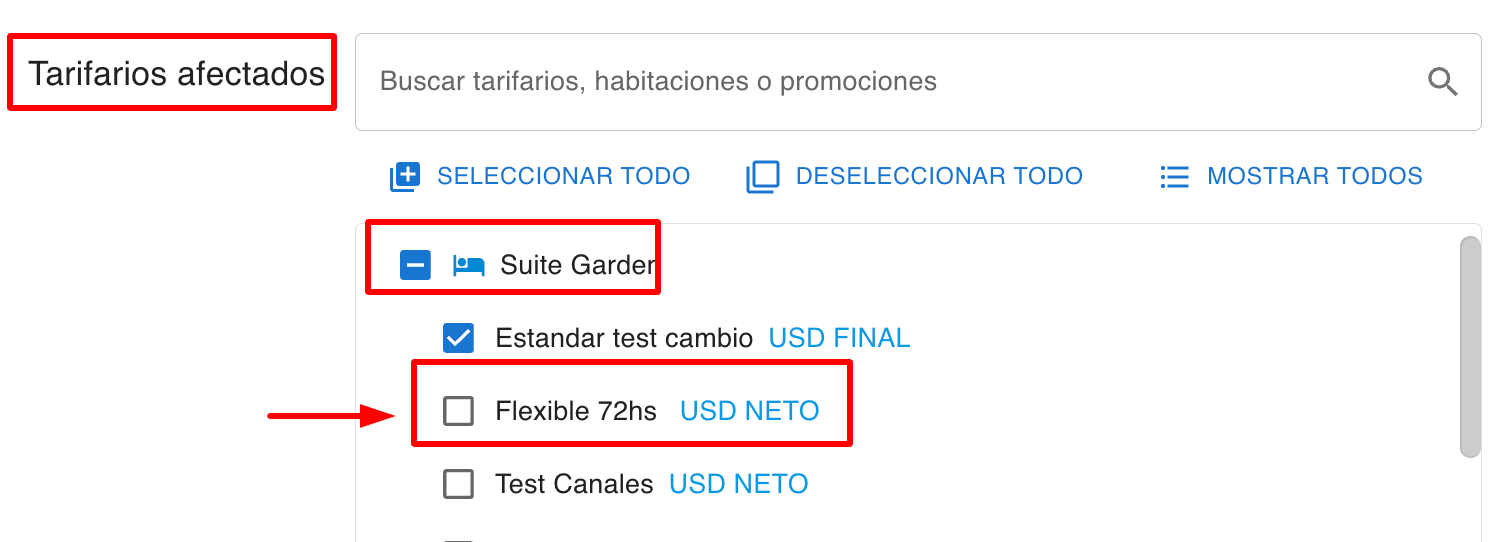
5
Revisar y Aplicar Cambios
Una vez que hayas configurado las modificaciones deseadas: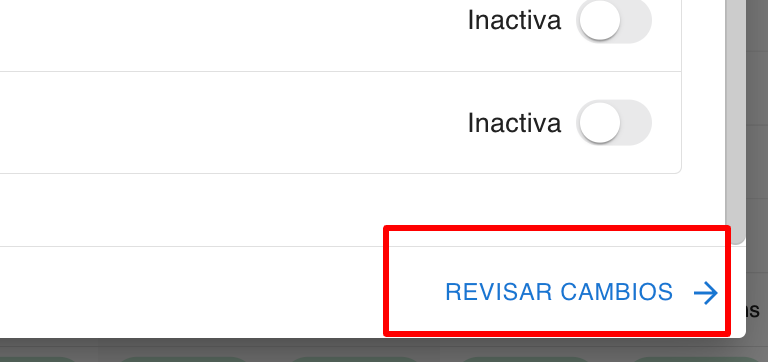
- Haz clic en el botón Revisar cambios, ubicado en la parte inferior derecha.
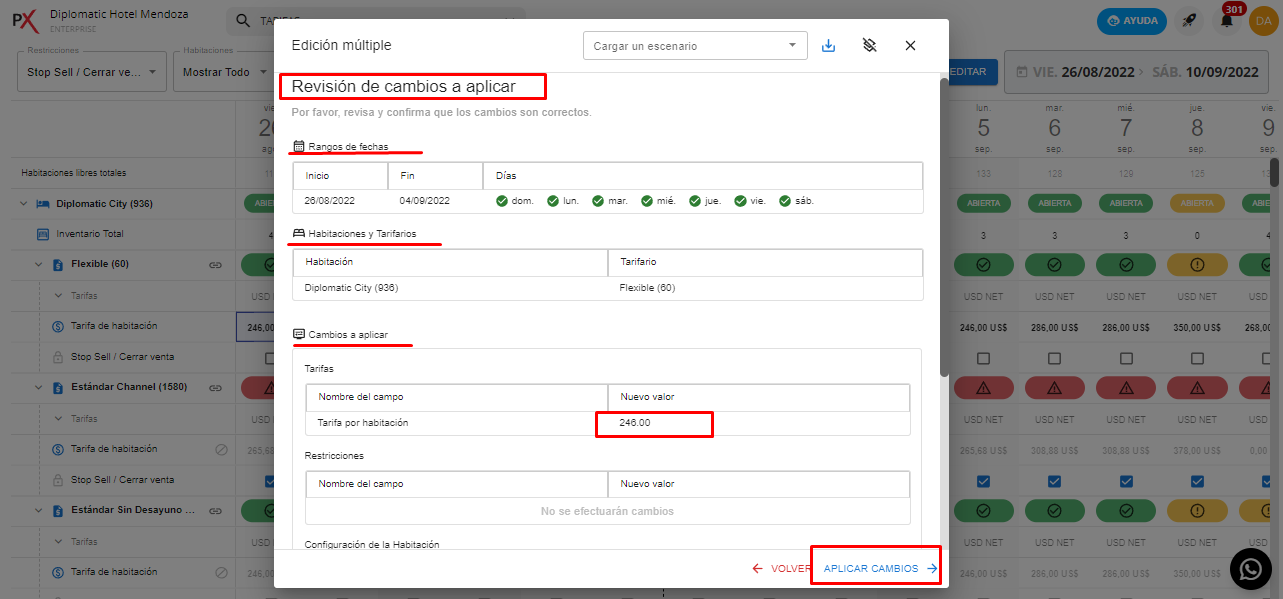
- En la siguiente ventana, verifica cuidadosamente todos los cambios que realizaste. Cuando estés seguro de que todo es correcto, haz clic en el botón Aplicar Cambios.
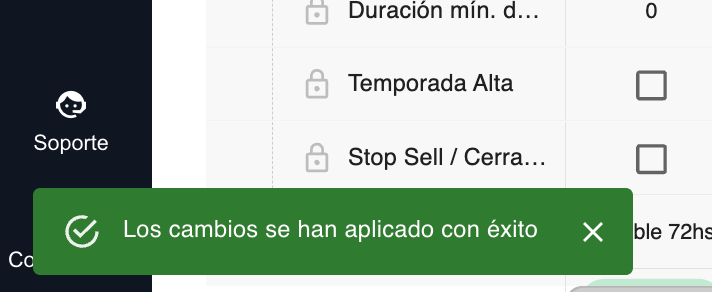
- La ventana de cambios se cerrará y aparecerá una alerta de confirmación de cambios.