

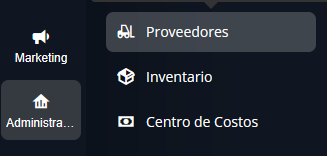

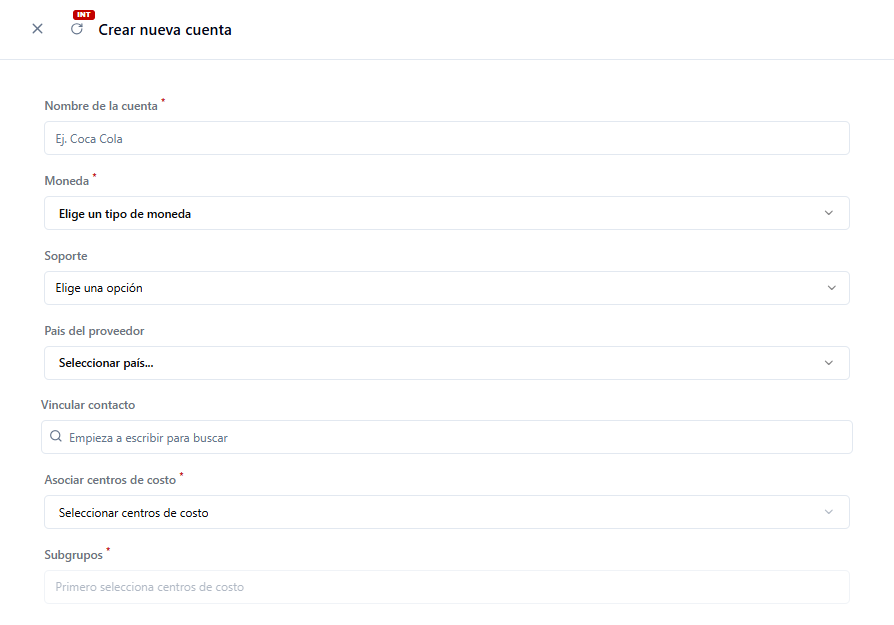
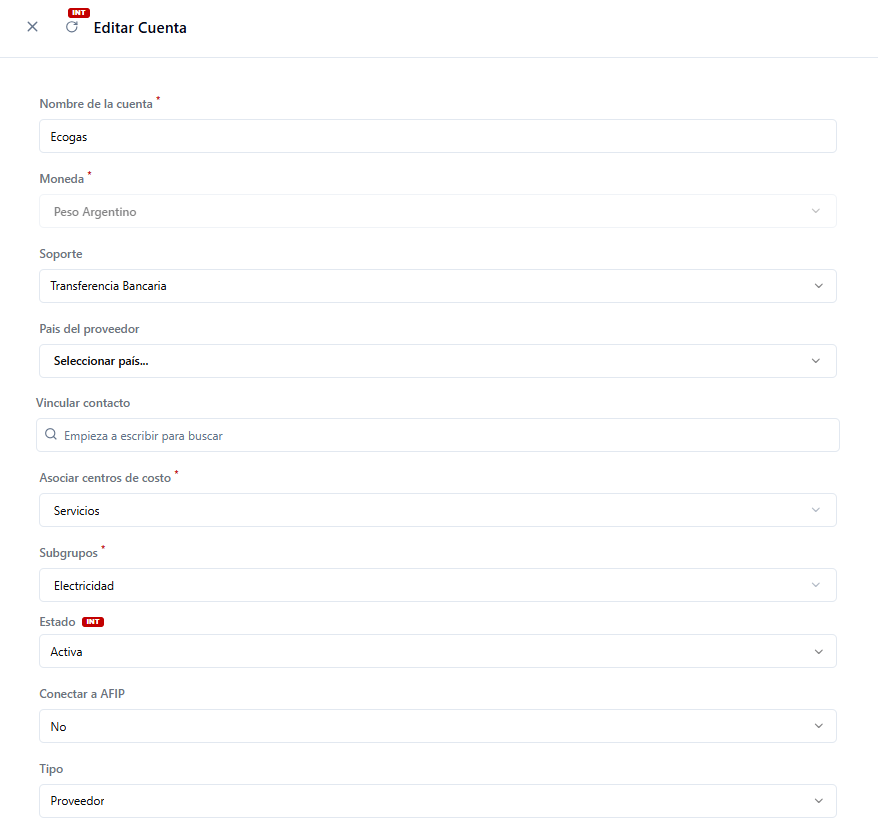
- Nombre: Coloca el nombre del proveedor.
- Moneda: Selecciona la moneda en la que realizas los pagos a ese proveedor.
- Soporte: Selecciona el medio por el cual realizas los pagos a ese proveedor.
- País del Proveedor: Esta configuración es obligatoria, permite que se muestren los tipos de comprobantes correspondientes al país seleccionado para ese Proveedor al cargar una Factura.
En caso de vincular un contacto a la cuenta Proveedor, este campo se actualizará con el país del contacto vinculado automáticamente. Para modificarlo deberás modificar el contacto vinculado.
- Vincular contacto: Es opcional, sirve para asociar un contacto tipo empresa que ya tengas creado en tus contactos dentro de pxsol. Al hacerlo, se cargarán en el proveedor los datos que ya tenga cargados en el contacto.
Para mayor información accede a la guía de vinculación de contacto a Cuentas Proveedores: ¿Cómo vincular un contacto a una Cuenta Proveedor?
- Asociar centros de costo: Esta configuración es obligatoria, sirve para ubicar cada gasto en categorías para obtener informes con la clasificación correspondiente. En caso de no tener configurados Centros de Costos, deberás seguir los pasos de esta guía: ¿Cómo crear centros de costo?
- Subgrupos: Esta configuración es obligatoria, sirve para clasificar en un nivel menor al centro de costo los gastos del Proveedor. En caso de no tener configurados Subgrupos, deberás seguir los pasos de esta guía: ¿Cómo crear subgrupos para los centros de costo?
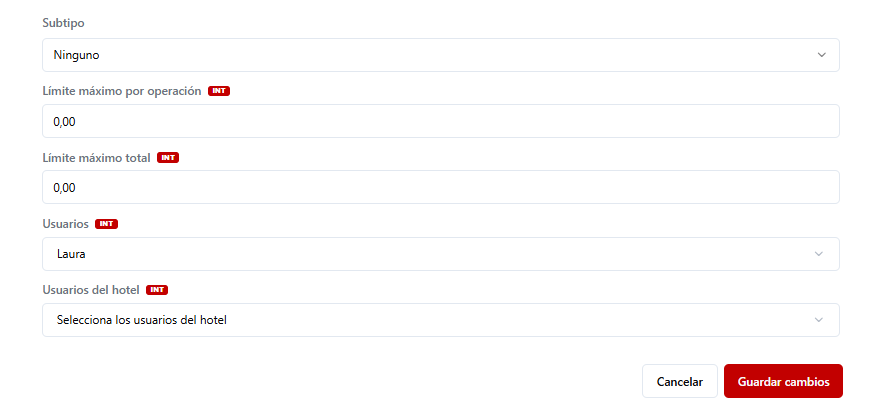
En el campo Usuarios, puedes seleccionar qué usuarios específicos de tu empresa pueden ingresar a ver y editar este proveedor. Si en cambio en el campo Usuarios del hotel seleccionas un hotel, todos los usuarios de ese hotel podrán ingresar a ver y editar este proveedor.