

1. Accede a la aplicación “Plantillas de correo”
Accede a la aplicación “Plantillas de correo” a través del omnibox.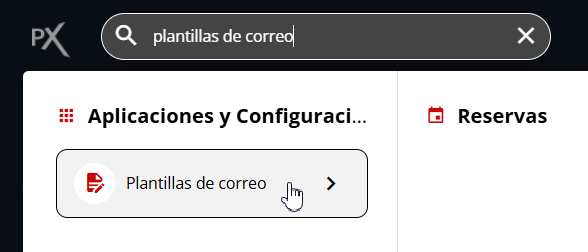
2. Dirígete a la opción “Nueva Plantilla”
Una vez que estés en la aplicación, dirígete a la opción “Nueva Plantilla”.
3. Edita la nueva plantilla
Se creará una nueva plantilla; accede a ella, haz clic en “Acciones” y selecciona la opción “Editar”.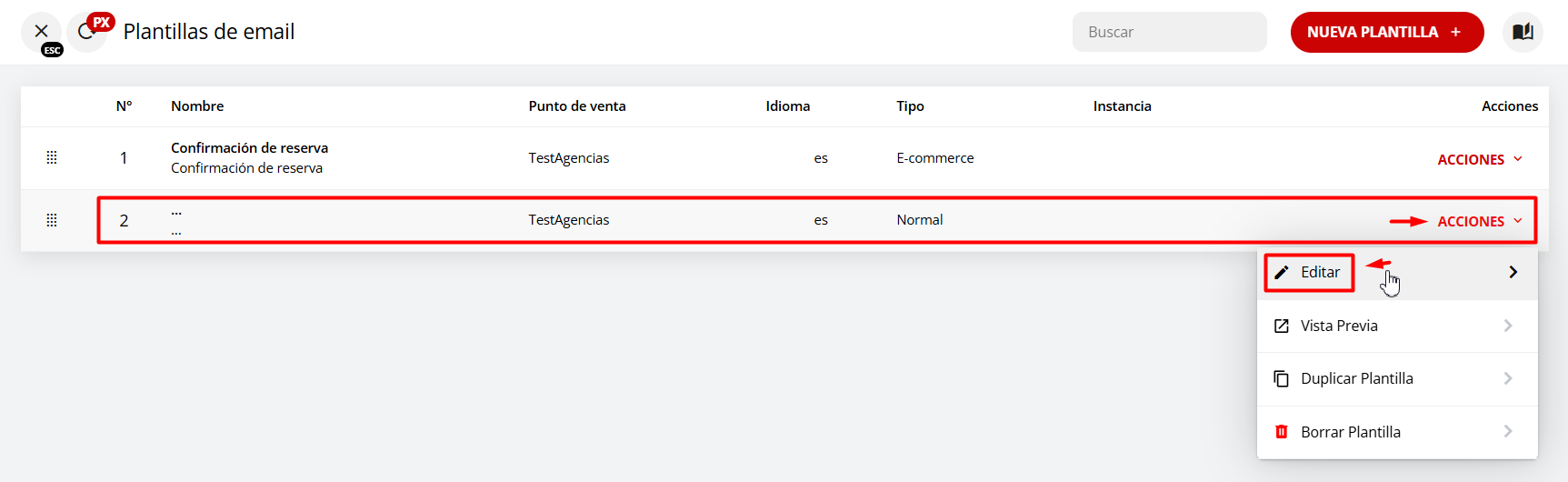
4. Completa los campos de la plantilla
Se abrirá una ventana lateral en la que deberás completar los siguientes campos:4.1. Nombre de la plantilla
Este es el título que utilizarás para identificar el voucher, facilitando así la distinción entre esta plantilla y otras que puedas crear más adelante.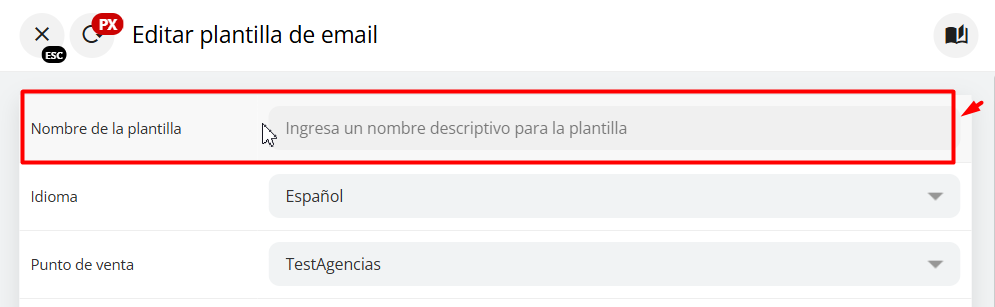
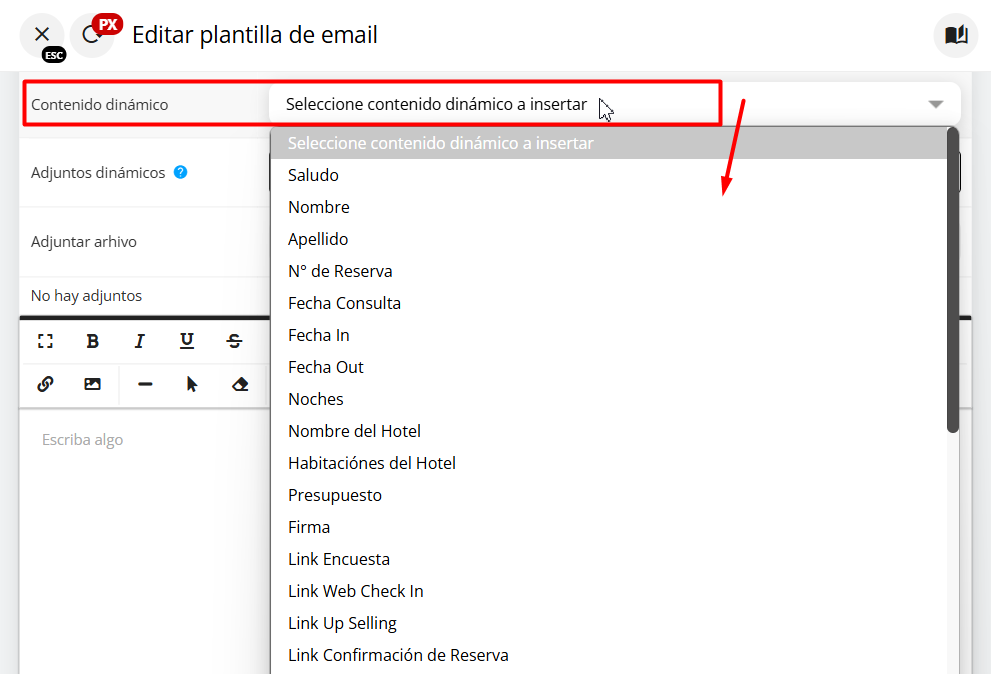
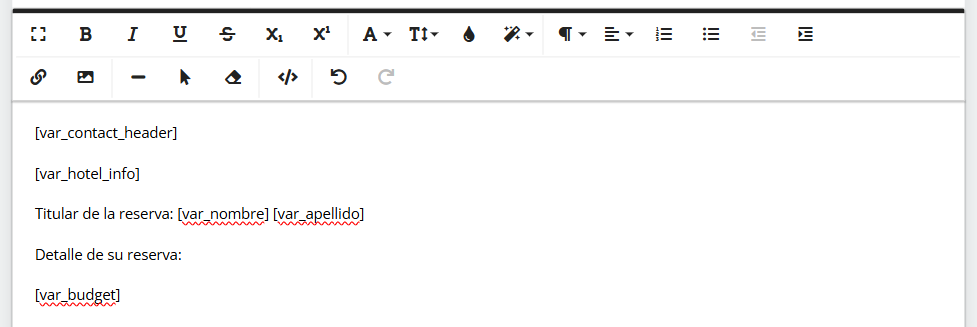
4.2. Agrega el contenido del voucher
En el último campo, tendrás la oportunidad de agregar el contenido que deseas que se muestre en el voucher.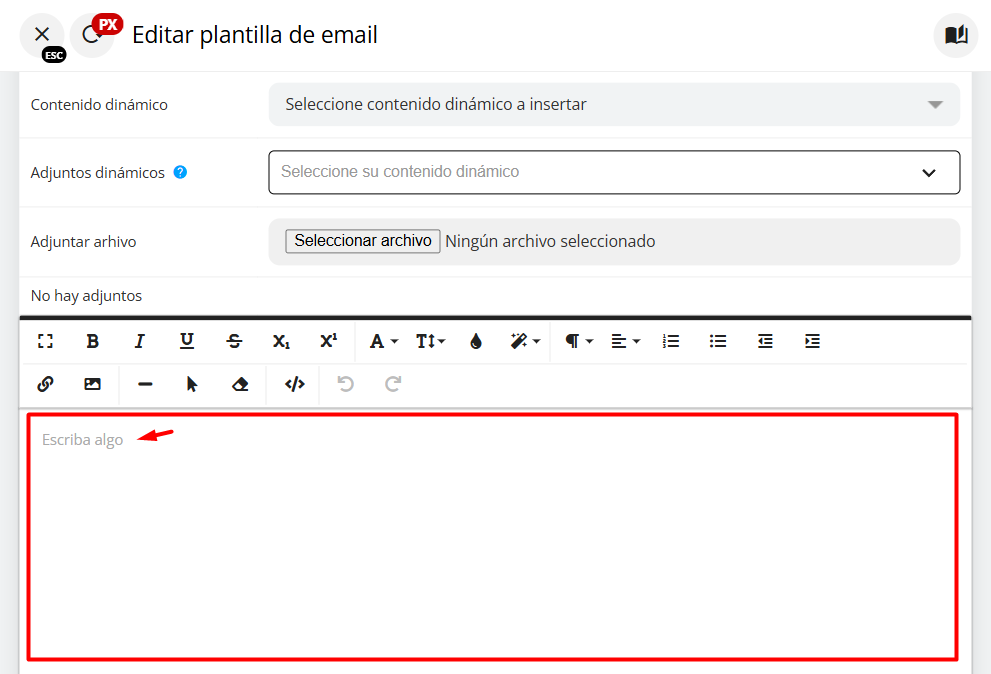
4.3. Guarda los cambios
A continuación, haz clic en “Guardar cambios” para asegurarte de que toda la información ingresada se almacene correctamente.
5. Edita la plantilla “E-commerce”
Una vez que hayas creado el voucher, dirígete a la plantilla designada como “E-commerce”, que se envía automáticamente con cada reserva realizada a través de tu motor de reservas, haz clic en “Acciones” y selecciona la opción “Editar”.
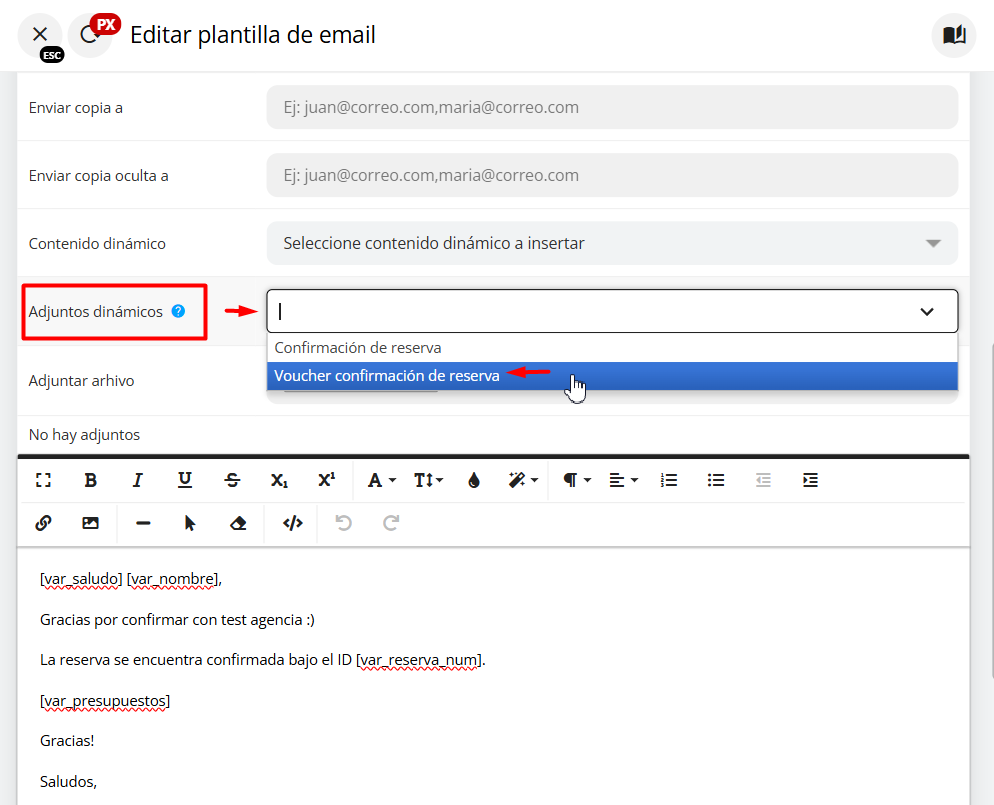
6. Configura los “Adjuntos dinámicos”
Se abrirá la ventana de edición de la plantilla. En esta sección, localiza el campo titulado “Adjuntos dinámicos”. Al hacer clic en este campo, se desplegará un selector que te permitirá visualizar todas las plantillas que has creado. Desde allí, podrás elegir la plantilla correspondiente al voucher que deseas adjuntar.Este archivo adjunto se enviará junto al correo de confirmación en formato PDF. Es importante destacar que para que se pueda generar, debe haber una reserva activa en el sistema.
7. Guarda los cambios finales
Una vez que hayas elegido el voucher que deseas enviar en el correo de confirmación, asegúrate de hacer clic en “Guardar cambios” para que la configuración se aplique correctamente.
