

1
Navegar a la vista predeterminada
Dentro de la aplicación de Contactos, posicionate en cualquiera de las vistas predeterminadas (Personas | Empresas).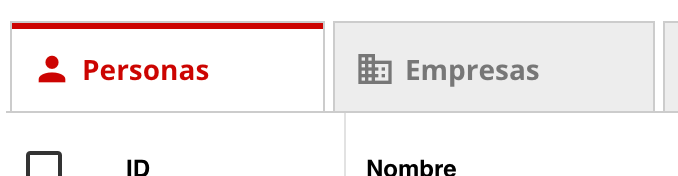
2
Seleccionar columnas
Personaliza las columnas que quieres que muestre tu vista personalizada con la opción Columnas dentro del Menú de personalización, ubicado a la derecha de tu lista. Se desplegará un listado con todas las columnas disponibles; marca las casillas de las columnas que deseas ver en tu lista.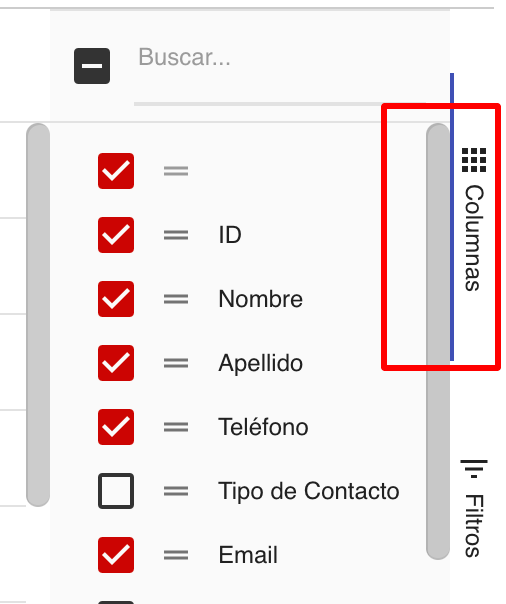
3
Ordenar columnas
Una vez que hayas seleccionado las columnas, podrás reordenarlas arrastrándolas con el mouse desde la parte superior de la lista.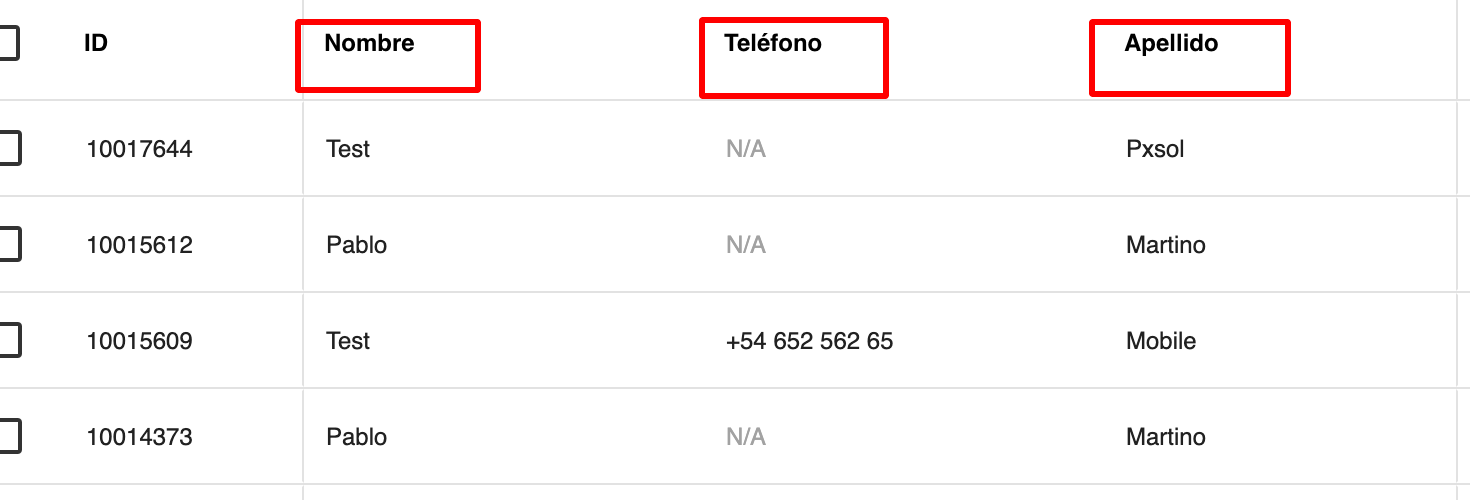
4
Aplicar filtros
Personaliza aún más tu vista aplicando Filtros dentro del Menú de personalización, ubicado a la derecha de tu lista.
5
Guardar la vista personalizada
Una vez que tengas armada tu vista a tu gusto, haz clic en el botón Guardar Vista.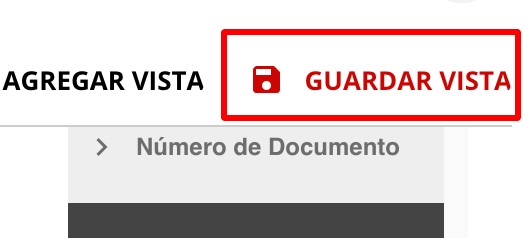 Allí también podrás indicar el nombre de tu vista personalizada y si debe estar disponible solo para tu usuario o para todos los usuarios del hotel.
6
Organizar vistas guardadas
Tu vista personalizada aparecerá al final de tu menú de vistas, pero podrás ordenarla como desees arrastrando sobre los puntos.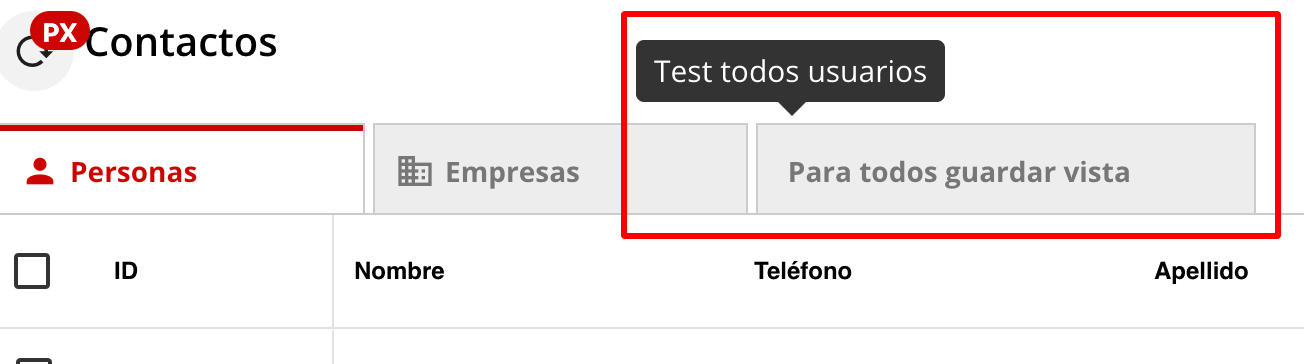
¡Tu lista de contactos ahora está personalizada según tus preferencias!